

Jos sinulla on Pivot-taulukko, jossa on haluamasi asettelu, voit tuoda kyseiset asetukset tai voit muokata niitä yksitellen. Pivot-taulukon oletusasetusten muuttaminen vaikuttaa kaikkien työkirjojen uusiin Pivot-taulukoihin. Oletusasettelun muutokset eivät vaikuta aiemmin luotuihin Pivot-taulukoihin.
Huomautus
Tämä ominaisuus on käytettävissä Excel for Windowsissa, jos sinulla on Office 2019 tai jos sinulla on Microsoft 365 -tilaus. Jos olet Microsoft 365 -tilaaja, varmista, että käytössäsi on Officen uusin versio.
Katso Office-asiantuntija Dougin lyhyt esittely Pivot-taulukoiden oletusasettelun asetuksista:
Aloita siirtymälläkohtaan Tiedostoasetusten>>tiedot> Napsauta Muokkaa oletusasettelua -painiketta.
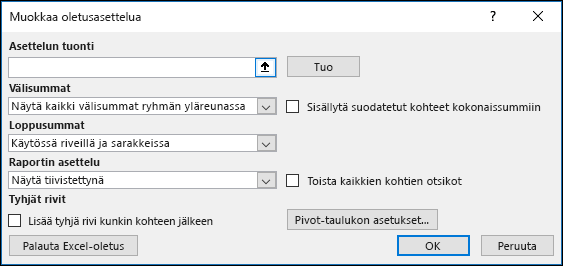
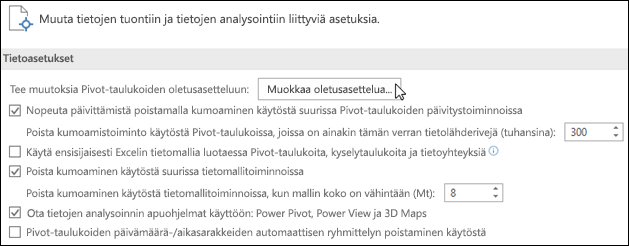 muokkaaminen Oletusasettelun asetukset:
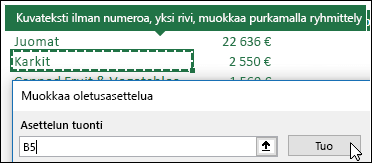
Asettelun tuonti – Valitse solu aiemmin luodusta Pivot-taulukosta ja napsauta Tuo-painiketta . Kyseisen Pivot-taulukon asetukset tuodaan automaattisesti ja niitä käytetään jatkossa. Voit palauttaa asetuksia, tuoda uusia asetuksia tai muuttaa yksittäisiä asetuksia milloin tahansa.
Välisummat: Näytä välisummat kunkin Pivot-taulukkoryhmän yläreunassa tai alareunassa, tai älä näytä välisummia lainkaan.
Loppusummat: Ota loppusummat käyttöön tai poista ne käytöstä sekä riveillä että sarakkeissa.
Raportin asettelu: Valitse raportin asetteluksi Tiivis, Jäsennys tai Taulukkomuoto.
Tyhjät rivit: Pivot-taulukko lisää automaattisesti tyhjän rivin kunkin kohteen jälkeen.
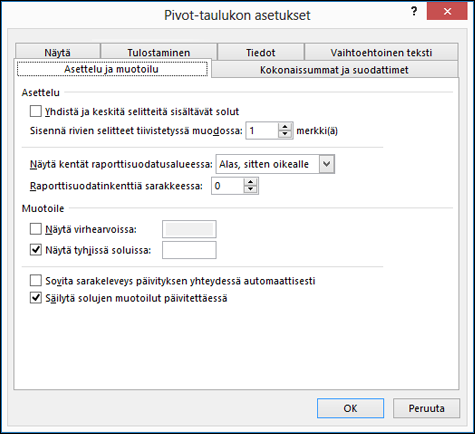
Pivot-taulukon asetukset: Tämä käynnistää Pivot-taulukon asetukset -valintaikkunan.
Palauta Excel-oletus: Tämä palauttaa Excelin Pivot-taulukon oletusasetukset.
Tarvitsetko lisätietoja?
Voit aina kysyä neuvoa Excel Tech Community -yhteisön asiantuntijalta tai saada tukea yhteisöistä.
Aiheeseen liittyvät artikkelit
LinkedIn Learningin Pivot-taulukoiden luominen -kurssi
Pivot-taulukon luominen tietojen analysointia varten
Pivot-kaavion luominen
Pivot-taulukon tietojen suodattaminen osittajilla
Aikajanan luominen Pivot-taulukkoon päivämäärien suodattamista varten