

Ystäväsi Ari osallistui viime viikonloppuna 5 000 km:n juoksukilpailuun, ja haluat nähdä 10 parhaan juoksijan sijoitukset ja verrata heidän aikojaan Arin aikoihin. Löydät Arin nimen laskentataulukon riviltä 180. Haluatko tietää, miten voit tarkastella Arin ja 10 parhaan kilpailijan tuloksia laskentataulukon yläreunassa?
Jakamalla laskentataulukon voit vierittää alaspäin alemmassa ruudussa ja silti nähdä ylemmän ruudun ylimmät rivit.
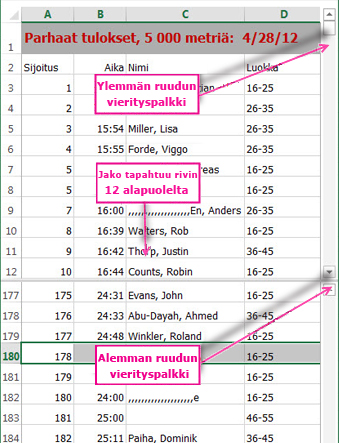
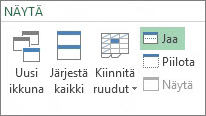
Voit jakaa laskentataulukon yllä kuvatulla tavalla. Valitse haluamasi jakamiskohdan rivin alapuolella oleva rivi. Jos esimerkiksi valitset rivin 13, laskentataulukko jaetaan rivin 12 alapuolelta. Valitse sitten valintanauhasta Näytä>ikkunan>jako. Voit poistaa jaon yksinkertaisesti valitsemalla Jaa-painikkeen uudelleen.
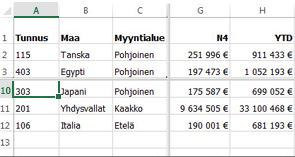
Voit jakaa laskentataulukon myös sarakkeittain. Valitse haluamasi jakamiskohdan sarakkeen oikealla puolella oleva sarake. Käytä sitten Jaa-komentoa. Voit myös jakaa sekä riveittäin että sarakkeittain. valitsemalla solun alapuolella ja sen kohdan oikealla puolella, jonka haluat jakaa, ja valitsemalla sitten Jaa. Alla olevassa kuvassa soluksi valittiin D5. Tästä syystä sen vasemmalla puolella olevat sarakkeet (A–C) sekä yläpuolella olevat rivit (1–4) on kiinnitetty jakotoiminnolla. Kun valitset rivin 4 alapuolella olevan rivin ja vierität laskentataulukkoa ylöspäin, rivit 5–9 poistuvat näkyvistä. Myöskään sarakkeet D–F eivät ole näkyvissä. Tällä tavalla huomio keskitetään sarakkeissa G ja H näkyviin vuoden viimeiseen vuosineljännekseen (Q4) sekä koko vuoden yhteislukuihin (YTD).
Voit perua jaon valitsemalla uudelleen Näytä>ikkunan>jako.