
Kun käsittelet Pivot-taulukkoa, voit näyttää tai piilottaa yksittäisten sarake- ja rivikenttien välisummat, näyttää tai piilottaa koko raportin sarakkeiden ja rivien loppusummat sekä laskea välisummat ja loppusummat suodatetuilla kohteilla tai ilman niitä.
Välisummarivi- ja Välisummasarake-kentät
Valitse Pivot-taulukossa rivi- tai sarakekentän kohde. Varmista, että se on kenttä eikä arvo.
Valitse Analysoi Pivot-taulukon analysoiminen -välilehden Aktiivinen kenttä - ryhmässä Kentän asetukset.
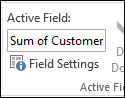
Näyttöön tulee Kentän asetukset -valintaikkuna.
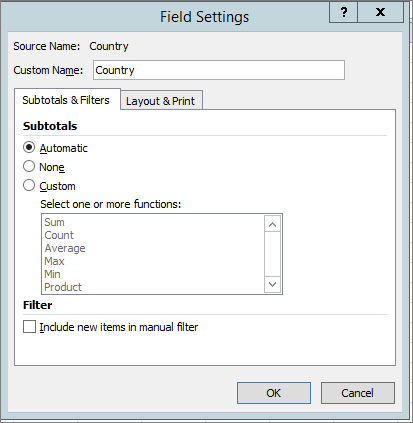
Toimi Kentän asetukset -valintaikkunan Välisummat-kohdassa seuraavasti:
Jos haluat laskea uloimman rivi- tai sarakeotsikon välisumman oletusarvoisen yhteenvetofunktion avulla, valitse Automaattinen.
Voit poistaa välisummia napsauttamalla Ei mitään.
Huomautus
Jos kenttä sisältää lasketun osan, et voi muuttaa välisumman yhteenvetofunktiota.
Jos haluat käyttää toista funktiota, tuoda näkyviin vähintään kaksi välisummatyyppiä tai laskea sisimmän rivi- tai sarakeotsikon välisumman, valitse Mukautettu (jos tämä vaihtoehto on käytettävissä) ja valitse sitten funktio.
Funktiot, joita voit käyttää välisummanaToiminto Kuvaus Summa Arvojen summa. Tämä on numeeristen tietojen oletusarvoinen funktio. Määrä Tietoarvojen määrä. Määrä-yhteenvetofunktio toimii samoin kuin LASKE.A-funktio. Määrä on muiden tietojen kuin lukujen oletusarvoinen funktio. Keskiarvo Arvojen keskiarvo. Maks Suurin arvo. Min Pienin arvo. Tulo Arvojen tulo. Laske numerot Lukuja olevien tietoarvojen määrä. Laske numerot -yhteenvetofunktio toimii samoin kuin laskentataulukoiden LASKE-funktio. Keskihajonta Arvio väestön keskihajonnasta, jossa malli on koko väestön osajoukko. Keskihajontap Väestön keskihajonta, jossa väestö on kaikki yhteenvedettävä tieto. Var Arvio väestön varianssista, jossa malli on koko väestön osajoukko. Varp Väestön varianssi, jossa väestö on kaikki yhteenvedettävä tieto. Huomautus
Et voi käyttää mukautettua funktiota, joka käyttää OLAP (Online Analytical Processing) -tietolähdettä.
Jos haluat sisällyttää tai jättää pois uusia kohteita käyttäessäsi suodatinta, johon olet valinnut tietyt toiminnot Suodatin-valikossa, valitse tai tyhjennä Sisällytä uusia kohteita manuaaliseen suodatukseen -valintaruutu.
Vihje
- Voit näyttää tai piilottaa nykyisen välisumman nopeasti napsauttamalla kentän kohdetta hiiren kakkospainikkeella ja valitsemalla välisumman "<Otsikon nimi>" vieressä olevan valintaruudun tai poistamalla sen valinnan.
- Tiivistetyssä muodossa tai jäsennysmuodossa voit näyttää uloimman rivin otsikoissa välisummat niitä vastaavien kohteiden ylä- tai alapuolella tai piilottaa välisummat seuraavasti:
- Valitse Rakenne-välilehden Asettelu-ryhmästä Välisummat.
- Tee jompikumpi seuraavista:
- Valitse Älä näytä välisummia.
- Valitse Näytä kaikki välisummat ryhmän alareunassa.
- Valitse Näytä kaikki välisummat ryhmän yläreunassa.
Koko raportin loppusummien näyttäminen tai piilottaminen
Voit näyttää tai piilottaa nykyisen pivot-taulukon loppusummat. Voit määrittää myös loppusummien näyttämisen ja piilottamisen oletusasetukset
Loppusummien näyttäminen tai piilottaminen
- Napsauta mitä tahansa kohtaa pivot-taulukossa.
- Valitse Rakenne-välilehdenAsettelu-ryhmässäLoppusummat ja valitse sitten haluamasi näytön loppusummavaihtoehto.
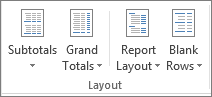
Loppusummien näyttämisen tai piilottamisen oletustoiminnan muuttaminen
Valitse Pivot-taulukko.
Valitse Analysoi Pivot-taulukon analysoiminen -välilehden Pivot-taulukko-ryhmässäAsetukset.
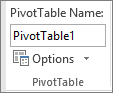
Toimi Pivot-taulukon asetukset -valintaikkunan Summa ja suodattimet -välilehdessä seuraavasti:
- Jos haluat näyttää loppusummat, valitse joko Näytä sarakkeiden loppusummat tai Näytä rivien loppusummat tai molemmat.
- Jos haluat piilottaa loppusummat, poista joko Näytä sarakkeiden loppusummat tai Näytä rivien loppusummat tai molemmat.
Välisummien ja loppusummien laskeminen suodatettujen kohteiden kanssa tai ilman niitä
Napsauta mitä tahansa kohtaa pivot-taulukossa.
Valitse Analysoi Pivot-taulukon analysoiminen -välilehden Pivot-taulukko-ryhmässäAsetukset.
Toimi Pivot-taulukon asetukset valintaikkunan Summa ja suodattimet -välilehdessä seuraavasti:
Jos käytät OLPA (Online Analytical Processing) -tietolähdettä, toimi seuraavasti:
Valitse tai tyhjennä Laske suodatettujen sivun kohteiden välisumma -valintaruutu, jos haluat sisällyttää tai jättää pois raportin suodatuskohteita.
Huomautus
OLAP- tietolähteen on tuettava MDX-lausekkeiden alivalintasyntaksia.
Valitse tai tyhjennä Merkitse summat tähdellä * -valintaruutu, jos haluat näyttää tai piilottaa tähden summien vieressä. Tähti ilmaisee, että arvot, jotka ovat näkyvissä ja joita käytetään summan laskennassa Excelissä, eivät ole pelkästään laskennassa käytettäviä arvoja.
Huomautus
Tämä asetus on käytettävissä vain, jos OLAP-tietolähde ei tue MDX-lausekkeiden alivalintasyntaksia.
Jos et käytä OLAP-lähdetietoja, valitse tai tyhjennä Salli usea suodatin kenttää kohden -valintaruutu, jos haluat sisällyttää suodatetut kohteet kokonaissummiin tai jättää ne pois.