

Ehdollisella muotoilulla voit korostaa nopeasti laskentataulukon tärkeitä tietoja. Toisinaan valmiit muotoilusäännöt eivät riitä. Voit lisätä ehdollisen muotoilun sääntöön oman kaavasi, jos haluat tehostaa sääntöä ja tehdä jotain, mikä ei onnistu valmiiden sääntöjen avulla.
Oletetaan esimerkiksi, että seuraat hammaslääkäripotilaittesi syntymäpäiviä nähdäksesi, kenen syntymäpäivä on tulossa, ja merkitset sitten onnittelut heiltä.
Tässä laskentataulukossa halutut tiedot saadaan näkyviin ehdollisella muotoilulla, jossa on kaksi kaavan sisältävää sääntöä. Ensimmäinen sääntö sarakkeessa A muotoilee tulevat syntymäpäivät, ja sarakkeen C sääntö muotoilee solut heti, kun niihin syötetään K merkiksi siitä, että syntymäpäivätervehdys on lähetetty.
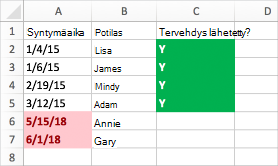
Ensimmäisen säännön luominen:
- Valitse solut A2–A7. Valitse ne vetämällä solusta A2 soluun A7.
- Valitse Aloitus-välilehdessäEhdollisen muotoilun>uusi sääntö.
- Valitse Tyyli-ruudussa Klassinen.
- Valitse Perinteinen-ruudussaVain muotoile ensimmäiseksi tai viimeiseksi luokitellut arvot ja muuta se muotoon Määritä kaavan avulla, mitkä solut muotoillaan.
- Kirjoita seuraavaan ruutuun kaava =A2>TÄMÄ.PÄIVÄ()
Kaavassa käytetään TÄMÄ.PÄIVÄ-funktiota näyttämään, ovatko sarakkeen A päivämäärät suurempia kuin tämän päivän päivämäärä (tulevaisuudessa). Jos ovat, solut muotoillaan. - Valitse Muotoile-ruudussaMukautettu muoto.
- Valitse Muotoile solut -valintaikkunassa Fontti-välilehti.
- Valitse Väri-ruudussa Punainen. Valitse Fonttityyli-ruudussa Lihavoitu.
- Napsauta OK, kunnes valintaikkunat on suljettu.
Muotoilua käytetään sarakkeessa A.
Toisen säännön luominen:
- Valitse solut C2–C7.
- Valitse Aloitus-välilehdessäEhdollisen muotoilun>uusi sääntö.
- Valitse Tyyli-ruudussa Klassinen.
- Valitse Perinteinen-ruudussaMuotoile vain ensimmäiseksi tai viimeiseksi luokitellut arvot ja muuta sen asetukseksi Määritä kaavan avulla, mitkä solut muotoillaan.
- Kirjoita seuraavaan ruutuun kaava =C2="K"
Kaava testaa, onko sarakkeen C soluissa kirjain "K" (kirjaimen K ympärillä olevista lainausmerkeistä Excel tulkitsee kirjaimen tekstiksi). Jos ovat, solut muotoillaan. - Valitse Muotoile-ruudussaMukautettu muoto.
- Valitse yläreunassa Fontti-välilehti.
- Valitse Väri-ruudussa Valkoinen. Valitse Fonttityyli-ruudussa Lihavoitu.
- Valitse ensin yläreunasta Täyttö-välilehti ja valitse sen jälkeen Taustaväri-kohdasta Vihreä.
- Napsauta OK, kunnes valintaikkunat on suljettu.
Muotoilua käytetään sarakkeessa C.
Kokeile
Edellisissä esimerkeissä käytettiin hyvin yksinkertaisia ehdollisen muotoilun kaavoja. Voit kokeilla itse käyttämällä muita tuttuja kaavoja.
Tässä vielä yksi esimerkki, jos haluat kokeilla jotain vähän edistyneempää. Kirjoita seuraava arvotaulukko työkirjaasi. Aloita solusta A1. Valitse sitten solut D2:D11 ja luo uusi ehdollisen muotoilun sääntö, jossa käytetään seuraavaa kaavaa:
=LASKE.JOS($D$2:$D$11,D2)>1
Varmista uutta sääntöä luodessasi, että sääntö koskee soluja D2:D11. Määritä värimuoto, jota käytetään ehtoja vastaaviin soluihin (esimerkissä D-sarakkeessa on useita kaupungin esiintymiä – Seattle ja Spokane).
| Ensimmäinen | Viimeinen | Puhelin | Kaupunki |
|---|---|---|---|
| Annik | Stahl | 555-1213 | Seattle |
| Josh | Barnhill | 555-1214 | Portland |
| Colin | Wilcox | 555-1215 | Spokane |
| Harry | Miller | 555-1216 | Edmonds |
| Jonathan | Foster | 555-1217 | Atlanta |
| Erin | Hagens | 555-1218 | Spokane |
| Jeff | Phillips | 555-1219 | Charleston |
| Gordon | Hee | 555-1220 | Youngstown |
| Yossi | Ran | 555-1221 | Seattle |
| Anna | Bedecs | 555-1222 | San Francisco |