
Voit helpottaa kaavojen luomista ja muokkaamista sekä vähentää kirjoitus- ja syntaksivirheitä käyttämällä kaavojen automaattista täydennystä. Kun kirjoitat =-merkin (yhtäläisyysmerkin) ja ensimmäiset kirjaimet, Microsoft Excel näyttää dynaamisen avattavan luettelon, joka sisältää kirjaimia vastaavat funktiot, nimet ja tekstimerkkijonot. Voit lisätä kaavaan luettelossa olevan kohteen käyttämällä lisäyskäynnistintä.
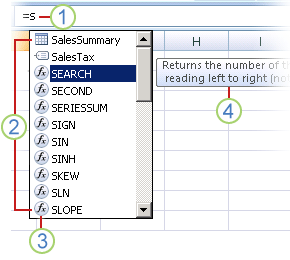
1. Käynnistä kaavan automaattinen täydennys kirjoittamalla = (yhtäläisyysmerkki) ja ensimmäiset kirjaimet tai näytön käynnistin.
2. Kun kirjoitat tekstiä, Excel näyttää vieritettävän kelvollisten kohteiden luettelon, jossa lähin vastine näkyy korostettuna.
3. Kuvakkeet edustavat merkinnän tyyppiä, kuten funktiota tai taulukkoviittausta.
4. Yksityiskohtaiset kohdeohjeet auttavat sinua parhaan valinnan tekemisessä.
Avattavan luettelon hallinta näytön käynnistimillä
Seuraavassa taulukossa on yhteenveto avattavan Kaavan automaattinen täydentäminen -luettelon kohteiden näkymisen dynaamisesta hallinnasta.
| Näytettävä kohde | Kirjoitettava teksti |
|---|---|
| Excel ja käyttäjän määrittämät funktioiden nimet | Kirjain tai ensimmäiset kirjaimet mihin tahansa mihin tahansa kohtaan, johon funktio voidaan kirjoittaa. Esimerkki: Su |
| Funktion argumentit | (Ei näytön käynnistintä). Kirjoita argumentti, kuten luku tai soluviittaus, tai käytä näytön käynnistintä, kuten alkukirjaimia tai [ (vasen hakasulje). Esimerkki: SUMMA(5; A2; [ Kirjoita jokaiseen seuraavaan argumenttiin pilkku ja sitten argumentti tai jokin muu näytön käynnistin. Huomautus: Seuraavilla funktioilla on argumentteja, joissa on luetteloitu vakioita, jotka näytetään automaattisesti avattavassa luettelossa: SOLU, TULEVA.ARVO, VHAKU, VASTINE, ERÄ, NYKYARVO, SIJOITUS, VÄLISUMMA ja PHAKU. |
| Määritetyt nimet ja taulukoiden nimet | Kirjain tai ensimmäiset kirjaimet, joihin voi syöttää nimen. Esimerkki: Ann |
| Taulukon sarakemääritteet ja erikoiskohteiden määritteet ([#All], [#Data], [#Headers], [#Totals], [#ThisRow]) | Yksi tai useampi seuraavista:
Huomautus: Jos solu on taulukossa, taulukon nimi on valinnainen. Esimerkiksi seuraavat kaavat olisivat samat: =[Myynti]/[Kustannukset] =Vuosiyhteenveto[Myynti]/Vuosiyhteenveto[Kustannukset] |
| Yhteyksien nimet kuutiofunktioissa | " (vasen lainausmerkki) heti kuutiofunktion nimen alkusulkeen jälkeen. Esimerkki: KUUTIONJÄSEN(" Huomautus: Luettelossa näkyvät vain nykyiseen työkirjaan tallennetut OLAP-yhteydet. |
| Monidimensioiset lausekkeet (MDX) -tekstimerkkijonot kuutiofunktioissa | Yksi tai useampi seuraavista:
|
Huomautus
- Kun käytät kaavan automaattista täydennystä, voit kirjoittaa haluamasi tekstin kaavan loppuun.
- Voit käyttää kaavan automaattista täydennystä aiemmin luodun sisäkkäisen funktion tai kaavan keskellä. Avattavassa luettelossa näytettävät arvot määräytyvät lisäyskohtaa edeltävän tekstin perusteella, ja lisäyskohdan jälkeinen teksti säilyy muuttumattomana.
- Luetteloiduille vakioille luodut määritetyt nimet, kuten VÄLISUMMA-funktiossa käytetyt nimet ja kuutiofunktioiden yhteydet, eivät näy automaattisen täydennyksen avattavassa luettelossa, mutta voit silti kirjoittaa niitä.
Kaavan automaattisen täydennyksen luettelossa siirtyminen näppäinten avulla
Seuraavassa taulukossa on yhteenveto näppäimistä, joilla voit siirtyä kaavan automaattisen täydennyksen luettelossa.
| Haluttu toiminto | Näppäin |
|---|---|
| Siirtää lisäyspistettä yhden merkin verran vasemmalle. | VASEN NUOLINÄPPÄIN |
| Siirtää lisäyspistettä yhden merkin verran oikealle. | OIKEA NUOLINÄPPÄIN |
| Siirtää valintaa yhden kohteen verran ylöspäin. | YLÄNUOLI |
| Siirtää valintaa yhden kohteen verran alaspäin. | ALANUOLI |
| Valitsee viimeisen kohteen. | END |
| Valitse ensimmäinen kohde. | HOME |
| Siirry yksi sivu alaspäin ja valitse uusi kohde. | PAGE DOWN |
| Siirry yksi sivu ylöspäin ja valitse uusi kohde. | PAGE UP |
| Sulje luettelo. | ESCAPE (tai napsauta toista solua) |
| Ota kaavan automaattinen täydennys käyttöön tai poista se käytöstä. | ALT + ALANUOLI |
Kohteen lisääminen luettelosta Lisää-käynnistimellä
Tärkeää
Muista kirjoittaa kaavaa kirjoittaessasi myös lisäyskäynnistimen käyttämisen jälkeen funktion loppusulkumerkki, taulukkoviittauksen lopettava hakasulje tai MDX-merkkijonon lopussa lainausmerkki.
- Jos haluat lisätä valitun kohteen kaavaan ja siirtää lisäyskohdan heti sen perään, paina SARKAINTA tai kaksoisnapsauta kohdetta.
Kaavan automaattisen täydentämisen ottaminen käyttöön tai poistaminen käytöstä
Huomautus
Tämä osa ei koske Excelin verkkoversiota.
- Valitse Tiedostoasetusten>>kaavat.
- Valitse tai tyhjennä Kaavan automaattinen täydennys -kohta kohdassa Käsiteltäessä kaavoja.
Vihje
Voit myös painaa näppäinyhdistelmää ALT+ALANUOLI.
Tarvitsetko lisätietoja?
Voit aina kysyä neuvoa Excel Tech Community -yhteisön asiantuntijalta tai saada tukea yhteisöistä.