
Jos tiedät, minkä tuloksen haluat kaavasta, mutta et ole varma, miten saat sen aikaan, voit käyttää Tavoitteen haku -toimintoa. Oletetaan, että haluat lainata tietyn summan rahaa. Tiedät, kuinka paljon rahaa tarvitset, kuinka pitkän maksuajan haluat ja kuinka suureen kuukausilyhennykseen sinulla on varaa. Tavoitteen haku -toiminnolla voit selvittää, millaisen koron tarvitset lainallesi, jotta ehtosi täyttyvät.
Jos tiedät, minkä tuloksen haluat kaavasta, mutta et ole varma, miten saat sen aikaan, voit käyttää Tavoitteen haku -toimintoa. Oletetaan, että haluat lainata tietyn summan rahaa. Tiedät, kuinka paljon rahaa tarvitset, kuinka pitkän maksuajan haluat ja kuinka suureen kuukausilyhennykseen sinulla on varaa. Tavoitteen haku -toiminnolla voit selvittää, millaisen koron tarvitset lainallesi, jotta ehtosi täyttyvät.
Huomautus
Tavoitteen haku -toiminto toimii vain yhden annettavan muuttujan kanssa. Jos haluat hyväksyä useamman kuin yhden annetun arvon, esimerkiksi lainasumman ja kuukausilyhennyksen, sinun täytyy käyttää Ratkaisin-apuohjelmaa. Lisätietoja on artikkelissa Ongelman määrittäminen ja ratkaiseminen Ratkaisimen avulla.
Vaiheittaiset ohjeet ja esimerkki
Tarkastellaan edellä olevaa esimerkkiä vaiheittain.
Koska haluat laskea lainatavoitteen täyttämiseen tarvittavan lainan korkoprosentin, käytät MAKSU-funktiota. MAKSU-funktio laskee kuukausittaisen maksuerän. Tässä esimerkissä etsittävä tulos on kuukausilyhennys.
Laskentataulukon määrittäminen
Avaa uusi, tyhjä laskentataulukko.
Lisää ensin otsikot ensimmäiseen sarakkeeseen, jotta laskentataulukkoa on helpompi lukea.
- Kirjoita soluun A1 Lainan määrä.
- Kirjoita soluun A2 Maksuaika kuukausina.
- Kirjoita soluun A3 Korkoprosentti.
- Kirjoita soluun A4 Maksu.
Lisää sitten arvot, jotka tiedät jo.
Kirjoita soluun B1 100000. Tämä on summa, jonka haluat lainata.
Kirjoita soluun B2 180. Tämä on niiden kuukausien määrä, joina haluat maksaa lainaa.
Huomautus
Vaikka tiedät haluamasi kuukausilyhennyssumman, älä anna sitä arvona, koska kuukausilyhennyksen summa on kaavan tulos. Lisää sen sijaan laskentataulukkoon kaava ja määritä kuukausilyhennyksen summa myöhemmin, kun käytät Tavoitteen haku -toimintoa.
Lisää seuraavaksi kaava, jolle sinulla on tavoite. Voit käyttää esimerkiksi Maksu-funktiota:
- Kirjoita soluun B4 =MAKSU(B3/12;B2;B1). Kaava laskee kuukausilyhennyksen summan. Tässä esimerkissä haluat maksaa 900 dollaria joka kuukausi. Et kirjoita kyseistä arvoa tähän, koska haluat selvittää koron prosentin Tavoitteen haku -toiminnon avulla ja koska Tavoitteen haku -toiminto edellyttää kaavalla aloittamista.
Kaava viittaa soluihin B1 ja B2, jotka sisältävät aiemmissa vaiheissa määrittämäsi arvot. Kaava viittaa myös soluun B3, johon määrität Tavoitteen haku -toiminnon sijoittamaan korkoprosentin. Kaava jakaa solun B3 arvon arvolla 12, koska määritit maksun kuukausittain, ja MAKSU-funktio olettaa käytettävän vuosittaista korkoprosenttia.
Koska solussa B3 ei ole arvoa, Excel olettaa korkoprosentiksi 0 %. Esimerkin arvoja käyttäen tämä palauttaa maksueräksi 555,56 dollaria. Voit ohittaa kyseisen arvon toistaiseksi.
- Kirjoita soluun B4 =MAKSU(B3/12;B2;B1). Kaava laskee kuukausilyhennyksen summan. Tässä esimerkissä haluat maksaa 900 dollaria joka kuukausi. Et kirjoita kyseistä arvoa tähän, koska haluat selvittää koron prosentin Tavoitteen haku -toiminnon avulla ja koska Tavoitteen haku -toiminto edellyttää kaavalla aloittamista.
Korkoprosentin selvittäminen Tavoitteen haku -toiminnon avulla
Valitse Tiedot-välilehdenEnnuste-ryhmästäEntä jos -analyysi ja valitse sitten Tavoitteen haku.
Kirjoita Määritä solu -ruutuun viittaus soluun, joka sisältää ratkaistavan kaavan. Tässä esimerkissä lisättävä viittaus on viittaus soluun B4.
Kirjoita Tavoitearvo: -ruutuun haluamasi kaavan tulos. Tässä esimerkissä se on -900. Luku on negatiivinen, koska se edustaa maksua.
Anna Muuttamalla solua: -ruutuun viittaus siihen soluun, joka sisältää arvon, jonka haluat muuttuvan. Tässä esimerkissä lisättävä viittaus on viittaus soluun B3.
Huomautus
Soluun, jota Tavoitteen haku -toiminto muuttaa, täytyy olla viittaus kaavassa siinä solussa, jonka määritit Määritä soluun: -ruudussa.
Valitse OK.
Tavoitteen haku -toiminto antaa tuloksen, kuten näet seuraavasta kuvasta.
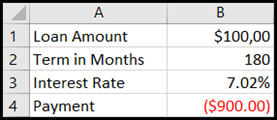
Soluissa B1, B2 ja B3 näkyvät lainasumman, maksuajan pituuden ja koron arvot.
Solussa B4 näkyy kaavan tulos =MAKSU(B3/12;B2;B1).Muotoile lopuksi kohdesolu (B3) siten, että se näyttää tuloksen prosenttilukuna.
- Valitse Aloitus-välilehden Numero-ryhmästä Prosentti.
- Määritä desimaalien määrä valitsemalla Lisää desimaaleja tai Vähennä desimaaleja.


