
Jos joudut tekemään monimutkaisia tilastollisia tai teknisiä analyysejä, voit säästää aikaa ja vaivaa käyttämällä analyysityökaluja. Kun ilmoitat analyysin tiedot ja parametrit, työkalu käyttää sopivaa tilasto- tai suunnittelumakrofunktiota sekä laskee ja sitten näyttää tulokset tulostustaulukossa. Jotkin työkalut luovat kaavioita tulostustaulukoiden lisäksi.
Tietojen analysointifunktioita voidaan käyttää vain yhdessä laskentataulukossa kerrallaan. Kun analysoit tietoja ryhmitetyissä laskentataulukoissa, tulokset näkyvät ensimmäisessä laskentataulukossa, ja muissa laskentataulukoissa näkyy tyhjä muotoiltu taulukko. Jos haluat analysoida tietoja muissa laskentataulukoissa, laske analyysityökalu uudelleen kussakin laskentataulukossa.
Analyysityökalut sisältävät seuraavissa kohdissa kuvatut työkalut. Voit käyttää näitä työkaluja valitsemalla Tiedot-välilehdessäTietoanalyysi. Jos Tietojen analysointi -komento ei ole käytettävissä, lataa ja aktivoi Analyysityökalut-apuohjelma.
Analyysityökalujen lataaminen ja aktivoiminen
Analyysityökalujen lataaminen ja aktivoiminen:
Valitse Excel for Mac -sovelluksen Tiedosto-valikosta Työkalut>Excel-apuohjelmat.
Excel for Windows:
- Valitse Tiedosto, Asetukset ja valitse sitten Apuohjelmat.
- Valitse Hallinta-ruudussaExcel-apuohjelmat ja valitse sitten Siirry.
Valitse Apuohjelmat-ruudussaAnalyysityökalut-valintaruutu ja valitse sitten OK.
- Jos Analyysityökalut eivät näy Käytettävissä olevat apuohjelmat -luettelossa, etsi ohjelma valitsemalla Selaa.
- Jos näyttöön tulee sanoma, jonka mukaan Analyysityökalut-apuohjelmaa ei ole asennettu tietokoneeseen, asenna ohjelma valitsemalla Kyllä .
Huomautus
Jos haluat sisällyttää VBA (Visual Basic for Application) -funktiot analyysityökaluihin, voit ladata Analyysityökalut - VBA -lisäohjelman samalla tavalla kuin latasit Analyysityökalut-lisäohjelman. Valitse Käytettävissä olevat apuohjelmat -ruudusta Analyysityökalut - VBA -valintaruutu.
Anova
Anova-analysointityökalulla suoritetaan erilaisia varianssianalyyseja. Työkalun valinta riippuu siitä, kuinka paljon kertoimia ja otoksia testattavista populaatioista on käsiteltävänä.
Anova: Yksisuuntainen
Tämä työkalu suorittaa yksinkertaisen tietojen varianssianalyysin vähintään kahdesta näytteestä. Analyysi testaa hypoteesia, jonka mukaan kukin otos on peräisin samasta pohjana olevasta todennäköisyysjakaumasta, verrattuna vaihtoehtoiseen hypoteesiin, jonka mukaan taustalla olevat todennäköisyysjakaumat eivät ole samat kaikille otoksille. Jos malleja on vain kaksi, voit käyttää T.TESTI-laskentataulukkofunktiota. Jos otoksia on enemmän kuin kaksi, T.TESTistä ei ole kätevää yleistystä, ja sen sijaan voidaan käyttää yksivaiheista Anova-mallia.
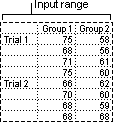
Anova: Kaksisuuntainen, toistot sallittuja
Tämä analyysityökalu on hyödyllinen, jos tiedot voidaan luokitella kahden eri ulottuvuuden mukaan. Esimerkiksi kokeessa, jossa mitataan kasvien pituutta, kasveille on saatettu antaa erimerkkisiä lannoitteita (esimerkiksi A, B ja C) ja niitä on voitu kasvattaa eri lämpötiloissa (esimerkiksi lämpimässä ja viileässä). Kutakin kuutta {lannoite, lämpötila} -paria kohden on sama määrä pituuden mittaustuloksia. Tämän Anova-työkalun avulla voimme testata seuraavia asioita:
- Ovatko eri lannoitteilla kasvatettujen kasvien korkeudet peräisin samasta populaatiosta. Tässä analyysissä ei oteta huomioon lämpötiloja.
- Ovatko eri lämpötiloissa kasvatettujen kasvien korkeudet peräisin samasta populaatiosta. Tässä analyysissä ei oteta huomioon lannoitteita.
Ovatko {lannoite, lämpötila} -parien arvoja vastaavat kuusi otosta peräisin samasta populaatiosta, kun otetaan huomioon kohdassa 1 selvitettyjen lannoitteiden aiheuttamien erojen ja kohdassa 2 selvitettyjen lämpötilan aiheuttamien erojen vaikutukset. Vaihtoehtoinen hypoteesi olisi, että tietyt {lannoite, lämpötila} -parit aiheuttavat vaikutuksia, jotka eivät ole ennustettavissa lannoitteiden tai lämpötilan erikseen aiheuttamien vaikutusten perusteella.
Anova: Kaksisuuntainen, ilman toistoa
Tämä on hyödyllinen analyysityökalu, kun tiedot luokitellaan kahden eri ulottuvuuden mukaan, kuten toistot sallivan kaksisuuntaisen Anova-analyysin tapauksessa. Tätä työkalua käytettäessä kuitenkin oletetaan, että kutakin paria (esimerkiksi edellisen esimerkin {lannoite, lämpötila} -paria) kohden on vain yksi mittaustulos.
Korrelaatio
Sekä KORRELAATIO- että PEARSON-laskentataulukkofunktiot laskevat kahden mitatun muuttujan välisen korrelaatiokertoimen, kun kummastakin muuttujasta on suoritettu mittaukset N:lle kohteelle. (Jos kohteesta puuttuu jokin havainto, kohde ohitetaan analyysissa.) Korrelaatio-analyysityökalusta on hyötyä erityisesti silloin, kun jokaiselle N:lle kohteelle on enemmän kuin kaksi mitattua muuttujaa. Työkalu tuottaa tulostustaulukon, korrelaatiomatriisin, josta näkyy kaikkien mahdollisten mitattujen muuttujaparien KORRELAATIO- (tai PEARSON) -funktion arvot.
Korrelaatiokerroin on kovarianssin tapaan mitta siitä, kuinka paljon kaksi mitattua muuttujaa "vaihtelevat yhdessä". Toisin kuin kovarianssi, korrelaatiokerroin on skaalattu siten, että sen arvo on erillään yksiköistä, joina kaksi mitattua muuttujaa ilmoitetaan. (Jos esimerkiksi kaksi mitattua muuttujaa ovat paino ja korkeus, korrelaatiokertoimen arvo ei muutu, jos paino muunnetaan paunoista kiloiksi). Korrelaatiokertoimen arvon on oltava välillä -1 ja +1.
Voit määrittää kovarianssityökalulla, liittyvätkö kaksi mitattua muuttujaa yhteen eli liittyvätkö toisen muuttujan suuret arvot toisen muuttujan suuriin arvoihin (positiivinen kovarianssi), liittyvätkö toisen muuttujan pienet arvot toisen muuttujan suuriin arvoihin (negatiivinen korrelaatio) vai liittyvätkö kummankaan muuttujan arvot toisiinsa (kovarianssi lähellä nollaa).
Kovarianssi
Korrelaatio- ja kovarianssityökaluja voidaan käyttää samassa asetuksessa, kun käytössä on N eri mitattua muuttujaa, jotka on havaittu yksilöjoukossa. Korrelaatio- ja kovarianssityökalut tuottavat tulostustaulukon, matriisin, josta näkyy korrelaatiokerroin tai kovarianssi kunkin mitatun muuttujaparin välissä. Niiden erona on se, että korrelaatiokertoimet skaalataan arvojen -1 ja +1 välille. Vastaavia kovariansseja ei skaalata. Sekä korrelaatiokertoimella että kovarianssilla mitataan, kuinka paljon kaksi muuttujaa "vaihtelevat yhdessä"
Kovarianssityökalu laskee laskentataulukkofunktion KOVARIANSSI arvon. P kutakin mitattua muuttujaparia varten. (KOVARIANSSIN suora käyttö. P kovarianssityökalun sijaan on kohtuullinen vaihtoehto, kun mitattuja muuttujia on vain kaksi eli N=2.) Kovarianssityökalun rivin i, sarakkeen i tulostustaulukon vinoviivoituksen merkintä on i:nnen mitatun muuttujan kovarianssi itsensä kanssa. Tämä on vain kyseisen muuttujan populaatiovarianssi, joka lasketaan taulukkofunktiolla VAR.P.
Voit määrittää korrelaatiotyökalulla, liittyvätkö kaksi mitattua muuttujaa yhteen eli liittyvätkö toisen muuttujan suuret arvot toisen muuttujan suuriin arvoihin (positiivinen korrelaatio), liittyvätkö toisen muuttujan pienet arvot toisen muuttujan suuriin arvoihin (negatiivinen korrelaatio) vai liittyvätkö kummankaan muuttujan arvot toisiinsa (korrelaatio lähellä nollaa).
Tunnusluvut
Tunnusluvut-analyysityökalu luo syöttöalueen tiedoille yksimuuttujaisen tilastoraportin ja antaa tietoja tietojen keskipainotteisuudesta sekä vaihtelevuudesta.
Eksponentiaalinen tasoitus
Eksponentiaalinen tasoitus -analyysityökalu ennustaa arvon edellisen jakson ennusteen perusteella siten, että edellisen ennusteen virheen perusteella suoritetaan korjaus. Työkalu käyttää tasoitusvakiota a, jonka suuruus määrittää, kuinka voimakkaasti ennusteet reagoivat edellisen ennusteen virheisiin.
Huomautus
Arvot 0,2–0,3 ovat tarpeellisia korjausvakioita. Nämä arvot osoittavat, että nykyistä ennustetta täytyisi muuttaa 20–30 prosenttia edellisen ennusteen virheellisyyden vuoksi. Suuremmat vakiot tuottavat nopeamman vastauksen, mutta ne voivat aiheuttaa virheellisiä ennusteita. Pienempiä vakioita käytettäessä ennusteiden arvoja voi joutua odottamaan pitkään.
Kahden otoksen f-testi variansseille
Kahden otoksen f-testi variansseille -analyysityökalu vertaa kahden populaation variansseja toisiinsa kahden otoksen f-testin avulla.
Voit esimerkiksi käyttää f-testi-työkalua kellonaikojen otoksissa uintikilpailuissa molempien joukkueiden osalta. Työkalu antaa testin tuloksen nollahypoteesista, jonka mukaan nämä kaksi otosta ovat jakaumista, joiden varianssit ovat yhtä suuret. Vaihtoehtoisena hypoteesina on se, että pohjana olevien jakaumien varianssit eivät ole samoja.
Työkalu laskee F-arvolle arvon f (eli F-suhteen). Jos f:n arvo on lähellä yhtä, populaatioiden varianssit ovat samat. Jos tulostaulukossa f < 1 "P(F <= f) yksisuuntainen" määrittää todennäköisyyden sille, että F-arvo on pienempi kuin f, kun populaatioiden varianssit ovat yhtä suuret, ja "F-raja, yksisuuntainen" määrittää valitun Alfa-merkitsevyystason kriittisen arvon, joka on pienempi kuin 1. Jos f > 1, "P(F <= f) yksisuuntainen" määrittää todennäköisyyden sille, että F-arvo on suurempi kuin f, kun populaatioiden varianssit ovat yhtä suuret, ja "F-raja, yksisuuntainen" määrittää Alfa-tasolle kriittisen arvon, joka on suurempi kuin 1.
Fourier-analyysi
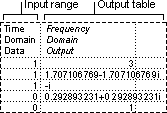
Fourier-analyysityökalu ratkaisee lineaaristen järjestelmien ongelmia ja analysoi kausitietoja käyttämällä Fast Fourier Transform (FFT) -menetelmää tietojen muuntamiseen. Tämä työkalu tukee myös käänteisiä muunnoksia, eli muunnettujen tietojen käänteismuuntaminen palauttaa alkuperäiset tiedot.
Histogrammi
Histogrammi-analyysityökalu laskee tietoalueen sekä tietoluokkien yksittäiset ja kumulatiiviset esiintymiskerrat. Sillä voidaan luoda tietojoukon jonkin arvon esiintymiskerrat.
Voit määrittää esimerkiksi kirjaimin arvosteltujen arvosanojen jakautumisen 20 oppilaan luokassa. Histogrammitaulukossa näkyy kirjainarvosanojen erot sekä alimman ja nykyisen rajan välissä olevien arvosanojen määrä. Moodina käytetään useimmin toistuvaa arvosanaa.
Vihje
Excel 2016:ssa voit nyt luoda histogrammin tai Pareto-kaavion.
Liukuva keskiarvo
Liukuva keskiarvo -analyysityökalu ennustaa ennustejakson arvoja muuttujan keskiarvon perusteella, joka lasketaan määritetystä määrästä edellisiä jaksoja. Liukuva keskiarvo antaa suuntatietoja, jotka eivät selviäisi kaikkien historiatietojen yksinkertaisen keskiarvon perusteella. Tämän työkalun avulla voit ennustaa myyntilukuja, inventaariolukuja ja muita suunta-arvoja. Kaikki ennustearvot perustuvat seuraavaan kaavaan:
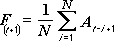
jossa
- N on liukuvaan keskiarvoon sisällytettävä edellisten kausien määrä
- Aj on todellinen arvo aikana j
- Fj on ennustettu arvo aikana j
Satunnaislukujen luonti
Satunnaislukujen luonti -analyysityökalu täyttää alueen toisistaan riippumattomilla satunnaisluvuilla, jotka on poimittu yhdestä usean jakauman joukosta valitusta jakaumasta. Voit kuvata populaation jäseniä todennäköisyysjakauman avulla. Voit kuvata esimerkiksi populaation yksilöiden pituuksia normaalijakaumalla tai kolikon heiton tuloksia Bernoullin jakaumalla.
Järjestys ja prosenttipiste
Järjestys ja prosenttipiste -analyysityökalu tulostaa taulukon, joka sisältää kaikkien tietojoukon arvojen järjestysluvun ja prosentuaalisen järjestysnumeron. Voit analysoida tietojoukon arvojen sijaintia suhteessa toisiinsa. Tämä työkalu käyttää laskentataulukon ARVON.MUKAAN-funktiota. EQ ja PROSENTTIJÄRJESTYS. INC. Jos haluat laskea sidotut arvot, käytä ARVON.MUKAAN-funktiota. EQ-funktio , joka käsittelee sidottuja arvoja samanarvoisina, tai käytä ARVON.MUKAAN-funktiota. KESKIARVO-funktio , joka palauttaa sidottujen arvojen keskimääräisen sijoituksen.
Regressio
Regressio-analyysityökalu suorittaa lineaarisen regressioanalyysin käyttämällä pienimmän neliösumman menetelmää suoran sovittamiseksi arvopisteisiin. Voit analysoida riippumattomien muuttujien arvojen vaikutuksia yhteen riippuvaan muuttujaan. Voit esimerkiksi analysoida, miten yleisurheilijan suoritukseen vaikuttavat sellaiset tekijät kuin ikä, pituus ja paino. Voit jakaa nämä suoritustiedoista saatuihin sarjoihin perustuvat tekijät suoritusmittariin ja käyttää sitten tuloksia uuden, testaamattoman yleisurheilijan suoritusten ennustamiseen.
Regressio-työkalu käyttää laskentataulukon LINREGR-funktiota.
Otanta
Otanta-analyysityökalu luo populaatiosta otoksen pitämällä syöttöaluetta populaationa. Kun populaatio on liian laaja prosessoitavaksi tai käytettäväksi kaavion pohjana, voit käyttää sitä esittävää otosta. Jos syöttötiedot ovat kausittaisia, voit luoda myös otoksen, joka sisältää arvoja vain tietystä kohdasta kiertoa. Jos syöttöalue sisältää esimerkiksi neljännesvuosittaisia myyntilukuja, näytteen ottaminen neljän jaksoissa sijoittaa saman vuosineljänneksen arvot samaan tulostusalueeseen.
T-testi
Kahden otoksen t-testi -analyysityökalut testaavat, ovatko otosten populaatioiden keskiarvot yhtä suuret. Nämä kolme työkalua käyttävät eri alkuoletuksia: populaatioiden varianssit ovat yhtä suuret, populaatioiden varianssit ovat eri suuret tai otokset ovat samoista kohteista ennen käsittelyä ja sen jälkeen.
Kaikki seuraavat kolme työkalua laskevat t-arvon ja tulostavat sen tulostustaulukkoon. Tämä t-arvo voi olla tietojoukon mukaan negatiivinen tai positiivinen. Jos oletetaan, että < populaatioiden keskiarvot ovat yhtä suuret ja t 0, "P(T <= t) yksisuuntainen" määrittää todennäköisyyden sille, että t-arvo on pienempi kuin t. Jos t >=0, "P(T <= t) yksisuuntainen" määrittää todennäköisyyden sille, että t-arvo on suurempi kuin t. "t-raja, yksisuuntainen" määrittää leikkauspisteen, jossa todennäköisyys, että t-arvo on suurempi tai yhtä suuri kuin "t-raja, yksisuuntainen", on alfa.
"P(T <= t) kaksisuuntainen" määrittää todennäköisyyden sille, että t-arvon itseisarvo on suurempi kuin t. "P-raja, kaksisuuntainen" määrittää leikkauspisteen, jossa todennäköisyys, että t-arvon itseisarvo on suurempi kuin "P-raja, kaksisuuntainen", on alfa.
Parittainen kahden otoksen t-testi keskiarvoille
Voit käyttää parittaista testiä, kun otoksissa on luonnollinen havaintopari, esimerkiksi jos otosryhmä testataan kahdesti: ennen koetta ja sen jälkeen. Tässä t-testimuodossa ei oleteta, että molempien populaatioiden varianssit ovat yhtä suuret. Voit käyttää parillista testiä, kun otoksista tehdyissä havainnoissa on luonnollisia pariutumisia, kuten silloin, kun otosryhmä testataan kahdesti, ennen käsittelyä ja käsittelyn jälkeen.
Huomautus
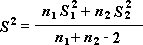
Tämän työkalun avulla luotujen tulosten joukossa on ryhmitetty varianssi, varianssin tietojen kertynyt määrä, joka johdetaan seuraavasta kaavasta.
Kahden otoksen t-testi olettaen varianssit yhtä suuriksi
Tämä analyysityökalu suorittaa kahteen otokseen perustuvan t-testin. Tässä t-testissä oletetaan, että tietojoukot ovat jakaumista, joiden varianssit ovat samoja. Testi tunnetaan myös homoskedastisena t-testinä. Voit määrittää tällä t-testillä, ovatko otokset todennäköisesti jakaumista, joiden populaatioiden keskiarvot ovat yhtä suuret.
Kahden otoksen t-testi olettaen varianssit erisuuriksi
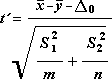
Tämä analyysityökalu suorittaa kahteen otokseen perustuvan t-testin. Tässä testissä oletetaan, että tietojoukot ovat jakaumista, joiden varianssit ovat eri suuria. Testi tunnetaan myös heteroskedastisena t-testinä. Testillä voidaan määrittää, ovatko kaksi otosta todennäköisesti jakaumista, joiden keskiarvot yhtä suuria. Käytä testiä silloin, kun testattavana on kaksi eri joukkoa. Käytä seuraavassa kuvattua parittaista testiä, jos tarkoitus on testata samaa joukkoa esimerkiksi ennen käsittelyä ja käsittelyn jälkeen.
Seuraavan kaavan avulla lasketaan tilastoarvo t.
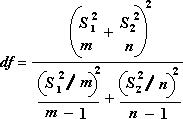
Seuraavalla kaavalla voit laskea vapausasteet (df). Koska laskutoimituksen tulos ei yleensä ole kokonaisluku, df:n arvo pyöristetään lähimpään kokonaislukuun, jotta sille voidaan hakea raja-arvo t-taulukosta. Excelin laskentataulukkofunktio T.TESTI käyttää laskettua df-arvoa ilman pyöristystä, koska T.TESTI-funktion arvo voidaan laskea myös muilla kuin kokonaisluvuilla. Koska vapausasteet määritetään eri tavoilla, T.TESTI- ja t-testi-työkalun tulokset poikkeavat toisistaan eri suurten varianssien tapauksessa.
Z-testi
Kahden otoksen z-testi keskiarvoille -analyysityökalu suorittaa kahden otoksen z-testin keskiarvoille, kun varianssit tunnetaan. Tämä työkalu testaa nollahypoteesin, jonka mukaan kahden populaation keskiarvoilla ei ole eroa toisin kuin yksi- ja kaksipuolisissa vaihtoehtohypoteeseissa. Jos variansseja ei tunneta, sen sijasta on käytettävä taulukkofunktiota Z.TESTI .
Kun käytät z-testi-työkalua, ole huolellinen tulosten tulkinnassa. "P(Z <= z) yksisuuntainen" on todellisuudessa P(Z >= ABS(z)), todennäköisyys sille, että z-arvo on kauempana nollasta samaan suuntaan kuin havaittu z-arvo, kun populaatioiden keskiarvoissa ei ole eroa. "P(Z <= z) kaksisuuntainen" on todellisuudessa P(Z >= ABS(z) tai Z <= -ABS(z)), todennäköisyys sille, että z-arvo on kauempana 0:sta kummassakin suunnassa kuin havaittu z-arvo, kun populaatioiden keskiarvoissa ei ole eroa. Kaksisuuntainen tulos on vain yksisuuntainen tulos kerrottuna kahdella. Z-testi-työkalua voit käyttää myös tapauksessa, jossa nollahypoteesi on, että kahden populaation keskiarvojen erolle on olemassa tietty nollasta poikkeava arvo. Voit käyttää tätä testiä esimerkiksi määrittäessäsi kahden automallin suorituskyvyn väliset erot.
Tarvitsetko lisätietoja?
Voit aina kysyä neuvoa Excel Tech Community -yhteisön asiantuntijalta tai saada tukea yhteisöistä.
Katso myös
Histogrammin luominen Excel 2016:ssa
Lajitellun histogrammin luominen Excel 2016:ssa
Analyysityökalujen lataaminen Excelissä
Viallisten kaavojen ratkaiseminen
Kaavojen virheiden etsiminen ja korjaaminen
Excelin pika- ja toimintonäppäimet