

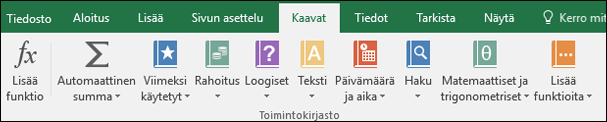
Funktiot ovat ennalta määritettyjä kaavoja, jotka suorittavat laskutoimituksia käyttämällä erityisiä arvoja eli argumentteja tietyssä järjestyksessä tai tietyssä rakenteessa. Funktioilla voi suorittaa sekä yksinkertaisia että monimutkaisia laskutoimituksia. Kaikki Excelin funktiot löytyvät valintanauhan Kaavat-välilehdestä:
Excel-funktion syntaksi
Seuraava esimerkki solussa A10 olevan luvun pyöristämisestä PYÖRISTÄ-funktiolla kuvaa funktion syntaksia.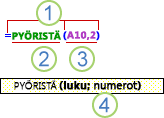
Rakenne. Funktiossa on ensimmäisenä yhtäläisyysmerkki (=), ja sen jälkeen tulevat funktion nimi, vasen kaarisulje, funktion argumentit puolipistein erotettuina ja oikea kaarisulje.
Funktion nimi. Saat luettelon käytettävissä olevista funktioista napsauttamalla solua ja painamalla näppäinyhdistelmää VAIHTO+F3, joka avaa Lisää funktio -valintaikkunan.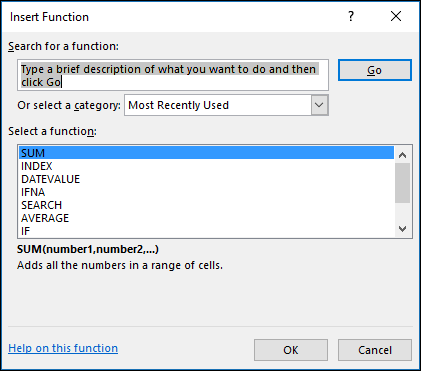
Argumentit. Argumentit voivat olla lukuja, tekstiä, totuusarvoja ( TOSI tai EPÄTOSI), matriiseja, virhearvoja, kuten #N/A, tai soluviittauksia. Määrittämäsi argumentin on tuotettava kelvollinen arvo kyseiselle argumentille. Argumentit voivat olla myös vakioita, kaavoja tai muita funktioita.
Argumenttityökaluvihje. Kun kirjoitat funktiota, esiin tulee funktion syntaksin ja argumentit näyttävä työkaluvihje. Saat työkaluvihjeen näkyviin kirjoittamalla esimerkiksi =PYÖRISTÄ(. Vain ohjelman omiin funktioihin liittyy työkaluvihje.Huomautus
Sinun ei tarvitse kirjoittaa funktioita isoilla kirjaimilla, kuten =PYÖRISTÄ, sillä Excel kirjoittaa funktion nimen automaattisesti isoilla kirjaimilla, kun painat Enter-näppäintä. Jos kirjoitat funktion nimen väärin, kuten =SUMMA(A1:A10) =SUMMA(A1:A10) sijaan, Excel palauttaa #NAME? -virheen.
Excel-funktioiden kirjoittaminen
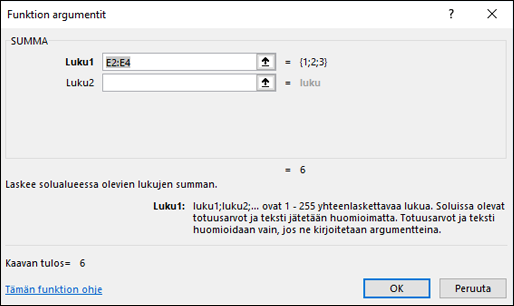
Kun luot funktion sisältävän kaavan, Funktion lisääminen -valintaikkuna auttaa laskentataulukon funktioiden kirjoittamisessa. Kun olet valinnut funktion Lisää funktio -valintaikkunassa, Excel käynnistää ohjatun funktiotoiminnon, joka näyttää funktion nimen, sen kaikki argumentit, funktion ja jokaisen argumentin kuvauksen, funktion nykyisen tuloksen ja koko kaavan nykyisen tuloksen.
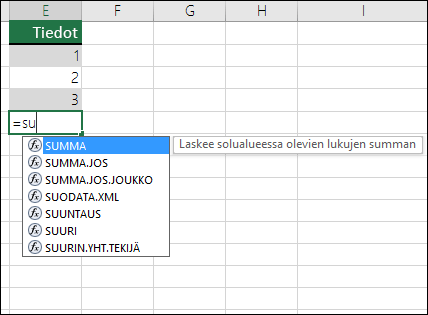
Voit helpottaa kaavojen luomista ja muokkaamista sekä vähentää kirjoitus- ja syntaksivirheitä käyttämällä kaavojen automaattista täydennystä. Kun kirjoitat =-merkin (yhtäläisyysmerkin) ja funktion ensimmäiset kirjaimet, Excel näyttää kirjaimia vastaavien funktioiden, argumenttien ja nimien dynaamisen avattavan luettelon. Voit valita sen avattavasta luettelosta, jolloin Excel lisää sen puolestasi.
Excel-funktioiden sisentäminen
Funktioita voi tarvittaessa käyttää toisten funktioiden argumentteina. Esimerkiksi seuraavassa kaavassa käytetään sisäkkäistä KESKIARVO-funktiota , ja tulosta verrataan arvoon 50.
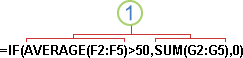
KESKIARVO- ja SUMMA-funktiot ovat sisäkkäin JOS-funktiossa.
Kelvolliset palautetut arvot Kun sisäkkäistä funktiota käytetään argumenttina, sen on palautettava arvo, joka on tyypiltään samanlainen kuin argumentin käyttämä arvo. Jos argumentti palauttaa esimerkiksi arvon TOSI tai EPÄTOSI, sisäkkäisen funktion on palautettava arvo TOSI tai EPÄTOSI. Jos funktio ei palauta oikeantyyppistä arvoa, Excel näyttää #ARVO! ‑virhearvon.
Sisäkkäisyystasojen rajat Kaavassa voi olla sisäkkäisiä funktioita jopa seitsemässä tasossa. Kun funktiota B käytetään funktion A argumenttina, funktio B on toisen tason funktio. Esimerkiksi KESKIARVO-funktio ja SUMMA-funktio ovat toisen tason funktioita, jos niitä käytetään JOS-funktion argumentteina. Jos KESKIARVO-funktiolla olisi sisäkkäisiä funktioita, ne olisivat kolmannen tason funktioita, ja niin edelleen.