
Kun olet piirtänyt maantieteelliset tiedot 3D Maps -karttoihin, voit muuttaa kartan tietojen ulkoasua ja ilmettä kerrosruudussa. 3D Maps näyttää oletusarvoisesti pylväskaavion, mutta voit näyttää sen sijaan myös kuplakaavion, aluekaavion tai lämpökartan .

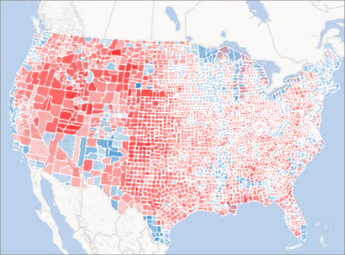
Tässä on esimerkki aluekaaviosta, jossa näkyy Yhdysvaltojen suurimpien poliittisten puolueiden kannatus alueiden mukaan. Mitä punaisempi tai sinisempi väri on, sitä suurempi kannatus kyseisellä puolueella on.
Voit muuttaa tietojen visualisointia seuraavasti:
Jos kerrosruutu ei ole näkyvissä, valitse Aloitus>Kerrosruutu.
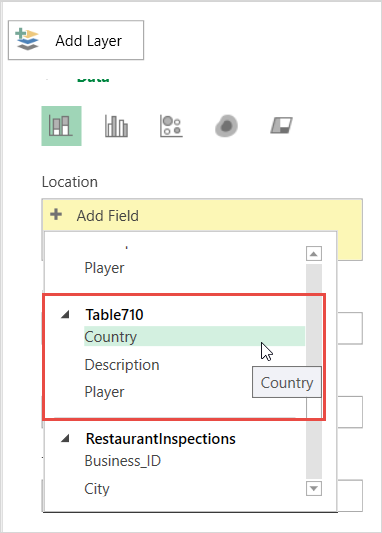
Sen kerroksen kohdalla, jossa haluat näyttää lisätietoa, napsauta näytettävää tietotyyppiä avattavan Lisää kenttä -luettelon Sijainti-kohdassa.
(Voit lisätä useamman kuin yhden tietotyypin.)
Vihje
Tässä luettelossa näkyvät kentät vaihtelevat saatavilla olevien tietojen perusteella.
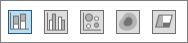
Voit muuttaa näytettävää kaaviolajia napsauttamalla jotakin seuraavista tyypeistä: Pinottu pylväskaavio, Yhdistelmäpylväskaavio, Kupla, Lämpökartta tai Alue.
Huomautus
- Jos käytät lämpökarttaa, Korkeus tai Koko-ruutu vaihtuu Arvo-ruuduksi. Voit muuttaa arvokenttien koostamistapaa napsauttamalla Arvo-ruudun nuolta ja valitsemalla haluamasi funktion. Voit myös poistaa arvokentän Arvo-ruudusta.
- Joissakin versioissa 3D Maps lisää kentän automaattisesti Korkeus-ruutuun ja piirtää kunkin luokan määrää esittävän visualisoinnin.
- Sen sijaan, että vedät kentät Korkeus- ja Luokka-ruutuihin, voit valita kentän ruudut. 3D Maps asettaa kentät oikeaan ruutuun.