

Voit lisätä laskentataulukon soluun hyperlinkin, jos haluat, että siihen liittyvät toisessa tiedostossa tai toisella verkkosivulla olevat tiedot ovat käytettävissä nopeasti. Voit myös lisätä linkkejä tiettyihin kaavion osiin.
Huomautus
Useimmat tämän artikkelin näyttökuvat on otettu Excel 2016:sta. Jos sinulla on jokin muu versio, näkymä voi olla hieman erilainen, mutta toiminto on sama, ellei toisin mainita.
Uuteen tiedostoon johtavan linkin luominen
Napsauta laskentataulukossa solua, johon haluat luoda linkin.
Voit myös valita objektin, kuten kuvan tai kaavion osan, jonka haluat edustavan linkkiä.- Siirry Lisää>linkki -kohtaan.
Voit myös napsauttaa solua tai kuvaa hiiren kakkospainikkeella ja valita sitten pikavalikosta Linkki tai voit painaa näppäinyhdistelmää Ctrl+K.
Valitse Linkki-ryhmästä Luo uusi tiedosto.
Kirjoita uuden tiedoston nimi Uuden tiedoston nimi -ruutuun.
Vihje
Jos haluat määrittää jonkun muun kuin kohdassa Koko polku näytetyn sijainnin, voit kirjoittaa uuden sijainnin ennen nimeä Uuden tiedoston nimi -ruudussa. Voit myös valita haluamasi sijainti napsauttamalla Muutos-painiketta ja valitsemalla sitten OK.
Määritä, milloin haluat avata uuden tiedoston muokattavaksi, valitsemalla Muokataan-kohdassa Muokkaa uutta tiedostoa myöhemmin tai Muokkaa uutta tiedostoa nyt.
Kirjoita linkkiä edustava teksti Näytettävä teksti -ruutuun.
Voit liittää linkkiin ohjeen, joka tulee näkyviin, kun osoitin siirretään linkin kohdalle. Valitse Kohdeohje, kirjoita haluamasi teksti Kohdeohjeen teksti -ruutuun ja valitse sitten OK.
Aiemmin luotuun tiedostoon tai verkkosivuun johtavan linkin luominen
Napsauta laskentataulukossa solua, johon haluat luoda linkin.
Voit myös valita objektin, kuten kuvan tai kaavion osan, jonka haluat edustavan linkkiä.- Siirry Lisää>linkki -kohtaan.
Voit myös napsauttaa solua tai objektia hiiren kakkospainikkeella ja valita sitten pikavalikosta Linkki tai voit painaa näppäinyhdistelmää Ctrl+K.
Valitse Linkitä kohteeseen-kohdassa Aiemmin luotu tiedosto tai verkkosivu.
Toimi seuraavasti:
- Jos haluat valita tiedoston, valitse Nykyinen kansio ja valitse sitten tiedosto, johon haluat linkittää.
Voit vaihtaa nykyisen kansion valitsemalla Kohde-luettelosta eri kansion. - Jos haluat valita verkkosivun, valitse Selatut sivut ja valitse sitten verkkosivu, johon haluat linkittää.
- Jos haluat valita äskettäin käyttämäsi tiedoston, valitse Recent Files ja valitse sitten tiedosto, johon haluat linkittää.
- Jos tiedät linkitettävän tiedoston tai sivun nimen ja sijainnin, voit kirjoittaa tiedot Osoite-ruutuun.
- Jos haluat etsiä verkkosivun, valitse Selaa verkkosivustoa
 , avaa verkkosivu, johon haluat linkittää ja palaa sitten Exceliin sulkematta selainta.
- Jos haluat valita tiedoston, valitse Nykyinen kansio ja valitse sitten tiedosto, johon haluat linkittää.
Jos haluat luoda linkin tiettyyn kohtaan tiedostossa tai verkkosivulla, valitse Kirjanmerkki ja kaksoisnapsauta sitten haluamaasi kirjanmerkkiä.
Huomautus
Tiedostolla tai verkkosivulla, johon linkität, on oltava kirjanmerkki.
Kirjoita linkkiä edustava teksti Näytettävä teksti -ruutuun.
Jos haluat saada näkyviin hyödyllisiä tietoja, kun osoitin viedään linkin kohdalle, valitse Kohdeohje, kirjoita haluamasi teksti Kohdeohje-tekstiruutuun ja valitse sitten OK.
Tiettyyn työkirjan kohtaan johtavan linkin luominen
Jos haluat linkin tiettyyn kohtaan nykyisessä työkirjassa tai toisessa työkirjassa, voit joko määrittää kohdesoluille nimen tai käyttää soluviittausta.
Jos käytät nimeä, nimeä kohdetyökirjan kohdesolut.
Solun tai solualueen nimeäminenValitse nimettävä solu, solualue tai epäyhtenäinen alue.
Napsauta Nimi-ruutua kaavarivin
 .
.

 Nimi-ruutu
Kirjoita solujen nimi Nimi-ruutuun ja paina sitten Enter-näppäintä.
Huomautus
Nimet eivät saa sisältää välilyöntejä ja niiden on alettava kirjaimella.
Napsauta lähdetyökirjan laskentataulukossa solua, johon haluat luoda linkin.
Voit myös valita objektin, kuten kuvan tai kaavion osan, jonka haluat edustavan linkkiä.- Siirry Lisää>linkki -kohtaan.
Voit myös napsauttaa solua tai objektia hiiren kakkospainikkeella ja valita sitten pikavalikosta Linkki tai voit painaa näppäinyhdistelmää Ctrl+K.
Tee Linkki-kohdassa jompikumpi seuraavista toimista:
- Jos haluat linkin nykyisen työkirjan tiettyyn kohtaan, valitse Kohta tässä asiakirjassa.
- Jos haluat linkin toisen työkirjan tiettyyn kohtaan, valitse Aiemmin luotu tiedosto tai WWW-sivu, etsi työkirja, johon haluat luoda linkin, ja valitse sitten Kirjanmerkki.
Toimi seuraavasti:
- Napsauta Soluviittaus-kohdanTai valitse kohta tässä asiakirjassa -ruudussa laskentataulukkoa, johon haluat linkittää, kirjoita soluviittaus Kirjoita soluviittaukseen -ruutuun ja valitse sitten OK.
- Valitse Määritetyt nimet -kohdan luettelosta nimi, joka edustaa soluja, joihin haluat linkittää, ja valitse sitten OK.
Kirjoita linkkiä edustava teksti Näytettävä teksti -ruutuun.
Jos haluat saada näkyviin hyödyllisiä tietoja, kun osoitin viedään linkin kohdalle, valitse Kohdeohje, kirjoita haluamasi teksti Kohdeohje-tekstiruutuun ja valitse sitten OK.
Mukautetun linkin luominen HYPERLINKKI-funktion avulla
HYPERLINKKI-funktion avulla voit luoda linkin tiedostoon tai muuhun resurssiin, joka sijaitsee verkkopalvelimessa, intranetissä tai Internetissä. Kun napsautat HYPERLINKKI-funktion sisältävää solua, Excel avaa linkitetyn kohteen.
Syntaksi
HYPERLINKKI-funktion syntaksi on seuraava
=HYPERLINKKI(link_location, [friendly_name])
- link_location on URL-osoite tai polku linkin kohteeseen
- friendly_name on solussa näkyvä teksti
Esimerkkejä
Seuraavassa on joitakin hyperlinkkiesimerkkejä:
- Hyperlinkki verkkosivulle
=HYPERLINKKI("https://www.example.com", "Käyntiesimerkki")
Tällöin napsautettavana tekstinä näkyy "Käyntiesimerkki". - Hyperlinkki sähköpostiosoitteeseen
=HYPERLINKKI("mailto:",someone@example.com "lähetä sähköposti") - Hyperlinkki tiettyihin laskentataulukon soluihin
=HYPERLINKKI("#A10", "Siirry soluun A10") - Hyperlinkki toiseen saman työkirjan laskentataulukkoon
=HYPERLINKKI("#Sheet2! A1", "Siirry Taul2") - Hyperlinkki toiseen työkirjaan =HYPERLINKKI("C:\\Users\\YourName\\Documents\\AnotherWorkbook.xlsx", "Avaa toinen työkirja")
- Linkittäminen tiettyyn tiedostoon asemassa
=HYPERLINKKI("C:\\Users\\YourName\\Documents\\Report.docx", "Avaa raportti")
Sähköpostiosoitteeseen johtavan linkin luominen
Kun napsautat sähköpostiosoitteeseen johtavaa linkkiä, sähköpostiohjelma käynnistyy automaattisesti ja luo sähköpostiviestin, jossa on oikea osoite Vastaanottaja-ruudussa. Tietokoneessa on oltava sähköpostiohjelma asennettuna.
Napsauta laskentataulukossa solua, johon haluat luoda linkin.
Voit myös valita objektin, kuten kuvan tai kaavion osan, jonka haluat edustavan linkkiä.- Siirry Lisää>linkki -kohtaan.
Voit myös napsauttaa solua tai objektia hiiren kakkospainikkeella ja valita sitten pikavalikosta Linkki tai voit painaa näppäinyhdistelmää Ctrl+K.
Valitse Linkitä kohteeseen -kohdassa Sähköpostiosoite.
Kirjoita haluamasi sähköposti Sähköpostiosoite-ruutuun.
Kirjoita Aihe-ruutuun sähköpostiviestin aihe.
Huomautus
Kaikki selaimet ja sähköpostiohjelmat eivät huomioi aiherivin sisältöä.
Kirjoita linkkiä edustava teksti Näytettävä teksti -ruutuun.
Jos haluat saada näkyviin hyödyllisiä tietoja, kun osoitin viedään linkin kohdalle, valitse Kohdeohje, kirjoita haluamasi teksti Kohdeohje-tekstiruutuun ja valitse sitten OK.
Voit myös luoda sähköpostiosoitteeseen johtavan linkin soluun kirjoittamalla osoitteen siihen. Ohjelma luo linkin automaattisesti, kun kirjoitat sähköpostiosoitteeksi esimerkiksi someone@example.com.
Ulkoisen viittauslinkin luominen Internetissä oleviin laskentataulukon tietoihin
Voit lisätä yhden tai usean ulkoisen viittauksen (eli linkin) työkirjasta toiseen työkirjaan, joka sijaitsee intranetissä tai Internetissä. Työkirjaa ei saa tallentaa HTML-tiedostona.
Avaa lähdetyökirja ja valitse solu tai solualue, jonka haluat kopioida.
Siirry aloitusnäyttöön>Leikepöydän>kopiointi.

Siirry laskentataulukkoon, johon haluat sijoittaa tiedot, ja napsauta sitten solua, jossa haluat tietojen näkyvän.
Siirry aloitusnäyttöön>Liitä>määräten.
Valitse Liitä linkki.
Excel luo ulkoisen viittauslinkin solulle tai solualueen jokaiselle solulle.
Huomautus
Voit luoda ulkoisen linkin myös avaamatta Internetissä olevaa työkirjaa. Napsauta jokaista sellaista kohdetyökirjan solua, johon haluat ulkoisen viittauslinkin, ja kirjoita yhtäläisyysmerkki (=), URL-osoite ja sijainti työkirjassa. Esimerkiksi:
='http://www.someones.homepage/[file.xls]Taul1'! A1
='ftp.palvelimen.sijainti/tiedosto.xlsx'!NimettySolu
Linkin valinta ilman linkin aktivoimista
Jos haluat valita hyperlinkin aktivoimatta linkkiä kohteeseen, tee jompikumpi seuraavista:
- Napsauta linkin sisältävää solua. Pidä hiiren painiketta alhaalla, kunnes osoitin muuttuu
 , ja vapauta sitten hiiren painike.
 - Valitse linkin sisältävä solu nuolinäppäimillä.
- Jos linkkiä edustaa kuva, pidä Ctrl-näppäintä painettuna ja valitse kuva.
Linkin muuttaminen
Voit muuttaa työkirjassa olevaa linkkiä muuttamalla sen kohdetta, ulkoasua tai sitä edustavaa tekstiä tai kuvaa.
Linkin kohteen muuttaminen
Valitse muutettavan linkin sisältävä solu tai kuva.
Vihje
Jos haluat valita linkin sisältävän solun siirtymättä linkin kohteeseen, napsauta solua ja pidä hiiren painiketta alhaalla, kunnes osoitin muuttuu
, ja vapauta sitten hiiren painike. Voit valita solun myös käyttämällä nuolinäppäimiä. Jos haluat valita kuvan, pidä Ctrl-näppäintä alhaalla ja valitse kuva.- Siirry Lisää>linkki -kohtaan.
Voit myös napsauttaa solua tai kuvaa hiiren kakkospainikkeella ja valita sitten pikavalikosta Muokkaa linkkiä tai painaa näppäinyhdistelmää Ctrl+K.
Tee haluamasi muutokset Muokkaa linkkiä -valintaikkunassa.
Huomautus
Jos linkki on luotu laskentataulukon HYPERLINKKI-funktiolla, kohdetta voi muuttaa muokkaamalla kaavaa. Valitse linkin sisältävä solu ja muokkaa kaavaa valitsemalla kaavarivi.
Hyperlinkkien helppokäyttöavustaja
Excel sisältää nyt Helppokäyttöavustajan, joka merkitsee automaattisesti ei-käytettävissä olevat hyperlinkit, kun luot niitä tai muokkaat niitä. Työkalu tunnistaa muun muassa seuraavat ongelmat:
- Pitkät tai monimutkaiset raaka-URL-osoitteet ilman kuvaavaa tekstiä.
- Linkeistä puuttuu merkityksellinen asiayhteyteen liittyvä sanamuoto, joka selittää, mihin linkki johtaa.
- Linkeistä puuttuu kuvaava linkkiteksti.
Voit tarkastella ja korjata näitä ongelmia siirtymällä Tarkista-välilehteen> Tarkistahelppokäyttöisyys>.
Linkin tekstin ulkoasun muuttaminen
Voit muuttaa kaikkien nykyisessä työkirjassa olevien linkkien tekstin ulkoasua muuttamalla linkkien solutyyliä.
Siirry aloitussolun>tyyleihin.
Tee Tiedot ja malli -kohdassa seuraavat toimet:
Jos haluat muuttaa niiden linkkien ulkoasua, joita napsauttamalla ei ole siirrytty kohteeseen, napsauta Hyperlinkki-kohtaa hiiren kakkospainikkeella ja valitse sitten Muokkaa.
Jos haluat muuttaa niiden linkkien ulkoasua, joita on napsautettu kohteeseen pääsemiseksi, napsauta hiiren kakkospainikkeella Seurattu hyperlinkki -kohtaa ja valitse sitten Muokkaa.
Huomautus
Linkki-solutyyli on käytettävissä vain silloin, kun työkirja sisältää linkin. Seurattu linkki -solutyyli on käytettävissä vain silloin, kun työkirja sisältää linkin, jota on napsautettu.
Valitse Tyyli-valintaikkunassa Muoto.
Valitse haluamasi muotoiluasetukset Fontti- ja Täyttö-välilehdissä ja valitse sitten OK.
Huomautus
- Muotoile solut -valintaikkunassa valitsemasi asetukset näkyvät valittuina Tyyli-valintaikkunan Tyyli sisältää -kohdassa. Voit poistaa niiden valintaruutujen valinnat, joita et halua käyttää.
- Linkki ja Seurattu linkki -solutyyleihin tekemäsi muutokset koskevat nykyisen työkirjan kaikkia linkkejä. Yksittäisten linkkien ulkoasua ei voi muuttaa.
Linkin tekstin tai kuvan muuttaminen
Valitse muutettavan linkin sisältävä solu tai kuva.
Vihje
Jos haluat valita linkin sisältävän solun siirtymättä linkin kohteeseen, napsauta solua ja pidä hiiren painiketta alhaalla, kunnes osoitin muuttuu
, ja vapauta sitten hiiren painike. Voit valita solun myös käyttämällä nuolinäppäimiä. Jos haluat valita kuvan, pidä Ctrl-näppäintä alhaalla ja valitse kuva.Voit käyttää seuraavia toimintoja:
- Jos haluat muuttaa linkin tekstiä, napsauta kaavariviä ja muokkaa sitten tekstiä.
- Jos haluat muuttaa kuvan muotoa, napsauta sitä hiiren kakkospainikkeella ja valitse sitten haluamasi muotoasetus.
- Jos haluat muuttaa kuvassa olevaa tekstiä, kaksoisnapsauta valitsemaasi kuvaa ja tee sitten haluamasi muutokset.
- Jos haluat vaihtaa linkkiä edustavan kuvan, lisää uusi kuva, tee siitä linkki samaan kohteeseen ja poista sitten vanha kuva ja linkki.
Linkin kopioiminen tai siirtäminen
- Napsauta kopioitavaa tai siirrettävää hyperlinkkiä hiiren kakkospainikkeella ja valitse sitten pikavalikosta Kopioi tai Leikkaa .
- Napsauta hiiren kakkospainikkeella solua, johon haluat kopioida tai siirtää linkin, ja valitse sitten pikavalikosta Liitä.
Perusosoitteen määrittäminen työkirjan linkeille
Määrittämättömät hyperlinkkien kohdetiedostojen polut ovat oletusarvoisesti suhteellisia aktiivisen työkirjan sijaintiin nähden. Käytä tätä menetelmää, kun haluat määrittää jonkin muun oletuspolun. Aina kun luot linkin tiedostoon kyseisessä sijainnissa, sinun tarvitsee määrittää vain tiedostonimi, ei polkua, Lisää hyperlinkki -valintaikkunassa.
- Valitse Tiedosto-välilehti.
- Valitse Tiedot. Valitse Ominaisuudet ja valitse sitten Lisäominaisuudet.
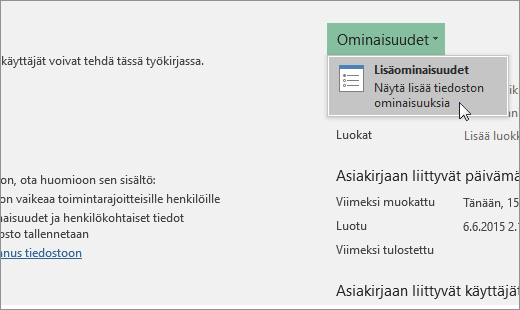
- Kirjoita Yhteenveto-välilehden Hyperlinkkien pääkansio -tekstiruutuun polku, jota haluat käyttää.
Huomautus
Voit ohittaa linkkien pääkansion osoitteen käyttämällä linkin absoluuttista eli koko osoitetta Lisää hyperlinkki -valintaikkunassa.
Linkin poistaminen
Tee jokin seuraavista toimista linkin poistamiseksi:
- Voit poistaa linkin ja sitä edustavan tekstin napsauttamalla linkin sisältävää solua hiiren kakkospainikkeella ja valitsemalla pikavalikosta Tyhjennä sisältö.
- Jos haluat poistaa linkin ja sitä edustavan kuvan, pidä Ctrl-näppäintä alhaalla, napsauta kuvaa ja paina sitten Delete-näppäintä.
- Napsauta poistettavaa linkkiä hiiren kakkospainikkeella ja valitse pikavalikosta Poista linkki.
Lisätietoja linkeistä
Linkki avaa sitä napsautettaessa jonkin toisen sivun tai tiedoston. Kohde on usein toinen verkkosivu, mutta se voi olla myös kuva, sähköpostisoite tai ohjelma. Itse linkki voi olla tekstiä tai kuva.
Kun sivuston käyttäjä napsauttaa linkkiä, kohde näytetään selaimessa, avataan tai suoritetaan kohteen tyypin mukaan. Esimerkiksi sivun linkki näyttää sivun selaimessa, ja AVI-tiedoston linkki avaa tiedoston mediasoittimessa.
Linkkien käyttötavat
Voit käyttää linkkejä seuraaviin tarkoituksiin:
- Siirtyminen tiedostoon tai verkkosivulle verkossa, intranetissä tai Internetissä
- Siirtyminen tulevaisuudessa luotavaan tiedostoon tai sivulle
- Sähköpostiviestin lähettäminen
- Tiedostonsiirron, kuten lataamisen tai FTP-prosessin, käynnistäminen
Kun osoitat tekstiä tai kuvaa, joka sisältää linkin, osoitin muuttuu  , mikä ilmaisee, että tekstiä tai kuvaa voi napsauttaa.
URL-osoite ja sen toiminta
Kun luot linkin, sen kohde on koodattu URL-osoitteeksi, esimerkiksi:
http://example.microsoft.com/news.htm
file://Tietokoneen_nimi/Jaettu_kansio/Tiedostonimi.htm
URL-osoite sisältää protokollan, kuten HTTP-, FTP- tai FILE-protokollan, verkkopalvelimen tai verkkosijainnin sekä polun ja tiedostonimen. Seuraavassa kuvassa esitetään URL-osoitteen osat:
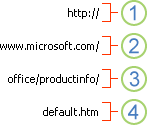
1. Käytettävä protokolla (http, ftp, tiedosto)
2. WWW-palvelin tai verkkosijainti
3. Polku
4. Tiedoston nimi
Absoluuttiset ja suhteelliset linkit
Absoluuttinen URL-osoite sisältää täydellisen osoitteen, mukaan lukien protokollan, WWW-palvelimen, polun ja tiedostonimen.
Suhteellisessa URL-osoitteessa on yksi tai useampia puuttuvia osia. Puuttuvat tiedot otetaan sivulta, joka sisältää URL-osoitteen. Jos esimerkiksi protokolla ja verkkopalvelin puuttuvat, verkkoselain käyttää nykyisen sivun protokollaa ja toimialuetta, kuten .com, .org ja .edu.
Verkkosivut käyttävät usein suhteellisia URL-osoitteita, jotka sisältävät vain osittaisen polun ja tiedostonimen. Jos tiedostot siirretään toiseen palvelimeen, linkit toimivat niin kauan kuin sivujen suhteelliset sijainnit säilyvät muuttumattomina. Esimerkiksi Tuotteet.htm-sivulla oleva linkki osoittaa omena.htm-nimiseen sivuun Ruoka-nimisessä kansiossa. Jos molemmat sivut siirretään toisen palvelimen Ruoka-kansioon, linkin URL-osoite on edelleen oikea.
Excel-työkirjassa linkkien kohdetiedostoihin johtavat määrittämättömät polut ovat oletusarvoisesti suhteessa aktiivisen työkirjan sijaintiin. Voit määrittää eri oletusarvoisen perusosoitteen, jotta aina kun luot linkin tiedostoon kyseisessä sijainnissa, sinun tarvitsee määrittää vain tiedostonimi, ei polkua, Lisää hyperlinkki -valintaikkunassa.
Tarvitsetko lisätietoja?
Voit aina kysyä neuvoa Excel Tech Community -yhteisön asiantuntijalta tai saada tukea yhteisöistä.