Jos haluat saada tietoja toisen työkirjan solusta, voit luoda työkirjalinkin. Työkirjan linkki toimii osoittimena, jonka avulla voit viitata solun sisältöön joko nähdäksesi sen uudessa sijainnissa tai käyttääksesi sitä kaavassa. Työkirjalinkit ovat nopeampia ja helpompia määrittää kuin tavalliset tietoyhteydet, mutta ne toimivat vain työkirjojen välillä – muita tietolähteitä ei tueta.
Tärkeää
- Molemmat työkirjat on tallennettava verkkosijaintiin, johon pääset käyttämällä Microsoft 365 -tiliäsi.
- Työkirjan linkkejä pidetään mahdollisesti vaarallisina, ja niiden on oltava luotettu työkirja, kun avaat kaavatyökirjan. Kun avaat kaavatyökirjan, salli työkirjan linkkien toiminta valitsemalla sanomapalkissa Luota työkirjan linkkeihin . Jos et tee niin, Excel säilyttää uusimmat arvot ja poistaa linkkien päivittämisen tietotyökirjan arvoilla.
Työkirjan linkin luominen
Avaa molemmat työkirjat selainikkunassa.
Napsauta hiiren kakkospainikkeella solua työkirjassa, joka sisältää haluamasi tiedot (tietotyökirja, jota kutsutaan myös lähdetyökirjaksi), ja valitse sitten Kopioi.
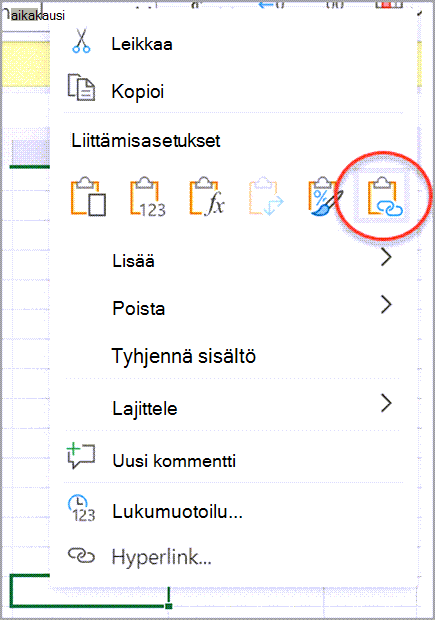
Napsauta hiiren kakkospainikkeella työkirjassa, johon haluat linkin (kaavatyökirja, jota kutsutaan myös kohdetyökirjaksi), solua, johon haluat lisätä linkin, ja valitse sitten Liitä linkki. Voit myös osoittaa solua, johon haluat linkin, ja valita sitten Aloitus>Leikepöytä>Liitä>Liitä linkki.
Työkirjan linkkien hallinta
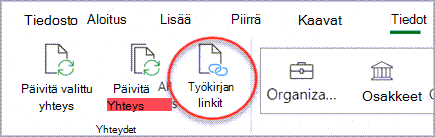
Linkkien hallinta -ruudun avulla voit päivittää linkkejä, ottaa automaattisen päivityksen käyttöön tai poistaa sen käytöstä, avata tietotyökirjoja ja katkaista linkkejä. Kun avaat linkkejä sisältävän työkirjan ensimmäistä kertaa, sanomapalkissa näkyy Hallitse työkirjan linkkejä -komento, jota napsauttamalla voit avata Työkirjan linkit -ruudun. Voit avata sen myös milloin tahansa käyttämällä valintanauhaa.
Avaa Työkirjan linkit -ruutu valitsemalla Tietoyhteydet >> ja työkirjan linkit.
Työkirjan linkit -ruudussa voit:
Työkirjan linkkien asetukset – Luottamusasetus: - Valitse Asetukset Työkirjan linkit -ruudussa Määritä työkirjan luotettavuus valitsemalla Luota aina työkirjan linkkeihin .
Linkkien edellyttämä luotettu työkirja on edellytys tietojen päivittämiselle linkkien kautta.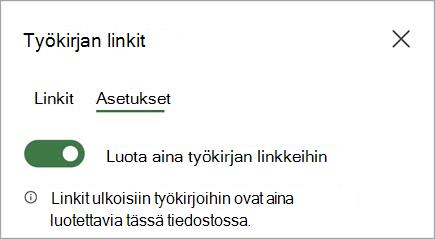
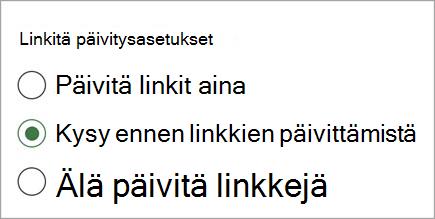
Työkirjan linkkiasetusten määrittäminen: - Päivitä linkit aina: Päivittää kaikki linkit automaattisesti, kun työkirja avautuu.
- Kysy ennen linkkien päivittämistä: Pyytää käyttäjää päivittämään vai ei, kun työkirja avataan.
- Älä päivitä linkkejä: Ei päivity avattaessa eikä kysy käyttäjältä. Sinun on päivitettävä manuaalisesti Työkirjan linkit -ruudun Päivitä-painikkeen avulla.
Päivitä kaikki linkit kerran: - Valitse Linkit-välilehden yläosasta Päivitä kaikki.
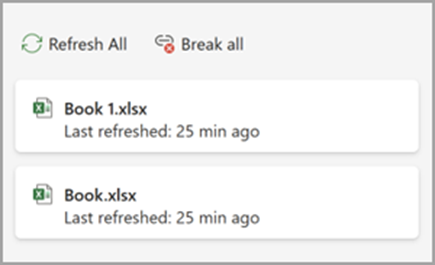
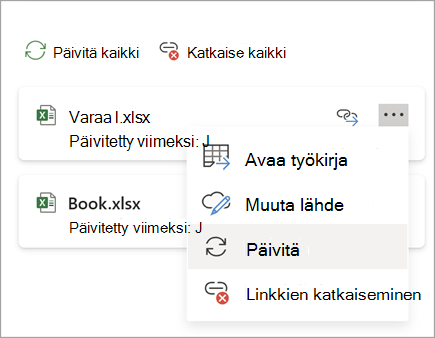
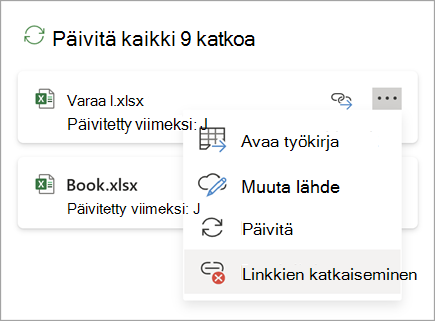
Päivitä vain yhden tietotyökirjan linkit: - Valitse päivitettävät linkit sisältävä tietotyökirja ja valitse sitten näkyviin tuleva Päivitä-komento .
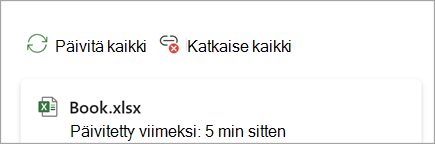
Katkaise kaikki työkirjan linkit: - Valitse Linkit-ruudun yläosasta Katkaise kaikki .
Katkaise linkit yhdestä lähteestä: - Valitse Lisää asetuksia sen tietotyökirjan vieressä, jonka linkit haluat katkaista, ja valitse sitten Katkaise linkit.
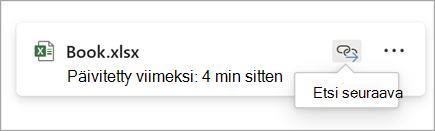
Etsi seuraava solu, jossa on linkki tiettyyn työkirjaan: - Valitse Etsi seuraava sen tietotyökirjan kohdalla, jonka linkit haluat etsiä.