
Microsoft Excel voi rivittää tekstin siten, että se näkyy solussa usealla rivillä. Voit muotoilla solun rivittämään tekstin automaattisesti tai lisätä rivinvaihdot itse.
Tekstin automaattinen rivitys
Valitse laskentataulukosta solut, jotka haluat muotoilla.
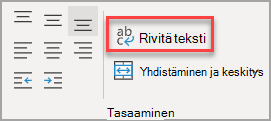
Valitse Aloitus-välilehdenTasaus-ryhmässäRivitä teksti.
Huomautus
- Soluissa oleva teksti rivittyy solun leveyden mukaan, joten tekstin rivitys muuttuu automaattisesti, kun muutat solun leveyttä.
- Jos kaikki rivitetty teksti ei näy, syynä voi olla se, että riville on määritetty tietty korkeus tai että teksti ulottuu yhdistetyistä soluista koostuvalle solualueelle.
Kaiken rivitetyn tekstin tuominen näkyviin rivin korkeutta säätämällä
Valitse solu tai solualue, jonka rivin korkeutta haluat säätää.
Valitse Aloitus-välilehdenSolut-ryhmässäMuoto.
Tee Solun koko -luettelossa jompikumpi seuraavista:
Jos haluat rivin korkeuden säätyvän automaattisesti, valitse Sovita rivin korkeus automaattisesti.
Jos haluat määrittää rivin korkeuden, valitse Rivin korkeus ja kirjoita haluamasi rivin korkeus Rivin korkeus -ruutuun.
Vihje
Voit myös vetää rivin alareunaa, kunnes kaikki rivitetty teksti on näkyvissä.
Rivinvaihdon lisääminen
Voit aloittaa uuden rivin solussa haluamassasi kohdassa.
Kaksoisnapsauta solua, johon haluat lisätä rivinvaihdon.
Vihje
Voit myös valita solun ja painaa sitten F2-näppäintä.
Valitse solussa kohta, johon haluat lisätä rivinvaihdon, ja paina näppäinyhdistelmää Alt + Enter.
Tarvitsetko lisätietoja?
Voit aina kysyä neuvoa Excel Tech Community -yhteisön asiantuntijalta tai saada tukea yhteisöistä.