
Vihje
Lue lisää Microsoft Forms tai aloita heti luomalla kysely tai koe. Haluatko edistyneempää brändäystä, kysymystyyppejä ja tietojen analysointia? Kokeile Dynamics 365 Customer Voice.
Kuvan tai logon lisääminen lomakkeen ylätunnisteeseen
Avaa muokattava lomake Microsoft Forms.
Valitse lomakkeen ylätunnisteosio.
Valitse Lisää kuva (kuvake).
Voit etsiä kuvia Bingistä, OneDrive-kansiosta, tietokoneestasi tai laitteestasi.
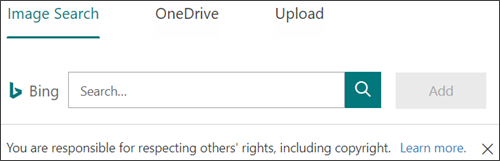
Kuvahaku – Jos haluat etsiä kuvia verkosta, valitse Kuvahaku. Kirjoita etsimäsi kuvan nimi ja valitse sitten Haku (suurennuslasikuvake). Valitse haluamasi kuva ja valitse sitten Lisää.
Huomautus
Kun etsit ClipArt-kuvia ja muita kuvia verkossa, sinut siirretään Bingiin. Olet vastuussa tekijänoikeuksien kunnioittamisesta, ja Bingin käyttöoikeussuodatin voi auttaa kuvien valinnassa.
OneDrive – jos haluat lisätä kuvan OneDrive-kansiosta, valitse OneDrive. Etsi lisättävä kuva ja valitse sitten Lisää.
Lataa – Jos haluat lisätä kuvan tietokoneesta tai laitteesta, valitse Lataa. Valitse ladattava tiedosto -ruudussa etsi kuva, jonka haluat lisätä, ja valitse sitten Avaa.
Kuva näkyy lomakkeen otsikossa otsikon vasemmalla puolella.
Kuvan tai logon poistaminen lomakkeen ylätunnisteesta
- Valitse lomakkeen ylätunnisteosio.
- Kuvan päällä näet roskakorikuvakkeen. Poista kuva valitsemalla se.
Palautetta Microsoft Forms -sovelluksesta
Odotamme palautettasi! Jos haluat lähettää palautetta Microsoft Formsista, siirry lomakkeen oikeaan yläkulmaan ja valitse Lisää lomakeasetuksia >Palaute.