

Vihje
Lue lisää Microsoft Forms tai aloita heti luomalla kysely tai koe. Haluatko edistyneempää brändäystä, kysymystyyppejä ja tietojen analysointia? Kokeile Dynamics 365 Customer Voice.
Voit tehdä kyselystä, kokeesta tai muuntyyppisestä lomakkeesta visuaalista ulkoasua käyttämällä teemaa, lisäämällä oman taustakuvan tai mukauttamalla taustaväriä.
Avaa Microsoft Forms lomake, johon haluat lisätä teeman.
Valitse
 Tyyli valitaksesi teeman, värin tai taustakuvan.
Huomautus
- Valitse oikeanpuoleisessa ruudussa teemavalikoimasta. Ehdotukset voivat muuttua lomakkeen sisällön mukaan, mukaan lukien erilaiset kuvan taustat ja värit.
-
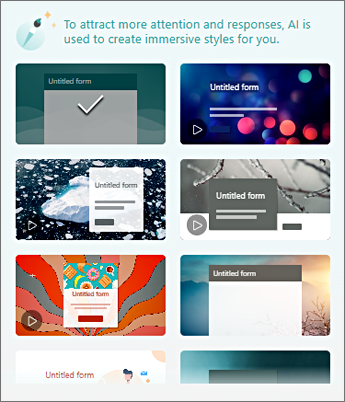
- Näet lisää vaihtoehtoja vierittämällä Tyylit-ruutua alaspäin ja valitsemalla muita värejä ja taustakuvia.
Oman taustakuvan lisääminen
Valitse Mukautettu, sitten
 ja valitse
  Lataa kuva.
Käytä kuvahakua kuvien etsimiseen online-kuvien hakemiseen, OneDrivea kuvien etsimiseen OneDrive-kansioista tai lataaminen , jos haluat etsiä kuvia tietokoneestasi tai laitteestasi.
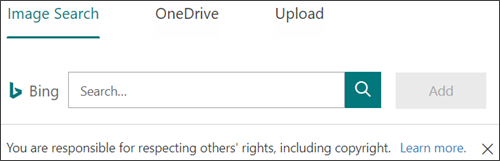
Kuvahaku – Jos haluat etsiä kuvia verkosta, valitse Kuvahaku. Kirjoita etsimäsi kuvan avainsana ja valitse
 Haku. Valitse haluamasi kuva ja valitse Lisää.
Huomautus
Kun etsit ClipArt-kuvia ja muita kuvia verkossa, sinut siirretään Bingiin. Olet vastuussa tekijänoikeuksien kunnioittamisesta, ja Bingin käyttöoikeussuodatin voi auttaa kuvien valinnassa.
OneDrive – jos haluat lisätä kuvan OneDrive-kansiosta, valitse OneDrive. Etsi lisättävä kuva ja valitse Lisää.
Lataa – Jos haluat lisätä kuvan tietokoneesta tai laitteesta, valitse Lataa. Etsi Avaa-valintaikkunasta kuva, jonka haluat lisätä, ja valitse Avaa.
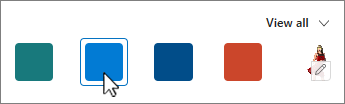
Huomautus: Kun lataat kuvan, Forms näyttää valikoimassa teemoja, jotka käyttävät uutta kuvaasi. Jos valitset värilohkon Tyylit-ruudusta , kuvaa ei enää näy.
Taustakuvan poistaminen
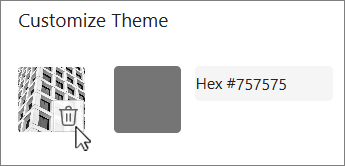
- Valitse .
- Etsi kuvasi pikkukuva Tyylit-ruudusta ja valitse
 Muokkaa.
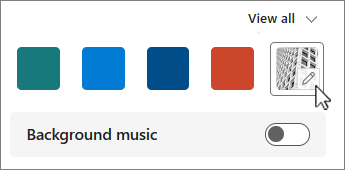
- Valitse
 Poista , jos haluat poistaa taustakuvan.
Taustaväri
- Valitse Mukautettu, sitten ja valitse
 Mukauta väriä.
 - Lisää haluamasi värin heksadesimaaliarvo .
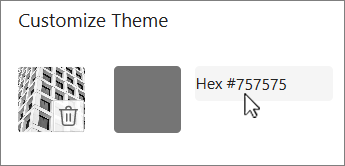
Määrittämääsi väriä käytetään kaikkien ladattavien kuvien takana. Valikoimassa näkyvät kuusi ylintä teemaa eri kokoonpanoissa, joissa käytetään kuvaasi ja mukautettua väriäsi. Mukautetun värin eri sävyjä käytetään ulkokehyksessä, tekstin korostuksessa ja painikkeiden väreissä.
Tasaisen taustavärin luominen
Kun valitset taustavärin valikoiman värilohkoista, taustassa näkyy aina oletusarvoinen aaltoviiva-asettelu. Kun valitset värilohkon, valikoimassa on valittavissa useita teemoja, joissa on käytetty uutta taustaväriä.
Jos haluat luoda tasaisen taustan ilman aaltoviivoja, luo värilohkokuva ja lataa se Formsiin.
Voit luoda värilohkon Windows Paintilla tai millä tahansa kuvankäsittelyohjelmalla. Kuvakaappaustyökalulla voit myös siepata värilohkon työpöydältä tai toisesta sovelluksesta. Tallenna se .png tiedostoon ja lataa se Formsiin.
Huomautuksia värilohkokuvan käyttämisestä
Kun olet ladannut tasaisen kuvan, Forms näyttää näytön eri osat ladatun värilohkon eri sävyinä käyttämäsi teeman mukaan. Oletusteema (valikoiman vasemmassa yläkulmassa) käyttää uutta väriä kehyksenä, jossa on vaalea sisältöalue. Jos valitset toisen yhteensopivan teeman, väristä saatetaan luoda tumma versio sisältöalueelle. Muiden kuvien tavoin väriä ei kuitenkaan käytetä, jos valitset teeman, jossa on jo kuva.
Värien heksadesimaaliarvojen etsiminen
Verkossa värit määritetään kuusinumeroisina heksadesimaaliarvoina tai heksadesimaaliarvoina. Heksadesimaaliarvot näyttävät 16 arvoa käyttämällä arvoja 0–9 ja A–F. Heksadesimaaliarvo koostuu kahdesta numerosta, jotka vastaavat punaisen, vihreän ja sinisen väriarvoja. Arvo ilmoitetaan yleensä esimerkiksi muodossa #168EB9.
Kahden numeron arvot ovat välillä #00–#FF tai tummimmasta vaaleimpaan. Arvo ilmoitetaan yleensä esimerkiksi muodossa #168EB9. Kun kirjoitat heksadesimaaliarvon Lomakkeiden väri -kenttään, kirjoita vain numerot, älä # punnan merkkiä. # puntamerkillä osoitetaan, että luku on heksadesimaali, samaan tapaan kuin $ tai $ osoittavat, että arvo on euro tai dollari.
Voit selvittää värin heksadesimaaliarvon usealla eri tavalla:
Käytä mukautettua värinvalitsinta Word-, Excel- tai PowerPoint-sovelluksen verkko- tai työpöytäversioissa.
1. Valitse Aloitus-välilehdessä alanuoli, joka on Fontin väri -nuoli.
2. Valitse ja valitse sitten Mukautettu-välilehti .
3. Valitse väri värikartasta ja kopioi sen alapuolella näkyvä heksadesimaaliarvo .
Liitä se Formsin Heksaväriarvo-kenttään .Vihje
Jos haluat ottaa värimallin toisesta kuvasta, käytä PowerPointin työpöytäsovellusta. Liitä kuva tai siepattu näyttökuva diaan. Valitse
 alla oleva värinvalitsin ja nuoli Fontin väri, jotta voit ottaa värimallin kuvasta ennen edellä olevien ohjeiden noudattamista. Kun avaat mukautetun välilehden, näytteen värin heksadesimaaliarvo näkyy heksadesimaaliarvokentässä .
 Käytä värinvalitsinta valokuva- tai kuvankäsittelysovelluksessa. Useimmissa kaupallisissa ja amatöörisovelluksissa voit valita värin värinvalitsimella, jotta voit valita värejä tai käyttää graafisia värikaavioita. Kun valitset värin, arvo näkyy heksadesimaalina ja/tai desimaalilukuna.
Vinkki: Käytä Windowsin laskinta Ohjelmointilaskin-tilassa muuntaaksesi luvun heksa ja desimaaliluku välille.
Asenna selaimen lisäosa. Siirry selaimessa selainvalikon Laajennukset tai Lisäosat -kohtaan ja etsi Color Picker tai Color Chooser. Useimpien lisäosien käyttämisen osoiterivillä on kuvake, jonka valitset niiden käyttämiseksi. Sinun on ehkä ensin otettava se käyttöön Laajennukset-alueella. Jos siinä on värinvalitsin, valitse sen avulla verkkosivulta haluamasi väri, kopioi heksadesimaaliarvo ja liitä se Formsin heksadesimaaliarvokenttään.
Hae verkosta Color Picker tai Color Chooser. On olemassa monia värinvalitsinsivuja, jotka eivät edellytä lataamista tai asentamista. Etsi suosikkisi. Valitse väri ja kopioi heksadesimaaliarvo tai koodi ja liitä se Formsin heksadesimaaliarvokenttään.
Palautetta Microsoft Forms -sovelluksesta
Odotamme palautettasi! Jos haluat lähettää palautetta Microsoft Formsista, siirry lomakkeen oikeaan yläkulmaan ja valitse Lisää lomakeasetuksia >Palaute.