

Microsoft Power Automate avulla voit luoda Microsoft Forms -sovellukseen työnkulun, joka suorittaa yhden tai useamman tehtävän automaattisesti sen jälkeen, kun tapahtuma on käynnistänyt sen.
Seuraavassa skenaariossa olet järjestämässä tapahtumaa, mutta sinun on arvioitava, kuka aikoo liittyä online-kokoukseen verrattuna henkilökohtaiseen osallistumiseen. Voit luoda kyselyn ja lähettää sitten Power Automaten avulla automaattisesti online-kokouskutsut henkilöille, joiden on liityttävä etäyhteyden kautta, verrattuna muihin tietoihin henkilöille, jotka osallistuvat paikan päällä.
Siirry Microsoft Power Automate -sovellukseen ja valitse
 Luo>automatisoitu työnkulku.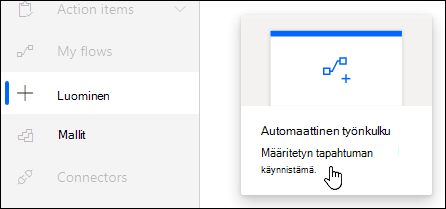
Anna Työnkulun nimi -kohdassa työnkululle nimi, tai se luodaan puolestasi.
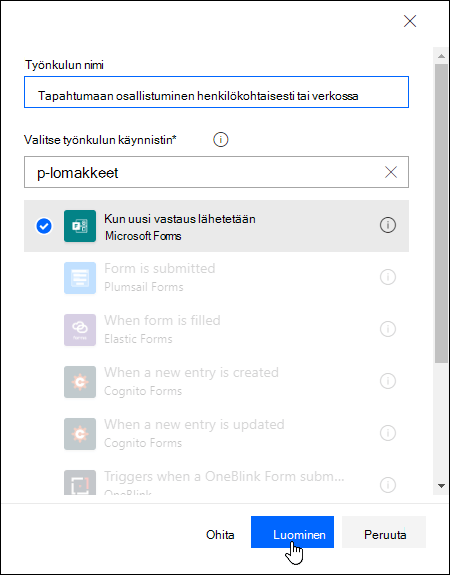
Kirjoita Valitse työnkulun käynnistin -kohdan hakuruutuun lomakkeet.
Valitse hakutuloksista Kun uusi vastaus on lähetetty ja valitse sitten Luo.
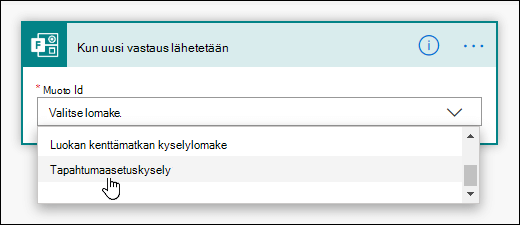
Napsauta tai napauta Lomakkeen tunnus -kohdassa hakuruutua, jotta näet luettelon luomistasi lomakkeista. Valitse käytettävän lomakkeen nimi.
Valitse
Uusi vaihe.Kirjoita Valitse toiminto -kohdan hakuruutuun lomakkeet.
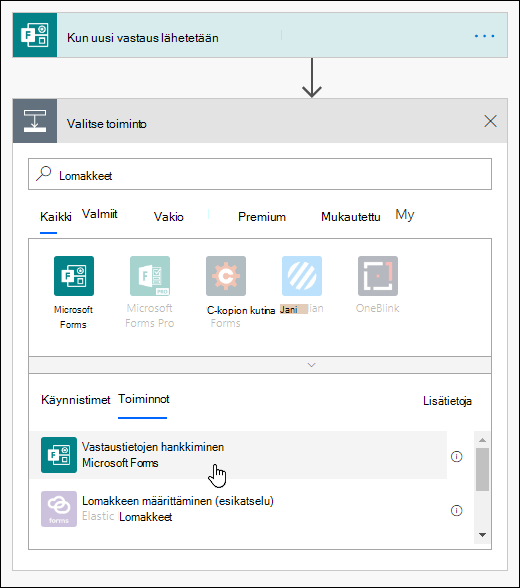
Valitse Toiminnot-välilehdessäHae vastauksen tiedot.
Napsauta tai napauta Lomakkeen tunnus -kohdassa hakuruutua, jotta näet luettelon luomistasi lomakkeista. Valitse uudelleen haluamasi lomakkeen nimi.
Napsauta tai napauta Vastaustunnus-kohdan hakuruutua ja valitse sitten Vastaustunnus.
Valitse
Uusi vaihe.Napsauta tai napauta Valitse toiminto -kohdassa Hae yhdistimiä ja toimintoja -hakuruutua ja valitse sitten Toiminnot-välilehdessäEhto.
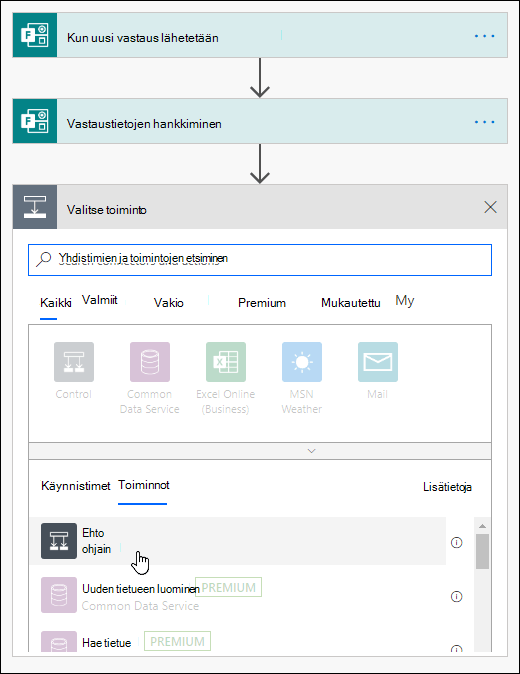
Napsauta tai napauta Valitse arvo -hakuruutua ja valitse sitten kysymys, jonka perusteella haluat päättää, millaisen sähköpostin haluat lähettää. Tässä esimerkissä valitaan Liitytkö tähän tapahtumaan henkilökohtaisesti?
Valitse avattavasta luettelosta Liitytkö tähän tapahtumaan paikan päällä? on yhtä suuri kuin.
Kirjoita Valitse arvo -hakuruutuun on yhtä suuri kuin -kohdan vieressä Kyllä.
Valitse seuraavassa Jos kyllä-osiossaLisää toiminto.
Napsauta tai napauta Valitse toiminto -kohdassa Hae yhdistimiä ja toimintoja -hakuruutua ja kirjoita sitten sähköpostiosoite.
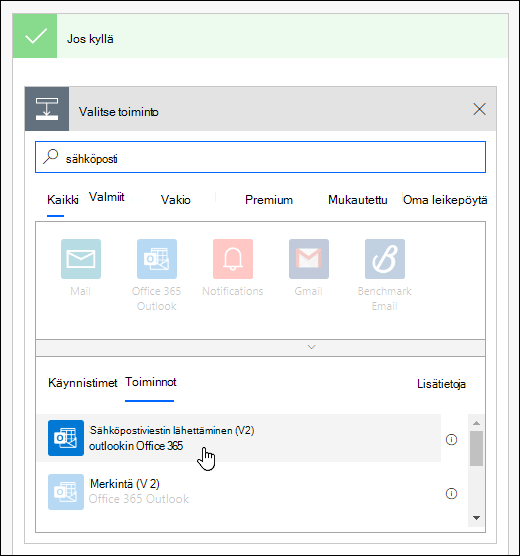
Valitse Lähetä sähköpostiviesti (V2).
Napsauta tai napauta Vastaanottaja-kenttää ja valitse Vastaajien sähköposti.
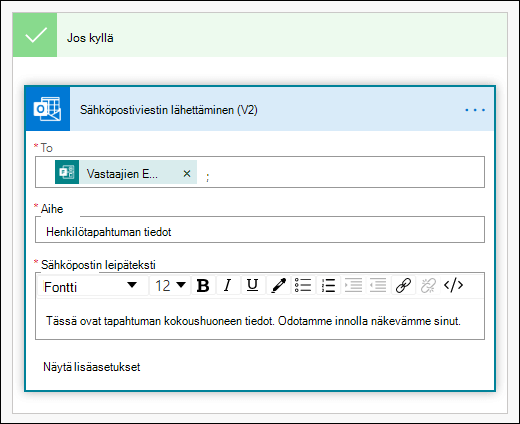
Lisää aiherivi ja teksti sähköpostiviestin leipätekstiin .
Valitse seuraavassa Jos ei - osiossa Lisää toiminto. Noudata samoja ohjeita kuin vaiheissa 16–19.
Valitse Tallenna.
Jos haluat testata automaattista työnkulkua, valitse sivun oikeasta yläkulmasta Testaa .
Palautetta Microsoft Forms -sovelluksesta
Odotamme palautettasi! Jos haluat lähettää palautetta Microsoft Formsista, siirry lomakkeen oikeaan yläkulmaan ja valitse Lisää lomakeasetuksia >Palaute.