

Vihje
Lue lisää Microsoft Forms tai aloita heti luomalla kysely tai koe. Haluatko edistyneempää brändäystä, kysymystyyppejä ja tietojen analysointia? Kokeile Dynamics 365 Customer Voice.
Voit helposti poistaa lomakkeen, palauttaa poistetun lomakkeen tai poistaa lomakkeen pysyvästi.
Lomakkeen poistaminen
Siirry Microsoft Forms, kirjaudu sisään työpaikan tai oppilaitoksen Microsoft 365 -tilillä tai henkilökohtaisella Microsoft-tilillä (Hotmail, Live tai Outlook.com).
Huomautus
Voit myös kirjautua sisään Office.com, etsiä Microsoft 365 -kuvakkeet vasemmalta ja valita sitten Lomakkeet.
Näet kaikki luomasi lomakkeet valitsemalla Omat lomakkeet -välilehden.

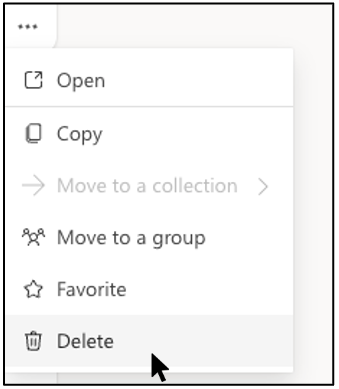
Etsi poistettava lomake, valitse lomakkeen oikeassa alakulmassa Lisää asetuksia ja valitse sitten Poista.
Vihje
Jos haluat poistaa lomakkeen luettelonäkymässä, vie hiiren osoitin lomakkeen oikealle puolelle, valitse Lisää asetuksia ja valitse sitten Poista.

Huomautus
Kun lomake on roskakorissa, se pysyy siellä toistaiseksi, ellet tarkoituksella poista sitä myös roskakorista.
Vihje
Jos olet kirjautunut sisään Microsoft 365:n työpaikan tai oppilaitoksen tilillä, näet myös Siirrä-vaihtoehdon, jonka avulla voit siirtää lomakkeesi omistajuuden. Lisätietoja.
Poistetun lomakkeen palauttaminen
Siirry Poistetut lomakkeet -välilehteen. Tämä välilehti toimii roskakorina.
Huomautus
Kukin Forms-sovelluksen käyttäjä voi luoda enintään 200 yksittäistä lomaketta, mukaan lukien Poistetut lomakkeet -välilehdessä olevat lomakkeet. (Esimerkiksi 150 lomaketta Microsoft Forms -portaalissa + 50 lomaketta Poistetut lomakkeet -välilehdessä = 200 lomaketta.) Jos sinulla on sekä Forms-tili että Dynamics 365 Customer Voice (aiemmin Microsoft Forms Pro) -tili, 200 lomakkeen raja kattaa molemmat tilit.
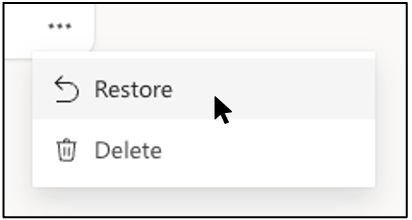
Valitse poistettavan lomakkeen kohdalla lomakeruudun oikeassa alakulmassa Lisää asetuksia ja valitse sitten Palauta.
Vihje
Jos et näe lomakkeen ruutuja, olet ehkä luettelonäkymässä ruutunäkymän sijasta. Jos haluat palauttaa lomakkeen luettelonäkymässä, vie hiiren osoitin lomakkeen oikealle puolelle, valitse Lisää vaihtoehtoja ja valitse sitten Palauta.
Jos haluat nähdä palautetun lomakkeen, siirry Kaikki lomakkeet -välilehteen.
Lomakkeen poistaminen pysyvästi
Siirry Poistetut lomakkeet -välilehteen.
Valitse poistettavan lomakkeen kohdalla lomakeruudun oikeassa alakulmassa Lisää asetuksia ja valitse sitten Poista.
Huomautus
Jos poistat lomakkeen Poistetut lomakkeet -välilehdestä, lomake ja kaikki sen vastaukset poistetaan pysyvästi. Et voi joukkopoistaa lomakkeita. Sinun on sen sijaan poistettava lomakkeet yksitellen, jotta kaikki lomakkeet poistetaan pysyvästi Poistetut lomakkeet -välilehdestä.
Lomakkeen, kyselyn, kysymyksen ja vastauksen rajoitukset
Office 365 Education
Microsoft 365 -sovellukset yrityksille
U.S. Government Community Cloud (GCC), GCC High ja DoD-ympäristöt
Henkilökohtainen Microsoft-tili (Hotmail, Live tai Outlook.com)
Kuinka monta lomaketta/koetta voin luoda?
Jopa 400
Jopa 400
Jopa 400
Jopa 400
Kuinka monta äänestystä voin luoda?
Jopa 400
Jopa 400
Jopa 400
Jopa 400
Kuinka monta kysymystä yhdessä lomakkeessa/kokeessa sallitaan?
Jopa 200
Jopa 200
Jopa 200
Jopa 200
Kuinka monta vastausta lomakkeeseen tai kokeeseen voi saada?
Jopa 5 000 000
Jopa 5 000 000
GCC: Jopa 5 000 000
GCCH + DOD: Jopa 50 000
Jopa 200 maksutonta tiliä
Enintään 1 000 maksullisille tileille
Lomarajoitus sisältää roskakorissa olevat lomakkeet. (Esimerkiksi 350 aktiivista lomaketta Microsoft Forms -portaalissa + 50 lomaketta roskakorissa = 400 lomaketta.)
Kun vastaaja täyttää lomakkeen ja lähettää sen, se lasketaan yhdeksi vastaukseksi (riippumatta siitä, kuinka monta kysymystä lomakkeella on). Jos lomakkeessa on esimerkiksi 100 kysymystä ja kaikkiin kysymyksiin vastaa tasan 12 vastaajaa, lomake lasketaan 12 vastauksen saaneeksi.
Tärkeää
Yksi vastaus henkilöä kohden -ohje on voimassa vain 50 000 vastauksen jatkuvassa joukossa, eikä sitä voida taata täydelle tietojoukolle, kun vastauksia on yli 50 000.
Palautetta Microsoft Forms -sovelluksesta
Odotamme palautettasi! Jos haluat lähettää palautetta Microsoft Formsista, siirry lomakkeen oikeaan yläkulmaan ja valitse Lisää lomakeasetuksia >Palaute.