

Vihje
Lue lisää Microsoft Forms tai aloita heti luomalla kysely tai koe. Haluatko edistyneempää brändäystä, kysymystyyppejä ja tietojen analysointia? Kokeile Dynamics 365 Customer Voice.
Kun lisäät nykyaikaisen sivun sivustoon, lisäät ja mukautat verkko-osia, kuten Microsoft Forms, jotka ovat sivusi rakenneosia. Microsoft Forms -verkko-osan avulla voit lisätä lomakkeen tai lomakkeen tulokset SharePoint Microsoft 365:ssä -sivullesi.
Huomautus
Microsoft Forms -verkko-osa ei ole käytettävissä SharePoint Server 2019-, SharePoint-mobiilisovelluksessa, GCC-, GCC High- tai DoD-ympäristöissä.
- Jos et ole vielä muokkaustilassa, valitse sivun oikeasta yläkulmasta Muokkaa . Valitse työkaluryhmän
 oikealla.
 - Valitse Näytä kaikki verkko-osat ja valitse tai vedä ja pudota Microsoft Forms verkko-osien luettelosta.
Huomautus
Lisätietoja sivujen luomisesta ja julkaisemisesta on artikkelissa Modernien sivujen luominen ja käyttäminen SharePoint-sivustossa.
Haluatko lisätä uuden lomakkeen vai käyttää aiemmin luotua lomaketta vastausten keräämiseen?
Uuden lomakkeen lisääminen SharePoint-sivustoon
Valitse Lisää uusi lomake.
Anna uuden lomakkeen uusi nimi oikealla olevassa paneelissa.
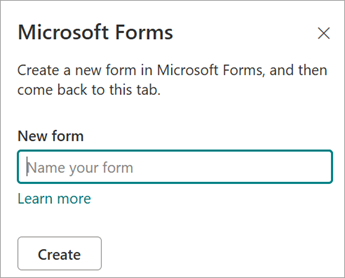
Valitse Luo.
Microsoft Forms avautuu uuteen välilehteen. Lisätietoja lomakkeiden luomisesta on kohdassa Lomakkeen luominen Microsoft Forms:n avulla.
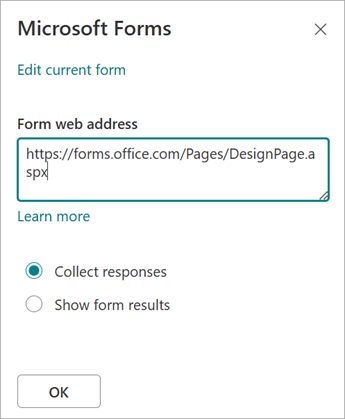
Kun olet luonut lomakkeen, palaa SharePoint Microsoft 365:ssä -sivullesi. Varmista, että Kerää vastaukset on valittuna, ja päivitä sitten tiedosto valitsemalla OK , jotta näet viimeksi päivitettyä sisältöä.
Huomautus
Juuri luodun lomakkeen verkko-osoite täytetään heti Lomakkeen verkko-osoite -kenttään.
Aiemmin luodun lomakkeen lisääminen SharePoint-sivustoon
Valitse Lisää aiemmin luotu lomake.
Jos haluat jakaa jonkin omista lomakkeistasi, siirry forms.office.com ja avaa jaettava lomake SharePoint Microsoft 365:ssä -sivullasi.
Kopioi verkko-osoite selaimen osoiteriviltä.
Huomautus
Microsoft Forms -ohjelmassa voit etsiä lomakkeen verkko-osoitteen valitsemalla Kerää vastaukset. Kopioi lomakkeen verkko-osoite valitsemalla Lähetä ja kerää vastaukset -kohdassa Kopioi linkki .
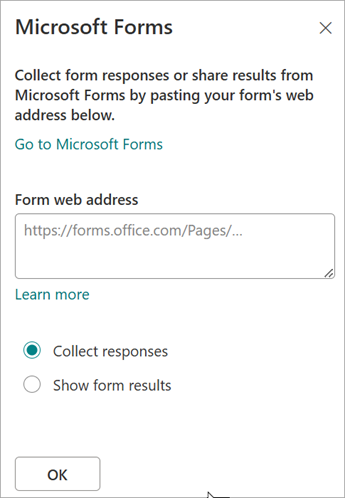
Palaa SharePoint Microsoft 365:ssä -sivulle. Liitä lomakkeen verkko-osoite Lomakkeen verkko-osoite -kenttään.
Vihje
Liitä verkko-osoite valitsemalla näppäimistössä CTRL+V .
Huomautus
Voit liittää myös jonkun muun henkilön sinulle jakaman verkko-osoitteen Lomakkeen verkko-osoite -kenttään.
Varmista, että Kerää vastaukset on valittuna, ja valitse sitten OK , jotta sivu päivitetään ja lomake tulee näkyviin.
Lomakkeen muokkaaminen SharePoint-sivuston kautta
Valitse SharePoint Microsoft 365:ssä -sivulla Lomakkeet-WWW-osa ja valitse sitten Ominaisuudet.
 .
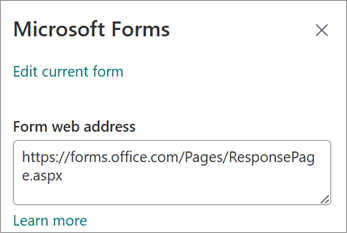
.Valitse oikealla olevasta paneelista Muokkaa nykyistä lomaketta tehdäksesi muutoksia lomakkeeseen.
Lomakkeen tulosten näyttäminen SharePoint-sivustossa
Kun olet kerännyt vastaukset, voit tarkastella tuloksia.
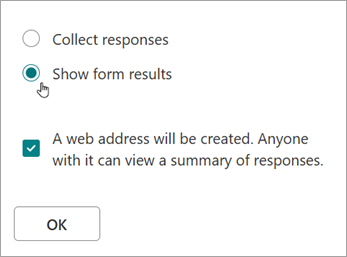
Valitse oikealla olevassa paneelissa Näytä lomakkeen tulokset.
Huomautus
Seuraava sanoma on valittuna oletusarvoisesti Lomakkeen verkko-osoite -kohdassa: Verkko-osoite luodaan. Kaikki, joilla se on, voivat tarkastella vastausten yhteenvetoa. Microsoft Forms luo verkko-osoitteen tämän kyselyn tulosten jakamista varten. Voit jakaa verkko-osoitteen kenelle tahansa tämän kyselyn vastausyhteenvedon tarkastelua varten.
Huomautus
Vain lomakkeen omistajat ja/tai yhteisomistajat voivat luoda verkko-osoitteen jakamista varten.
Valitse OK. Voit nyt tarkastella vastausten yhteenvetoa suoraan Microsoft 365:n SharePointissa.
Palautetta Microsoft Forms -sovelluksesta
Odotamme palautettasi! Jos haluat lähettää palautetta Microsoft Formsista, siirry lomakkeen oikeaan yläkulmaan ja valitse Lisää lomakeasetuksia >Palaute.
Katso myös
Sivun lisääminen SharePoint Online -sivustoon