
Arvojen lisääminen yhteen tai useampaan toistuvan taulukon tai osan sarakkeeseen
Käytetään kohteeseen
Tämän artikkelin sisältö
- Yleistä
- Yhden arvosarakkeen lisääminen toistuvaan taulukkoon tai toistuvaan osaan
- Kahden tai useamman arvosarakkeen lisääminen toistuvaan taulukkoon tai toistuvaan osaan
Yleistä
Toistuvat taulukot ja toistuvat osat sisältävät usein numeerisia arvoja, jotka haluat lisätä osan alareunaan. Sinulla voi esimerkiksi olla toistuva taulukko, joka sisältää tilaustiedot, joka sisältää kunkin nimikkeen laajennetut hinnat. Taulukon alareunassa voit näyttää kokonaissumman seuraavassa kuvassa esitetyllä tavalla.
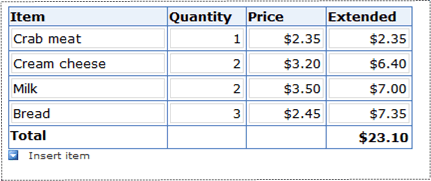
Tässä artikkelissa kerrotaan, miten voit lisätä arvoja yhteen tai useampaan toistuvan taulukon tai osan sarakkeeseen.
Yhden arvosarakkeen lisääminen toistuvaan taulukkoon tai toistuvaan osaan
Jos lisäät sarakkeen toistuvaan taulukkoon, voit sijoittaa ohjausobjektin, joka laskee kokonaissumman taulukon ulkopuolelle, tai voit sijoittaa sen taulukon alatunnisteeseen edellisessä kuvassa esitetyllä tavalla. Jos alatunniste ei ole jo näkyvissä, voit näyttää alatunnisteen toistuvassa taulukossa noudattamalla seuraavia ohjeita.
- Napsauta suunnittelutilassa toistuvan taulukon otsikkoriviä hiiren kakkospainikkeella ja valitse sitten Toistuvan taulukon ominaisuudet.
- Valitse Näyttö-välilehti .
- Valitse Sisällytä alatunniste -valintaruutu ja valitse sitten OK.
Jos haluat vain näyttää laskutoimituksen tulokset etkä halua käyttää laskutoimituksen tuloksia muissa laskutoimituksissa, suorita laskutoimitus lausekeruudun avulla. Lausekeruutu näyttää vain tiedot. se ei tallenna sitä lomakkeeseen. Jos haluat käyttää laskutoimituksen tuloksia toisessa laskutoimituksessa, käytä tekstiruutua.
Arvosarakkeen lisääminen lausekeruudun avulla
- Napsauta kohtaa, johon haluat lisätä lausekeruudun.
- Valitse Lisää-valikossaLisää ohjausobjekteja.
- Valitse Ohjausobjektit-tehtäväruudunLisäasetukset-kohdassaLausekeruutu.
- Valitse Lisää lausekeruutu -valintaikkunassa Muokkaa kaavaa
 XPath-ruudun vieressä.
 - Valitse Lisää kaava -valintaikkunassa Lisää funktio.
- Valitse Luokat-luettelonLisää funktio -valintaikkunassa Matematiikka.
- Valitse Funktiot-luettelostaSumma ja valitse sitten OK.
- Kaksoisnapsauta Kaava-ruudunLisää kaava -valintaikkunassa sulkeissa olevaa tekstiä.
- Valitse Tietolähde-luettelonValitse kenttä tai ryhmä -valintaikkunassa kenttä, jonka arvot haluat lisätä. Kentän on oltava sidottuna sarakkeeseen, ja sen on oltava toistuva kenttä tai toistuvan ryhmän osa.
- Valitse OK kaksi kertaa.
Arvosarakkeen lisääminen tekstiruudun avulla
- Napsauta kohtaa, johon haluat lisätä tekstiruudun.
- Valitse Lisää-valikosta Tekstikehys.
- Kaksoisnapsauta juuri lisäämääsi tekstiruutua.
- Valitse Tiedot-välilehti.
- Valitse Oletusarvo-kohdassaMuokkaa kaavaa .
- Valitse Lisää kaava -valintaikkunassa Lisää funktio.
- Valitse Lisää funktio -valintaikkunan Luokat-luettelostaMatematiikka.
- Valitse Funktiot-luettelostaSumma ja valitse sitten OK.
- Kaksoisnapsauta Kaava-ruudun Lisää kaava -valintaikkunassa sulkeissa olevaa tekstiä.
- Valitse Tietolähde-luettelostaValitse kenttä tai ryhmä -valintaikkunassa kenttä, jonka arvot haluat lisätä. Kentän on oltava sidottuna sarakkeeseen, ja sen on oltava toistuva kenttä tai toistuvan ryhmän osa.
Sivun alkuun
Kahden tai useamman arvosarakkeen lisääminen toistuvaan taulukkoon tai toistuvaan osaan
Oletetaan, että sinulla on useita sarakkeita, jotka haluat lisätä yhteen. InfoPathissa voit käyttää yhdistämisoperaattoria (|) tämän suorittamiseen riippumatta siitä, sisältyvätkö sarakkeet yhteen toistuvaan taulukkoon vai toistuvaan osaan vai onko ne jaettu useisiin toistuvien taulukoiden tai osien välillä. Sinulla voi esimerkiksi olla yksi toistuva taulukko, joka sisältää tilaustietoja, ja toinen toistuva taulukko, joka sisältää tilatut kohteet. Näiden ohjeiden avulla voit lisätä lomakkeeseen ohjausobjektin, joka lisää kokonaistilaussumman kahteen taulukkoon.
Jos haluat vain näyttää laskutoimituksen tulokset etkä halua käyttää laskutoimituksen tuloksia muissa laskutoimituksissa, suorita laskutoimitus lausekeruudun avulla. Lausekeruutu näyttää vain tiedot eikä tallenna niitä. Jos haluat käyttää laskutoimituksen tuloksia toisessa laskutoimituksessa, käytä tekstiruutua.
Kahden tai useamman sarakkeen lisääminen lausekeruudun avulla
- Napsauta kohtaa, johon haluat lisätä lausekeruudun.
- Valitse Lisää-valikossaLisää ohjausobjekteja.
- Valitse Ohjausobjektit-tehtäväruudunLisäasetukset-kohdassaLausekeruutu.
- Valitse Lisää lausekeruutu -valintaikkunassa Muokkaa kaavaaXPath-ruudun vieressä.
- Valitse Lisää kaava -valintaikkunassa Lisää funktio.
- Valitse Luokat-luettelonLisää funktio -valintaikkunassa Matematiikka.
- Valitse Funktiot-luettelostaSumma ja valitse sitten OK.
- Kaksoisnapsauta Kaava-ruudunLisää kaava -valintaikkunassa sulkeissa olevaa tekstiä.
- Kaksoisnapsauta Tietolähde-luettelonValitse kenttä tai ryhmä -valintaikkunassa ensimmäistä kenttää, jonka arvot haluat lisätä.
- Kirjoita Kaava-ruutuun yhdistämisoperaattori (|) heti juuri lisäämäsi kentän jälkeen.
- Valitse Lisää kenttä tai Ryhmä.
- Kaksoisnapsauta Tietolähde-luettelonValitse kenttä tai ryhmä -valintaikkunassa seuraavaa kenttää, jonka arvot haluat lisätä. Kentän on oltava sidottuna sarakkeeseen, ja sen on oltava toistuva kenttä tai toistuvan ryhmän osa. Kaavan pitäisi näyttää tältä:
summa(kenttä16 | kenttä17)
- Toista vaiheet 10–12 lisäsarakkeille, jotka haluat lisätä.
Kahden tai useamman sarakkeen lisääminen tekstiruudun avulla
- Napsauta kohtaa, johon haluat lisätä tekstiruudun.
- Valitse Lisää-valikosta Tekstikehys.
- Kaksoisnapsauta juuri lisäämääsi tekstiruutua.
- Valitse Tiedot-välilehti.
- Valitse Oletusarvo-kohdassaMuokkaa kaavaa .
- Valitse Lisää kaava -valintaikkunassa Lisää funktio.
- Valitse Luokat-luettelonLisää funktio -valintaikkunassa Matematiikka.
- Valitse Funktiot-luettelostaSumma ja valitse sitten OK.
- Kaksoisnapsauta Kaava-ruudunLisää kaava -valintaikkunassa sulkeissa olevaa tekstiä.
- Kaksoisnapsauta Tietolähde-luettelonValitse kenttä tai ryhmä -valintaikkunassa ensimmäistä kenttää, jonka arvot haluat lisätä. Kentän on oltava sidottuna sarakkeeseen, ja sen on oltava toistuva kenttä tai toistuvan ryhmän osa.
- Kirjoita Kaava-ruutuun yhdistämisoperaattori (|) heti juuri lisäämäsi kentän jälkeen.
- Valitse Lisää kenttä tai Ryhmä.
- Kaksoisnapsauta Tietolähde-luettelonValitse kenttä tai ryhmä -valintaikkunassa seuraavaa kenttää, jonka arvot haluat lisätä. Kentän on oltava sidottuna sarakkeeseen, ja sen on oltava toistuva kenttä tai toistuvan ryhmän osa. Kaavan pitäisi näyttää tältä:
summa(kenttä16 | kenttä17)
- Toista vaiheet 10–12 lisäsarakkeille, jotka haluat lisätä.
Sivun alkuun