
Excel-työkirjan muuntaminen InfoPath-lomakemalliksi
Käytetään kohteeseen
Jotkin organisaatiot käyttävät Microsoft Office Excel -työkirjoja lomakkeina tietojen keräämiseen. Nämä työkirjat sisältävät yleensä tyhjiä soluja, joihin käyttäjät voivat syöttää tietoja. Voit muuntaa työkirjan Microsoft Office InfoPath -lomakemalliksi käyttämällä InfoPathin ohjattua tuontitoimintoa. Muuntamalla työkirjan lomakemalliksi käyttäjät voivat hyötyä InfoPathin ominaisuuksista, kuten rakenteen kelpoisuuden tarkistamisesta, dynaamisista ohjausobjekteista, kuten toistuvia osia, ja liiketoimintalogiikasta, kuten tietojen kelpoisuuden tarkistamisesta. Lisäksi voit tuoda lomakemallin laajemman yleisön saataville luomalla selainta käyttävän lomakemallin. Jos haluat luoda selainta käyttävän lomakemallin, sinun on julkaistava selainyhteensopiva lomakemalli palvelimeen, jossa on käytössä InfoPath Forms Services. Selainpohjaisiin lomakemalleihin perustuvat lomakkeet voidaan täyttää selaimella.
Kun muunnat Excel-työkirjan InfoPath-lomakemalliksi käyttämällä ohjatun tuomisen oletusasetusta, tuloksena oleva lomakemalli sisältää Excel-työkirjan asettelun. Lisäksi tietyt ehdot täyttävät Excel-työkirjan solut muunnetaan automaattisesti tekstiruutuohjausobjekteiksi, joihin käyttäjät voivat syöttää tietoja. Jos esimerkiksi solu on muotoiltu näyttämään reuna kaikilla puolilla, kyseinen solu muunnetaan tekstiruutuohjausobjektiksi tuloksena olevassa lomakemallissa. Jos päätät olla käyttämättä ohjatun tuontitoiminnon oletusasetusta, voit sisällyttää vain asettelun, kun tuot Excel-työkirjan, tai muuntaa vain tietyntyyppiset solut ohjausobjektteihin.
Tässä artikkelissa kerrotaan Excel-työkirjan muuntamisen peruskäsitteistä ja -toiminnoista InfoPath-lomakemalliksi, mukaan lukien ominaisuudet ja asetukset, joita muunnosprosessi ei tue.
Artikkelin sisältö
- Tietoja Excel-työkirjan muuntamisesta InfoPath-lomakemalliksi
- Ominaisuudet ja asetukset, joita ei täysin tueta muuntamisen aikana
- Excel-työkirjan muuntaminen InfoPath-lomakemalliksi
Tietoja Excel-työkirjan muuntamisesta InfoPath-lomakemalliksi
Kun muunnat Excel-työkirjan InfoPath-lomakemalliksi, työkirjaa käytetään kuin pohjapiirrosta uuden lomakemallin luomiseen. Työkirjan taulukkorakenne luodaan uudelleen lomakemallin asettelutaulukoksi. Jos haluat sisällyttää solut, joita käytetään tietojen keräämiseen työkirjaa muunnettaessa, tekstiruutuohjausobjektit lisätään lomakemalliin asettelutaulukon soluissa, jotka vastaavat työkirjan kenttien sijaintia. Tuettujen solujen, solujen reunojen ja sävytyksen koko ja sijainti sekä se, yhdistetäänkö vai jaetaanko solut, säilytetään tuloksena olevassa lomakemallissa.
Jos työkirjassa on useita laskentataulukoita, ensimmäisen laskentataulukon tiedot ja muotoilut lisätään uuden lomakemallin oletusnäkymään ja muut laskentataulukot muunnetaan lomakemallin vastaaviin näkymiin. Kunkin lisänäkymän otsikot vastaavat laskentataulukoiden otsikoita.
Jos haluat ymmärtää paremmin muunnettavan työkirjan suhdetta käyttämällä ohjattua InfoPath-tuontitoimintoa ja tuloksena olevaa lomakemallia, kuvittele, että olet vakuutusagentti, jonka työkirjan nimi on Claims.xls, joka sisältää kaksi laskentataulukkoa. Ensimmäisen laskentataulukon nimi on Aloitus ja toisen nimi On Auto. Kunkin laskentataulukon sarakkeiden joukossa on sarakeotsikot Tyyppi, Kuvaus, Lainan summa ja Ostohinta. Kunkin laskentataulukon Lainasumma- ja Ostohinta-sarakkeet on muotoiltu käyttämään valuuttatietotyyppiä. Kaikki sarakeotsikot on muotoiltu lihavoiduksi siniseksi tekstiksi. Aloitus-laskentataulukko sisältää kaavan, jolla lasketaan poistoaikataulu. Asiakkaan nimen kirjoittamiseen käytetään yksittäistä solua, jossa on käytetty reunamuotoilua kaikilla puolilla.
Jos muunnat Claims.xls lomakemalliksi ohjatun tuontitoiminnon avulla, luot lomakemallin nimeltä Claims.xsn.
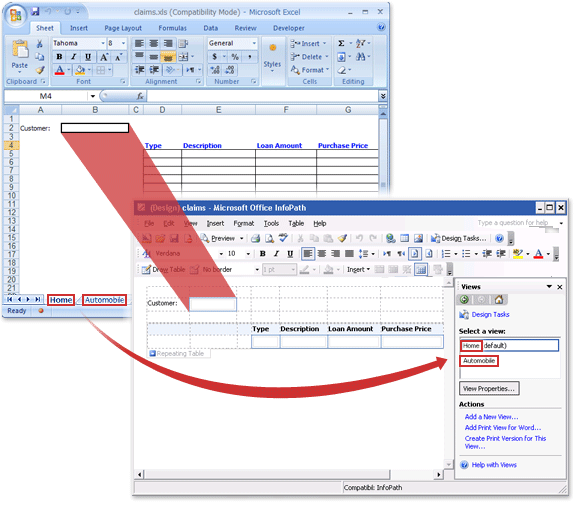 Tämä uusi lomakemalli sisältää kaksi näkymää. Oletusnäkymä, nimeltään Aloitus (oletus), sisältää Aloitus-laskentataulukon asettelun ja muotoilun. Toinen autonäkymä sisältää Auto-laskentataulukon asettelun ja muotoilun. Jokaisessa näkymässä on taulukko, jossa on sarakeotsikot Tyyppi, Kuvaus, Lainan summa ja Ostohinta, jotka on muotoiltu lihavoidulla sinisellä tekstillä samalla tavalla kuin alkuperäisessä työkirjassa. Ohjatussa tuontitoiminnossa valitsemiesi asetusten mukaan jotkin ominaisuudet saattavat kuitenkin vaihdella tuloksena olevassa lomakemallissa:
Jos käytät ohjattua tuontitoimintoa Claims.xls muuntamiseen lomakemalliksi säilyttäen vain asettelun Tuloksena saatava lomakemalli sisältää asettelutaulukon, joka vastaa Excel-työkirjan taulukkoa. Lomakemalli ei sisällä tekstiruutuohjausobjekteja.
Jos tuot Claims.xls käyttämällä ohjattua tuontitoimintoa sekä säilyttämällä asettelun että muuntamalla solut ohjausobjektteihin Tuloksena saatava lomakemalli sisältää toistuvan taulukon. Solut, jotka täyttävät tietyt ehdot, kuten solu, jossa on käytetty reunamuotoilua kaikilla puolilla, ja solut, jotka sisältävät tai viittaavat kaavaan poistoaikataulun laskemista varten, muunnetaan tekstiruutuohjausobjekteiksi.
Huomautus
Vaikka kaavat, jotka sisältävät tai viittaavat kaavoihin, muunnetaan tekstiruutuohjausobjekteiksi, kaavat eivät säily tuloksena olevassa lomakemallissa. Kaava on luotava uudelleen käyttämällä InfoPathin asianmukaisia ominaisuuksia.
Sivun alkuun
Ominaisuudet ja asetukset, joita ei täysin tueta muuntamisen aikana
InfoPath ei tue joitakin Excel-työkirjojen asetuksia ja muotoiluja. Kun muunnat tällaisia asetuksia sisältävän työkirjan, tuloksena oleva InfoPath-lomakemalli ei sisällä näitä ominaisuuksia tai asetuksia. Jos työkirjassa on esimerkiksi ylätunniste, joka sisältää kuvan, kuvaa ei säilytetä tuloksena olevassa InfoPath-lomakemallissa, koska InfoPath ei tue ylä- ja alatunnisteiden kuvia.
Seuraavassa on luettelo ominaisuuksista ja asetuksista, jotka eivät säily, kun muunnat Excel-työkirjan InfoPath-lomakemalliksi:
- Solut, joissa on muotoilun pienentäminen sopivaksi
- Solun taustakuvat
- Solun taustakuviot
- Solun liukuvärit
- Ehdollinen muotoilu
- Tietojen kelpoisuuden tarkistaminen
- Kaavat
- Makrot
- Tulostusasetukset (mukaan lukien A4-paperin koon muuttaminen, mustavalkoinen, keskisivu, ensimmäisen sivun numero, sivujärjestys, kuvat, tulostusruudukko, tulostuslaatu, rivi- ja sarakeotsikot, rivit ja sarakkeet jokaisella sivulla, skaalaus ja tulostusalueen määrittäminen)
- Pystysuuntainen tekstin tasaus
- Rivit, jotka ovat kapeampia kuin oletusfonttikorkeus 10 pt
- WordArt
Seuraavassa luettelossa kerrotaan ominaisuuksista ja asetuksista, joita tuetaan osittain, kun Muunnat Excel-työkirjan InfoPath-lomakemalliksi:
Solut, joissa on tietojen muotoilu Tietojen muotoilua sisältävissä soluissa käytettyjä tyylejä tai värejä ei muunneta. Jos esimerkiksi solu on muotoiltu näyttämään negatiiviset luvut punaisena tekstinä, lukuarvo muunnetaan, mutta punainen tekstimuotoilu ei ole.
Hyperlinkit, jotka viittaavat ei-tuettuihin protokolliin Kaikki hyperlinkit muunnetaan, mutta jos hyperlinkki käyttää muuta protokollaa kuin http:, https:, ftp:tai mailto:, hyperlinkki ei toimi, kun käyttäjä napsauttaa linkkiä.
Ylä- ja alatunnisteen tasaus ja muotoilu Excel-työkirjan ylä- tai alatunniste voi sisältää vasemman, keskimmäisen ja oikean osan. Nämä ketjutetaan, kun ne tuodaan InfoPathiin. Esimerkiksi työkirja, jonka vasemmassa ylätunnisteessa on nimi "Wendy Wheeler", keskimmäinen otsikko, joka sisältää otsikon "Tilaraportti" ja oikean otsikon, joka sisältää päivämäärän "13. lokakuuta 2007", muunnettaisiin InfoPath-lomakemalliksi, joka sisältää yksittäisen ylätunnisteen, jossa on seuraava teksti: "Wendy WheelerStatus ReportOctober 13, 2007". Jos vain yhdessä työkirjan ylä- tai alatunnisteen osassa on tekstiä, lomakemallin tuloksena oleva teksti tasataan vastaavasti. Jos esimerkiksi vain ylätunnisteen oikeassa osassa on työkirjan tekstiä, lomakemallin vastaava teksti tasataan oikealle. Muussa tapauksessa kaikki ylä- tai alatunnisteen teksti tasataan vasemmalle, kun se tuodaan. Työkirjan ensimmäisessä ylä- tai alatunnisteosassa käytettyä fonttiasetusta käytetään koko ylä- tai alatunnisteeseen infopath-lomakemallissa.
Fontin muuntaminen Vaikka InfoPath tuo fontit työkirjasta uutta lomakemallia luotaessa, jos työkirjan fontit eivät ole käytettävissä siinä tietokoneessa, jossa tuonti suoritetaan, lomakemalliin valitaan automaattisesti vaihtoehtoiset fontit.
Implisiittisesti yhdistetyt solut Jos kirjoitat Excelissä enemmän tekstiä kuin nykyiseen soluun mahtuu, teksti näkyy seuraavien solujen päällä ikään kuin solut olisi yhdistetty. InfoPath ei tue tätä ominaisuutta. Jos muunnetussa solussa on enemmän tekstiä kuin solun leveys mahtuu, teksti rivitetään InfoPathin seuraavalle riville. Voit estää tämän valitsemalla ennen työkirjan tuomista solun ja niin monta seuraavaa solua kuin tekstin sisältäminen edellyttää, ja yhdistämällä solut siten, että teksti mahtuu yhdistettyihin soluihin.
Pivot-taulukkoraportit Pivot-taulukkoraportit muunnetaan asettelutaulukoiksi.
Erittäin suuret taulukot InfoPath tukee taulukoita, jotka ovat enintään 63 saraketta leveitä ja 999 riviä pitkiä. Jos Excel-työkirja ylittää nämä rajat, vain ensimmäiset 63 saraketta ja 999 riviä muunnetaan.
Huomautus
Joitakin Excel-työkirjoja ei voi avata ilman salasanaa. Jos näin käy työkirjassasi, et ehkä pysty tuomaan sitä InfoPathiin. Voit korjata ongelman poistamalla työkirjan salasanavaatimuksen ennen sen tuomista. Lisäksi jotkin työkirjat on suunniteltu estämään käyttäjiä siirtämästä, poistamasta, piilottamasta tai muuttamasta laskentataulukoiden nimeä sekä muuttamasta työkirjan muita rakenteellisia osia. Jos näin käy laskentataulukossa, et ehkä pysty tuomaan sitä InfoPathiin. Voit korjata ongelman poistamalla työkirjan rakenteelliset muokkausrajoitukset ennen sen tuomista.
Sivun alkuun
Excel-työkirjan muuntaminen InfoPath-lomakemalliksi
Valitse Tiedosto-valikossaTuo lomake.
Valitse Ohjattu tuominen -valintaikkunassa Excel-työkirjojen InfoPath-tuontitoiminto ja valitse sitten Seuraava.
Napsauta Selaa.
Etsi ja napsauta excel-työkirjaa, jonka haluat muuntaa, ja valitse sitten Avaa.
Jos haluat muuttaa oletusarvoista tuontitoimintoa, valitse Asetukset ja valitse sitten haluamasi asetukset.
Valitse Valmis.
Huomautus
Excel-työkirjan asettelun ja monimutkaisuuden mukaan jotkin asetteluelementit tai ohjausobjektit eivät ehkä näy odotetulla tavalla tuloksena olevassa InfoPath-lomakemallissa. Tämän vuoksi sinun on ehkä muutettava uutta lomakemallia sen muuntamisen jälkeen.
Sivun alkuun