
Tärkeää
Microsoft InfoPath 2013:n tuki päättyi 14. heinäkuuta 2026. Suosittelemme aiemmin luotujen InfoPath-lomakkeiden ja -työnkulkujen siirtämistä tuettuihin Microsoft 365 -ratkaisuihin. Lisätietoja InfoPathin käytöstä poistamisesta.
Artikkelin sisältö
- Tietoa offline-lomakkeista
- Tietoyhteyden muodostaminen SQL-tietokantaan offline-käyttöä varten
- Tietoyhteyden muodostaminen Access-tietokantaan offline-käyttöä varten
- Tietoyhteyden luominen SharePoint-tiedostokirjastoon offline-käyttöä varten
- Tietojen saatavuuden määrittäminen
- Offline-käytön poistaminen käytöstä
Tietoa offline-lomakkeista
Sinun on ehkä suunniteltava Microsoft Office InfoPath -lomakemalli, jonka käyttäjät voivat täyttää, vaikka tietokoneessa ei olisi verkkoyhteyttä. Voit esimerkiksi suunnitella lomakemallin, jota vakuutuskorvauskäsittelijä voi käyttää kentällä korvauspyyntöä tutkiessaan. Lomakemalli sisältää toissijaisia tietoyhteyksiä, joilla tiedot saadaan lomakkeeseen ulkoisesta tietokannasta. Korvauskäsittelijä tarvitsee nämä tiedot lomakkeen täyttämiseen. Toimistossa ollessaan ja verkkoyhteyden ollessa käytössä korvauskäsittelijä voi luoda lomakkeen lomakemallin pohjalta ja tallentaa sen tietokoneeseensa. Kentällä korvauskäsittelijä voi avata lomakkeen ja täyttää sen ilman verkkoyhteyttä. Korvauskäsittelijä voi lähettää lomakkeen palattuaan toimistoon ja muodostettuaan yhteyden verkkoon.
Tietokoneeseen tallennettu lomake toimii oletusarvoisesti ilman verkkoyhteyttä. Kun käyttäjä luo lomakemalliin perustuvan lomakkeen, InfoPath lataa lomakemallin ja tallentaa sen kopion käyttäjän tietokoneeseen. Kun käyttäjä avaa lomakemalliin perustuvan lomakkeen, InfoPath tarkistaa ensin, onko tietokoneessa verkkoyhteyttä. Jos verkkoyhteys on olemassa, InfoPath tarkistaa sijainnin, josta lomakemalli ladattiin, määrittääkseen, onko lomakemallista olemassa päivitetty versio. Jos päivitetty versio on käytettävissä, InfoPath päivittää käyttäjän tietokoneessa olevan lomakemallin. Jos verkkoyhteyttä ei ole, InfoPath käyttää käyttäjän tietokoneeseen tallennettua lomakemallin versiota.
Jotta lomakemallin voi suunnitella offline-käyttöä varten, lomakemallin on oltava tallennettuna käyttäjän tietokoneeseen, ja kaikkien tietojen, joita käyttäjä tarvitsee lomakkeen täyttämiseen, (esimerkiksi luetteloruudun kohteiden) on oltava käyttäjän saatavilla, vaikka tietokoneessa ei olisi verkkoyhteyttä. Näiden ohjausobjektien tiedot saadaan toissijaisella tietoyhteydellä ulkoiseen tietolähteeseen. Tiedot voidaan tallentaa käyttäjän tietokoneeseen joko lomakemalliin tai erityiseen tallennussijaintiin, jota kutsutaan välimuistiksi.
Kun lisäät lomakemalliin toissijaisen tietoyhteyden, joka tekee kyselyitä ulkoisen tietolähteen tiedoista, InfoPath lähettää kyselyn ulkoiseen tietolähteeseen. Kyselyn tulokset tallennetaan sen jälkeen lomakemalliin. Kun käyttäjä luo uuden lomakemalliin perustuvan lomakkeen, lomakemalliin tallennetut tiedot ovat käyttäjän käytettävissä.
Kun lomake käyttää toissijaista tietoyhteyttä luetteloruudun tai yhdistelmäruutuohjausobjektin sisällön päivittämiseen ulkoisen tietolähteen uusimmilla tiedoilla, InfoPath tallentaa kyselyn tulokset erityiseen tallennussijaintiin nimeltä välimuisti, jos tietokone on yhteydessä verkkoon. InfoPath syöttää tiedot ohjausobjekteihin kyseisen välimuistin tietojen perusteella.
Voit jommallakummalla seuraavista tavoista varmistaa, että toissijaisen tietoyhteyden tiedot ovat käyttäjien käytettävissä, vaikka tietokoneet eivät olisi yhteydessä verkkoon:
- Tallenna ulkoisen tietolähteen tiedot lomakemalliin.
- Käytä toissijaista tietoyhteyttä, kun lomake avataan.
Kun toissijainen tietoyhteys on määritetty toimimaan käyttäjän tietokoneen ollessa offline-tilassa, voit määrittää lomakemallin myös hakemaan uusimmat tiedot ulkoisesta tietolähteestä. Voit määrittää lomakemallin hakemaan uusimmat tiedot (rajoittamalla lomakkeessa olevien tietojen käytettävyyden tiettyyn määrään päiviä) ja lisätä sitten painikkeen, jolla uusimmat tiedot haetaan.
Tietojen tallentaminen lomakemalliin
Voit tallentaa toissijaisen tietoyhteyden tiedot lomakemalliin valitsemalla Tallenna kopio tiedoista lomakemalliin -valintaruudun ohjatussa tietoyhteyden muodostamisessa, kun luot toissijaista tietoyhteyttä.
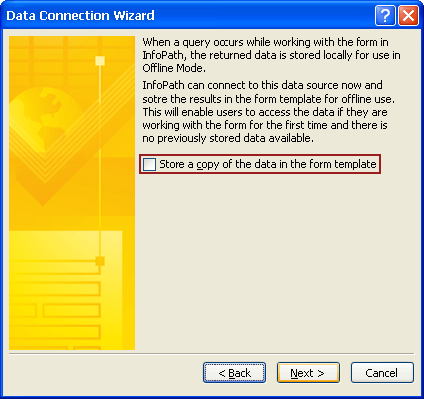
Kun valitset tämän valintaruudun, InfoPath hakee tiedot ulkoisesta tietolähteestä tietoyhteydellä. Tiedot tallennetaan lomakemalliin. Kun käyttäjä luo lomakemalliin perustuvan lomakkeen tai avaa aiemmin luodun lomakkeen, käyttäjän tietokoneeseen ladataan lomakemallin kopio ja siihen tallennetut tiedot. Jos käyttäjän tietokoneessa on verkkoyhteys lomaketta luotaessa, InfoPath hakee tiedot ulkoisella tietoyhteydellä aina, kun lomake käyttää tätä tietoyhteyttä. Jos käyttäjällä ei ole verkkoyhteyttä lomaketta luotaessa, InfoPath käyttää käyttäjän tietokoneessa olevaan lomakemalliin tallennettuja tietoja.
Koska tiedot on haettu tietoyhteyden luontihetkellä, ulkoista tietolähdettä on saatettu päivittää, kun käyttäjä myöhemmin luo lomakemalliin perustuvan lomakkeen. Jos haluat, että käyttäjät saavat uusimmat tiedot ulkoisesta tietolähteestä luodessaan uutta lomaketta tai avatessaan lomakemalliin perustuvan lomakkeen, suunnittele lomake siten, että se käyttää toissijaista tietoyhteyttä, kun lomake avataan ensimmäisen kerran.
Toissijaisen tietoyhteyden käyttäminen, kun lomake avataan
Jos haluat, että käyttäjät saavat uusimmat tiedot ulkoisesta tietolähteestä lomakemalliin tallennettujen tietojen sijaan, valitse Hae tiedot automaattisesti, kun lomake avataan -valintaruutu ohjatussa tietoyhteyden muodostamisessa, kun luot toissijaista tietoyhteyttä. 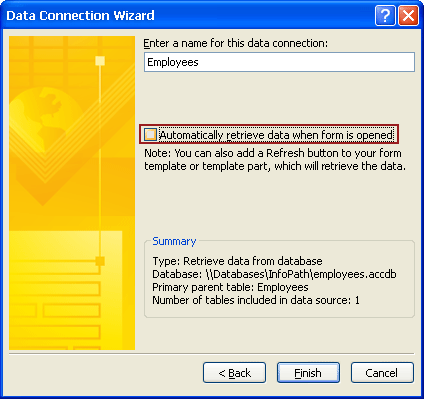
Kun käyttäjä luo uuden lomakkeen verkkoyhteyden ollessa käytössä, InfoPath hakee toissijaisella tietoyhteydellä uusimmat tiedot ulkoisesta tietolähteestä. Nämä tiedot tallennetaan välimuistiin. Jos käyttäjä avaa tietokoneeseen tallennetun aiemmin luodun lomakkeen, InfoPath tarkistaa, onko tietokoneessa verkkoyhteys. Jos tietokone on yhteydessä verkkoon, InfoPath hakee uusimmat tiedot ulkoisesta tietolähteestä tällä tietoyhteydellä. Jos käyttäjä työskentelee offline-tilassa, InfoPath käyttää välimuistiin tai lomakemalliin tallennettuja tietoja.
Huomautus
Toissijaisesta tietolähteestä haetut tiedot tallennetaan tietokoneeseen tavallisena tekstinä. Jos noudat arkaluontoisia tietoja ulkoisesta tietolähteestä käyttämällä toissijaista tietoyhteyttä, tämä ominaisuus kannattaa poistaa suojaussyistä käytöstä siltä varalta, että tietokone katoaisi tai se varastettaisiin. Jos poistat tämän ominaisuuden käytöstä, tiedot ovat käytettävissä vain, kun verkkoyhteys on muodostettuna.
Hanki viimeisimmät tiedot
Jos ulkoinen tietolähde päivitetään säännöllisesti, voit määrittää lomakemallin, jonka avulla käyttäjät voivat hakea uusimmat tiedot toissijaisen tietoyhteyden kautta. Voit tehdä tämän rajoittamalla välimuistissa tallennettuina olevien tietojen käytettävyyden tiettyyn määrään päiviä. Sen jälkeen voit lisätä painikkeen, jolla tiedot haetaan mistä tahansa ulkoisesta tietolähteestä käyttämällä lomakkeen toissijaisia tietoyhteyksiä. Näin voit varmistaa, että käyttäjillä on uusimmat tiedot.
Voit vaihtoehtoisesti rajoittaa toissijaisen tietoyhteyden tietojen käytettävyyttä asettamalla vanhenemispäivämäärän eli sen, kuinka kauan haluat tietojen olevan tallennettuina käyttäjän tietokoneeseen. 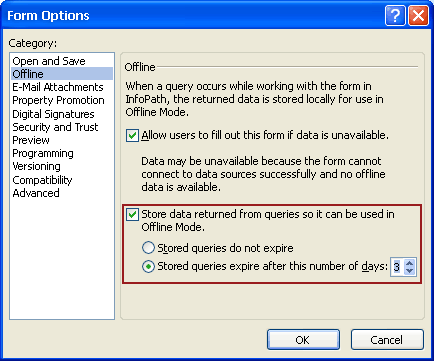
Kun tämä asetus on käytössä, InfoPath antaa kaikkien toissijaisten tietoyhteyksien tiedot lomakkeen käytettäväksi vain määritetyn ajanjakson ajan. Kun tämä määrä päiviä on kulunut, tiedot eivät näy lomakkeessa. Sen jälkeen voit lisätä lomakkeeseen painikkeen, jota napsauttamalla käyttäjät voivat noutaa tietoja käyttämällä tiettyä toissijaista tietoyhteyttä tai kaikkia lomakkeen toissijaisia tietoyhteyksiä.
Huomautus
Vaikka tiedot eivät ole käytettävissä lomakkeessa, tiedot ovat käyttäjän tietokoneessa sen jälkeenkin, kun määritetty määrä päiviä on kulunut. Tiedot korvataan vain, kun käyttöjärjestelmä tallentaa tilaan muita tietoja.
Sivun alkuun
Tietoyhteyden muodostaminen SQL-tietokantaan offline-käyttöä varten
Ennen kuin lisäät lomakemalliin toissijaisen tietoyhteyden Microsoft SQL Server -tietokantaan, tarvitset tietokannan järjestelmänvalvojalta seuraavat tiedot.
- Sen palvelimen nimen, johon lomakemallin kanssa käytettävä tietokanta on tallennettu.
- Sen tietokannan nimen, jota käytät lomakemallin kanssa.
- Tietokannan edellyttämän todennuksen. Tietokanta käyttää joko Microsoft Windows -todennusta tai SQL Server -todennusta sen määrittämisessä, kuinka käyttäjät voivat ottaa tietokannan käyttöön.
- Sen taulukon nimi, joka sisältää lomakkeeseen lähetettävät tiedot. Tämä on ensisijainen taulukko. Jos aiot käyttää useita tietokannan taulukoita, tarvitset myös kyseisten taulukoiden (alitaulukoiden) nimet. Tarvitset myös niiden alitaulukoiden kenttien nimet, joilla on yhteys ensisijaisen taulukon kenttiin.
- Tiedon siitä, voitko tallentaa kyselyn tulokset turvallisesti lomakkeeseen offline-käyttöä varten.
Kun olet saanut nämä tiedot, voit luoda tietoyhteyden SQL-tietokantaan offline-käyttöä varten seuraavasti.
Valitse Työkalut-valikostaTietoyhteydet.
Valitse Tietoyhteydet-valintaikkunassaLisää.
Valitse ohjatussa tietoyhteyden muodostamisessa, valitse Luo uusi yhteys, valitse Vastaanota tiedot ja valitse sitten Seuraava.
Valitse ohjatun toiminnon seuraavalla sivulla Tietokanta (vain Microsoft SQL Server tai Microsoft Office Access) ja valitse sitten Seuraava.
Valitse ohjatun toiminnon seuraavalla sivulla Valitse tietokanta.
Valitse Valitse tietolähde -valintaikkunassa Uusi lähde.
Valitse Minkälainen tietolähde haluat muodostaa yhteyden -luettelosta Microsoft SQL Server ja valitse sitten Seuraava.
Kirjoita Palvelimen nimi -ruutuun sen palvelimen nimi, johon tietokanta on tallennettu.
Tee Kirjautumisvaltuudet -kohdassa jokin seuraavista:
- Jos tietokanta määrittää palvelimen käyttöoikeudet Microsoft Windows -verkostossa käytettävien tunnistetietojen perusteella, valitse Käytä Windows-todennusta.
- Jos tietokanta määrittää palvelimen käyttöoikeudet tietokannan järjestelmänvalvojalta saadun tietyn käyttäjänimen ja salasanan perusteella, valitse Käytä seuraavaa käyttäjänimeä ja salasanaa ja kirjoita sitten käyttäjänimi ja salasana Käyttäjänimi ja salasana -ruutuihin.
Napsauta Seuraava.
Napsauta ohjatun toiminnon seuraavan sivun Valitse tietokanta, joka sisältää haluamasi tiedot - luettelossa tietokantaa, jota haluat käyttää, valitse Yhdistä tiettyyn taulukkoon -valintaruutu, napsauta ensisijaisen taulukon nimeä ja valitse sitten Seuraava.
Kirjoita ohjatun toiminnon seuraavan sivun Tiedostonimi-ruutuun sen tiedoston nimi, johon tietoyhteyden tiedot on tallennettu.
Tallenna asetukset valitsemalla Valmis.
Lisää muut taulukot, joita haluat käyttää kyselyn tietoyhteydessä.
Toimintaohjeet- Valitse Lisää taulukko.
- Napsauta Lisää taulukko tai kysely -valintaikkunassa alitaulukon nimeä ja valitse sitten Seuraava. InfoPath yrittää määrittää suhteet vertaamalla kenttien nimiä kummassakin taulukossa. Jos et halua käyttää ehdotettua suhdetta, valitse suhde ja valitse sitten Poista suhde. Voit lisätä suhteen valitsemalla Lisää suhde. Napsauta Lisää suhde -valintaikkunassa kunkin liittyvän kentän nimeä kyseisessä sarakkeessa ja valitse sitten OK.
- Valitse Valmis.
- Jos haluat lisätä muita alitaulukoita, toista nämä vaiheet.
Napsauta Seuraava.
Jos haluat, että toissijaisen tietoyhteyden tiedot ovat käytettävissä, vaikka käyttäjän tietokone ei ole yhteydessä verkkoon, valitse Tallenna kopio tiedoista lomakemalliin -valintaruutu. Kun valitset tämän valintaruudun, InfoPath tekee kyselyn ulkoiseen tietolähteeseen ja tallentaa tulokset lomakemalliin.
Huomautus
Tämän valintaruudun valitseminen tallentaa kyselyn tulokset lomakemalliin. Koska tiedot tallennetaan lomakemalliin, ne ovat käytettävissä lomakkeissa, joita käyttäjät täyttävät, vaikka tietokone ei olisikaan yhteydessä verkkoon. Jos vastaanotat tämän tietoyhteyden välityksellä arkaluonteisia tietoja, tämä ominaisuus kannattaa poistaa käytöstä tietojen suojaamiseksi siinä tilanteessa, että tietokone katoaa tai se varastetaan.
Napsauta Seuraava.
Kirjoita ohjatun toiminnon seuraavalle sivulle toissijaista tietoyhteyttä kuvaava nimi. Tarkista, että yhteenveto-osan tiedot ovat oikein. Jos haluat, että käyttäjät voivat käyttää toissijaista tietoyhteyttä luodessaan uutta lomaketta tai avatessaan lomakemalliin perustuvaa lomaketta, valitse Hae tiedot automaattisesti, kun lomake avataan -valintaruutu.
Sivun alkuun
Tietoyhteyden muodostaminen Access-tietokantaan offline-käyttöä varten
Ennen kuin lisäät lomakemalliin toissijaisen tietoyhteyden Access-tietokantaan, tarvitset tietokannan järjestelmänvalvojalta seuraavat tiedot.
Tietokannan nimi ja sijainti.
Huomautus
Sinun on myös tiedettävä, onko tietokanta verkkosijainnissa, jota käyttäjät voivat käyttää. Jos verkon muut käyttäjät luovat tähän lomakemalliin perustuvia lomakkeita, tietokannan on oltava verkkosijainnissa, johon käyttäjät pääsevät.
Jos lomakemalli tekee vain kyselyitä tietokannasta, tarvitset tietokantaan lähetetyn kyselyn tulokset tuottavan taulukon nimen. Taulukko on ensisijainen taulukko, kun määrität kyselyn tietoyhteyden.
Muiden taulukoiden nimet, joista ensisijainen taulukko voi tarvita tietoja. Useimmissa tapauksissa taulukoiden yhteydet on jo luotu tietokannassa. Jos joudut määrittämään suhteet ensisijaisen taulukon ja toisen taulukon välille, tarvitset niihin liittyvien kenttien nimet kummastakin taulukosta.
Kun olet saanut nämä tiedot, voit luoda tietoyhteyden Access-tietokantaan offline-käyttöä varten seuraavasti.
Valitse Työkalut-valikostaTietoyhteydet.
Valitse Tietoyhteydet-valintaikkunassaLisää.
Valitse ohjatussa tietoyhteyden muodostamisessa, valitse Luo uusi yhteys, valitse Vastaanota tiedot ja valitse sitten Seuraava.
Valitse ohjatun toiminnon seuraavalla sivulla Tietokanta (vain Microsoft SQL Server tai Microsoft Office Access) ja valitse sitten Seuraava.
Valitse ohjatun toiminnon seuraavalla sivulla Valitse tietokanta.
Siirry Valitse tietolähde -valintaikkunassa tietokannan sijaintiin.
Huomautus
Jos tietokanta on tallennettu verkkosijaintiin, selaa sijainnin UNC-polkuun. Älä selaa verkkosijaintiin käyttöön otetun verkkoaseman kautta. Jos käytät käyttöön otettua verkkoasemaa, tämän lomakemallin perusteella luodut lomakkeet etsivät tietokantaa käyttöön otetusta verkkoasemasta. Jos käyttäjällä ei ole käyttöön otettua verkkoasemaa, lomake ei löydä tietokantaa.
Napsauta tietokannan nimeä ja valitse sitten Avaa.
Valitse taulukko -valintaikkunassa ensisijainen taulukko, jota haluat käyttää, ja valitse sitten OK.
Valitse ohjatun toiminnon seuraavalla sivulla Näytä taulukon sarakkeet -valintaruutu.
Oletusarvon mukaan taulukon kaikki kentät lisätään lomakemallin päätietolähteeseen.Poista Tietolähteen rakenne -kohdassa valinta niiden kenttien valintaruuduista, joita et halua sisällyttää päätietolähteeseen.
Lisää muut taulukot tai kyselyt, joita haluat käyttää tässä tietoyhteydessä.
Toimintaohjeet- Valitse Lisää taulukko.
- Napsauta Lisää taulukko tai kysely -valintaikkunassa alitaulukon nimeä ja valitse sitten Seuraava. InfoPath yrittää määrittää suhteet vertaamalla kenttien nimiä kummassakin taulukossa. Jos et halua käyttää ehdotettua suhdetta, valitse suhde ja valitse sitten Poista suhde. Voit lisätä suhteen valitsemalla Lisää suhde. Napsauta Lisää suhde -valintaikkunassa kunkin liittyvän kentän nimeä kyseisessä sarakkeessa ja valitse sitten OK.
- Valitse Valmis.
- Jos haluat lisätä muita alitaulukoita, toista nämä vaiheet.
Napsauta Seuraava.
Jos haluat, että toissijaisen tietoyhteyden tiedot ovat käytettävissä, vaikka käyttäjän tietokone ei ole yhteydessä verkkoon, valitse Tallenna kopio tiedoista lomakemalliin -valintaruutu. Kun valitset tämän valintaruudun, InfoPath tekee kyselyn ulkoiseen tietolähteeseen ja tallentaa kyselyn tulokset malliin.
Huomautus
Tämän valintaruudun valitseminen tallentaa kyselyn tulokset lomakemalliin. Koska tiedot tallennetaan lomakemalliin, ne ovat käytettävissä lomakkeissa, joita käyttäjät täyttävät, vaikka tietokone ei olisikaan yhteydessä verkkoon. Jos vastaanotat tämän tietoyhteyden välityksellä arkaluonteisia tietoja, tämä ominaisuus kannattaa poistaa käytöstä tietojen suojaamiseksi siinä tilanteessa, että tietokone katoaa tai se varastetaan.
Napsauta Seuraava.
Kirjoita ohjatun toiminnon seuraavalle sivulle toissijaista tietoyhteyttä kuvaava nimi. Tarkista, että yhteenveto-osan tiedot ovat oikein. Jos haluat, että käyttäjät voivat käyttää toissijaista tietoyhteyttä luodessaan uutta lomaketta tai avatessaan lomakemalliin perustuvaa lomaketta, valitse Hae tiedot automaattisesti, kun lomake avataan -valintaruutu.
Sivun alkuun
Tietoyhteyden luominen SharePoint-tiedostokirjastoon offline-käyttöä varten
Ennen toissijaisen tietoyhteyden lisäämistä lomakemalliin tarvitset sivuston järjestelmänvalvojalta
- Microsoft Windows SharePoint Services -sivuston sijaintitiedot ja tarvittavat oikeudet sen käyttöön
- vahvistuksen, että sivusto on määritetty, jotta käyttäjät voivat käyttää tiedostokirjaston tai -luettelon tietoja
- vahvistuksen, että voit tallentaa asiakirjakirjaston tai -luettelon tietoja käyttäjien tietokoneisiin offline-käyttöä varten.
Kun olet saanut nämä tiedot, voit luoda tietoyhteyden Access-tietokantaan offline-käyttöä varten seuraavasti.
Valitse Työkalut-valikostaTietoyhteydet.
Valitse Tietoyhteydet-valintaikkunassaLisää.
Valitse ohjatussa tietoyhteyden muodostamisessa, valitse Luo uusi yhteys, valitse Vastaanota tiedot ja valitse sitten Seuraava.
Valitse ohjatun toiminnon seuraavalla sivulla SharePoint-kirjasto tai -luettelo ja valitse sitten Seuraava.
Kirjoita ohjatun toiminnon seuraavalle sivulle asiakirjakirjaston tai -luettelon sisältävän SharePoint-sivuston URL-osoite ja valitse sitten Seuraava.
Napsauta ohjatun toiminnon seuraavalla sivulla Valitse luettelo tai kirjastoluettelo -kohdassa luetteloa tai kirjastoa, jota haluat käyttää, ja valitse sitten Seuraava.
Valitse ohjatun toiminnon seuraavalla sivulla niiden kenttien vieressä olevat valintaruudut, jotka tuottavat tietoa lomakemalliin. Jos lomakemalli julkaistaan asiakirjakirjastoon ja haluat, että tähän lomakemalliin perustuvat lomakkeet hakevat lomakkeeseen liittyviä metatietoja, valitse Lisää vain aktiivisen lomakkeen tiedot -valintaruutu.
Napsauta Seuraava.
Jos haluat, että toissijaisen tietoyhteyden tiedot ovat käytettävissä, vaikka käyttäjän tietokone ei ole yhteydessä verkkoon, valitse Tallenna kopio tiedoista lomakemalliin -valintaruutu. Kun valitset tämän valintaruudun, InfoPath tekee kyselyn ulkoiseen tietolähteeseen ja tallentaa kyselyn tulokset lomakemalliin.
Huomautus
Tämän valintaruudun valitseminen tallentaa kyselyn tulokset lomakemalliin. Koska tiedot tallennetaan lomakemalliin, ne ovat käytettävissä lomakkeissa, joita käyttäjät täyttävät, vaikka tietokone ei olisikaan yhteydessä verkkoon. Jos vastaanotat tämän tietoyhteyden välityksellä arkaluonteisia tietoja, tämä ominaisuus kannattaa poistaa käytöstä tietojen suojaamiseksi siinä tilanteessa, että tietokone katoaa tai se varastetaan.
Napsauta Seuraava.
Kirjoita ohjatun toiminnon seuraavalle sivulle toissijaiselle tietoyhteydelle kuvaava nimi ja varmista, että yhteenveto-osan tiedot ovat oikein.
Jos haluat, että käyttäjät voivat käyttää toissijaista tietoyhteyttä luodessaan uutta lomaketta tai avatessaan lomakemalliin perustuvaa lomaketta, valitse Hae tiedot automaattisesti, kun lomake avataan -valintaruutu.
Sivun alkuun
Tietojen saatavuuden määrittäminen
Jos ulkoiseen tietolähteeseen päivitetään säännöllisesti uusia tietoja, voit määrittää lomakemallin siten, että välimuistissa olevat tiedot ovat käytettävissä. Tiedot ovat käytettävissä lomakemalliin perustuvissa lomakkeissa ulkoisen tietolähteen päivitysaikataulua vastaavan päivien määrän mukaisesti. Voit edellyttää, että käyttäjät päivittävät tiedot ulkoisesta tietolähteestä säännöllisesti, rajoittamalla niiden päivien määrää, joiden ajan tiedot ovat käytettävissä lomakemalliin perustuvissa lomakkeissa.
Voit tietojen päivittämistä varten lisätä lomakemalliin painikkeen, jota napsauttamalla käyttäjät voivat päivittää tiedot kaikista lomakemallissa käytössä olevista toissijaisista tietoyhteyksistä.
Huomautus
Jos päivität tietoyhteyden painikkeella, pyydä käyttäjiä napsauttamaan painiketta vain, kun verkkoyhteys on käytettävissä.
Sen määrittäminen, kuinka monta päivää välimuistissa olevat tiedot ovat käytettävissä
Tämä asetus koskee kaikkia lomakemallin toissijaisia tietoyhteyksiä.
- Valitse Työkalut-valikostaLomakkeen asetukset.
- Valitse Lomakeasetukset-valintaikkunanLuokka-luettelostaOffline.
- Valitse Offline-kohdassaTallenna kyselyiden palauttamat tiedot siten, että niitä voidaan käyttää offline-tilassa -valintaruutu.
- Valitse Tallennetut kyselyt vanhentuvat tämän ajan kuluttua.
- Valitse luettelosta niiden päivien määrä, joiden ajan haluat välimuistissa olevien tietojen olevan käytettävissä lomakkeessa.
Painikkeen lisääminen tietoyhteyden päivittämistä varten
Jos lomakemallissa on useita näkymiä, napsauta Näytä-valikostaNäkymän nimi, niin pääset näkymään, jonka sisältämässä ohjausobjektissa haluat näyttää toissijaisen tietolähteen tiedot.
Jos Ohjausobjektit-tehtäväruutu ei ole näkyvissä valitse Lisää-valikosta Lisää ohjausobjekteja tai paina ALT+I, C -näppäinyhdistelmää.
Vedä painikkeen ohjausobjekti lomakemalliin.
Kaksoisnapsauta juuri lomakemalliin lisäämääsi painikkeen ohjausobjektia.
Valitse Yleiset-välilehti.
Valitse toimintoluettelostaPäivitä.
Kirjoita Selite-ruutuun nimi, jonka haluat näkyvän painikkeessa.
Valitse Asetukset.
Tee Päivitä-valintaikkunassa jompikumpi seuraavista:
- Jos haluat määrittää painikkeen hakemaan uusimmat tiedot tällä tietoyhteydellä, valitse Yksi toissijainen tietolähde.
- Jos haluat määrittää painikkeen hakemaan uusimmat tiedot kaikilla toissijaisilla tietoyhteyksillä, valitse Kaikki toissijaiset tietolähteet.
Valitse Valitse toissijainen tietolähde -luettelosta toissijainen tietolähde, joka on liitetty kyselyn tietoyhteyteen.
Sulje kaikki avoimet valintaikkunat valitsemalla OK .
Testaa muutokset valitsemalla vakiotyökaluriviltä Esikatselu tai painamalla CTRL+VAIHTO+B-näppäinyhdistelmää.
Sivun alkuun
Offline-käytön poistaminen käytöstä
Joissakin tapauksissa lomakemalli kannattaa suunnitella siten, että käyttäjät voivat täyttää lomakkeen vain verkkoyhteyden ollessa käytössä. Jos lomakemallissa on esimerkiksi tietoyhteys ulkoiseen tietolähteeseen, joka sisältää arkaluonteisia tai luottamuksellisia tietoja, lomakemalli kannattaa ehkä määrittää sallimaan lomakkeiden täyttäminen vain yhdistetyssä tilassa. Määrittämällä lomakemallin tällä tavalla voit suojata tiedot sen varalta, että tietokone katoaa tai varastetaan, koska tietoja ei tallenneta käyttäjän tietokoneeseen.
Toimi seuraavasti, jos haluat määrittää lomakemallin siten, että käyttäjät voivat täyttää lomakkeen vain, jos tietokone on yhteydessä verkkoon.
- Valitse Työkalut-valikostaLomakkeen asetukset.
- Valitse Lomakeasetukset-valintaikkunanLuokka-luettelostaOffline.
- Poista Offline-kohdassaSalli käyttäjien täyttää tämä lomake, jos tiedot eivät ole käytettävissä -valintaruudun valinta.
Sivun alkuun