
Tärkeää
Microsoft InfoPath 2013:n tuki päättyi 14. heinäkuuta 2026. Suosittelemme aiemmin luotujen InfoPath-lomakkeiden ja -työnkulkujen siirtämistä tuettuihin Microsoft 365 -ratkaisuihin. Lisätietoja InfoPathin käytöstä poistamisesta.
Kun lomakemalli on valmistunut, se on julkaistava, jotta käyttäjät voivat täyttää lomakemalliin perustuvia lomakkeita. Käyttäjillä on oltava käyttöoikeudet sijaintiin, jossa lomake on julkaistu. Tässä ohjeaiheessa kuvataan InfoPath 2010 -lomakkeen julkaisemisen eri vaihtoehdot.
Artikkelin sisältö
Julkaise ja tallentaminen
Lomakemallin julkaiseminen ei tarkoita samaa kuin lomakemallin tallentaminen. Kun lomakemalli tallennetaan, siihen tehdyt muutokset halutaan säilyttää samalla tavoin kuin tallennettaessa tiedosto tietokoneelle. Julkaisuprosessi muokkaa lomakemallia jakelua varten lisäämällä julkaisusijainnin ja käsittelyohjeita osiin niin, että käyttäjät voivat avata lomakemalliin perustuvia lomakkeita. Käsittelyohjeiden ansiosta lomakemalliin perustuvat lomakkeet päivittyvät automaattisesti, jos lomakemalliin tehdään muutoksia julkaisemisen jälkeen.
Julkaisuasetukset
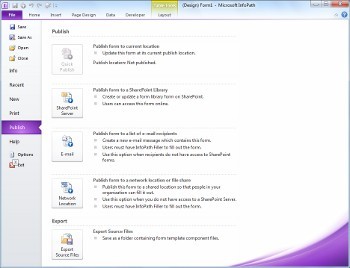
InfoPath-lomakkeita voi julkaista useilla eri tavoilla. Jos haluat julkaista lomakkeen, valitse Tiedosto-välilehti ja valitse sitten Julkaise , jotta saat näkyviin seuraavat vaihtoehdot:
- Pikajulkaise Lomakkeen julkaiseminen nykyisessä sijainnissa
Jos päivität lomaketta, joka on jo julkaistu, tai julkaiset SharePoint-luettelon tai työnkulkulomakkeen ensimmäisen kerran, voit pikajulkaisemalla julkaista lomakkeen ilman, että joudut osoittamaan, miten ja missä se julkaistaan. Kun valitset Pikajulkaise-vaihtoehdon, InfoPath 2010 julkaisee automaattisesti uudelleen tai julkaisee lomakkeen sen edellisessä tai ilmoitetussa sijainnissa.
Huomautus
Jos julkaisusijaintia ei ole määritetty, pikajulkaiseminen on poistettu käytöstä.
- SharePoint Server Lomakkeen julkaiseminen SharePoint-kirjastossa
Jos haluat julkaista InfoPath-lomakkeen SharePointissa niin, että käyttäjät voivat täyttää sen selaimessa tai InfoPath Fillerissa, voit julkaista sen SharePoint-kirjastossa. Käyttäjät voivat käyttää lomaketta verkossa, täyttää sen ja tallentaa tulokset kirjaston InfoPath-asiakirjana.
- Sähköposti Lomakkeen julkaiseminen sähköpostin vastaanottajille
Voit luoda uuden sähköpostiviestin, joka sisältää InfoPath-lomakkeen. Tämä asetus on hyödyllinen, kun vastaanottajien käytössä ei ole SharePoint-sivustoa.
Huomautus
InfoPath Filleria tarvitaan lomakkeissa, jotka on julkaistu sähköpostiviesteissä.
- Verkkosijainti Lomakkeen julkaiseminen verkkosijainnissa tai jaetussa tiedostoresurssissa
Tämä julkaisee lomakkeen verkkosijainnissa tai jaetussa tiedostoresurssissa, jonka avulla käyttäjät voivat siirtyä jaettuun resurssiin (kuten //MyShare/Path/FormLocation) ja täyttää lomakkeen InfoPath Fillerissa.
Huomautus
InfoPath Filler vaaditaan lomakkeissa, jotka on julkaistu verkkosijainnissa.
SharePoint-kirjasto tai -luettelo
InfoPathin aiemmissa versioissa oli mahdollista julkaista lomake SharePoint-kirjastossa. Kun käyttäjät täyttivät lomakkeen, se tallensi vastaukset tiedostoina kyseisessä kirjastossa. Vaikka näin voi edelleen toimia, InfoPath 2010:llä voi mukauttaa lomakkeen, jota käytetään SharePoint-luettelon kohteiden luomiseen, lukemiseen ja muokkaamiseen niin, että vastaukset tallentuvat luettelon kohteina. Voit tehdä tämän valitsemalla Mukauta lomaketta SharePointissa tai luomalla uuden SharePoint-luettelon InfoPathissa.
SharePoint-luettelon käyttämiseen tiedostokirjaston sijasta liittyy esimerkiksi seuraavia etuja:
- Voit hallita vastauksia samalla tavalla kuin muitakin SharePoint-luettelon kohteita.
- Sinun ei tarvitse määrittää, miten yhteys SharePoint-palvelimeen muodostetaan, kun julkaiset lomakkeen, koska se tapahtuu automaattisesti.
- Kun olet mukauttanut luettelolomakkeen, voit julkaista lomakkeen valitsemalla Pikajulkaise .
Julkaiseminen SharePoint-kirjastossa
Voit julkaista InfoPath-lomakkeen SharePoint-kirjastossa seuraavasti:
- Valitse Tiedosto.
- Valitse Julkaise.
- Valitse SharePoint Server.
- Kirjoita tekstiruutuun SharePoint-sivuston verkko-osoite.
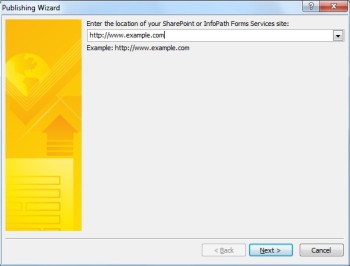
- Valitse Seuraava.
- Valitse lomakkeen julkaisutapa. Valitse useimmissa tapauksissa Lomakekirjasto. Lisätietoja sivuston sisältötyyppi- tai järjestelmänvalvojan hyväksymästä lomakemallista on Lisäkäsitteet-osassa .
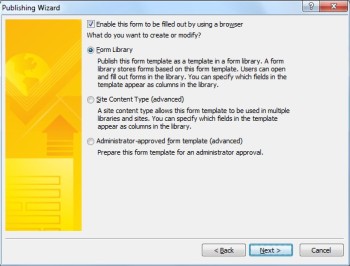
- Valitse Seuraava.
- Valitse InfoPath-lomakkeelle olemassa oleva lomakekirjasto, jos sellainen on jo luotu, tai luo uusi valitsemalla Luo uusi lomakekirjasto .
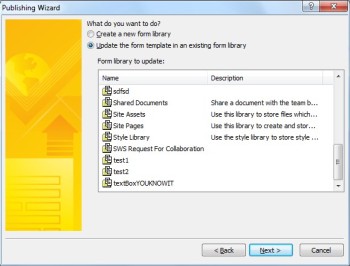
- Valitse Seuraava.
- Jos luot uuden SharePoint-kirjaston, kirjoita kirjaston nimi Nimi-tekstiruutuun ja kirjaston kuvaus Kuvaus-tekstiruutuun .
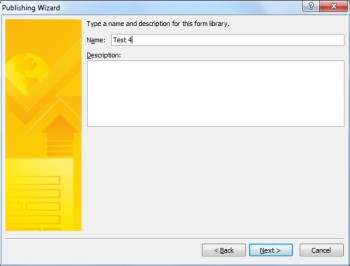
- Valitse Seuraava.
- Jos haluat näyttää lomakkeen tiedot sarakkeena lomakekirjastossa, käytä ominaisuuden ylentämistä. Voit tehdä tämän valitsemalla Lisää, valitsemalla haluamasi kentän ja kirjoittamalla sarakkeelle nimen Sarakkeen nimi -ruutuun.
- Jos valitsit toistuvan kentän, määritä, miten kenttä näytetään lomakekirjastossa, napsauta Funktio-luettelossa olevaa arvoa ja valitse sitten OK.
Huomautus
Voit valita, näytetäänkö kentän ensimmäinen arvo vai viimeinen arvo, lasketaanko kentän kaikkien esiintymien määrä yhteen vai yhdistetäänkö kaikki arvot.
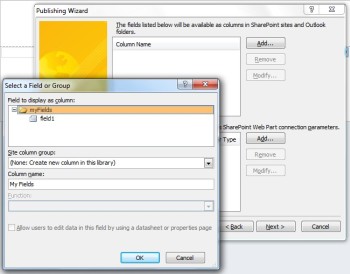
- Toista vaiheet 12 ja 13 tarpeen mukaan kullekin lomakkeen kentälle, jonka haluat lisätä SharePoint-sarakkeena, ja valitse sitten Seuraava.
- Napsauta Seuraava.
- Valitse Julkaise.
Sähköpostitse julkaiseminen
Voit julkaista InfoPath-lomakkeen sähköpostin vastaanottajille seuraavasti:
- Valitse Tiedosto.
- Valitse Julkaise.
- Valitse Sähköposti.
- Jos et ole vielä tallentanut lomaketta, tallenna se valitsemalla OK .
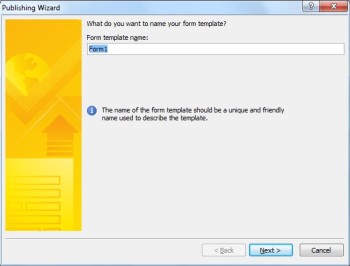
- Kirjoita lomakkeen nimi Lomakemallin nimi - tekstiruutuun ja valitse sitten Seuraava.
- Jos haluat näyttää lomakkeen tiedot sarakkeena InfoPath-lomakekohteen kansiossa, käytä ominaisuuden ylentämistä. Voit tehdä tämän valitsemalla Lisää, valitsemalla haluamasi kentän ja kirjoittamalla sarakkeelle nimen Sarakkeen nimi - ruutuun.
- Jos valitsit toistuvan kentän, määritä, miten kenttä näytetään lomakekirjastossa, napsauta Funktio-luettelossa olevaa arvoa ja valitse sitten OK.
Huomautus
Voit valita, näytetäänkö kentän ensimmäinen arvo vai viimeinen arvo, lasketaanko kentän kaikkien esiintymien määrä yhteen vai yhdistetäänkö kaikki arvot.
- Toista vaiheet 6 ja 7 tarpeen mukaan kullekin lomakkeen kentälle, jonka haluat lisätä sarakkeena Outlookissa, ja valitse sitten Seuraava.
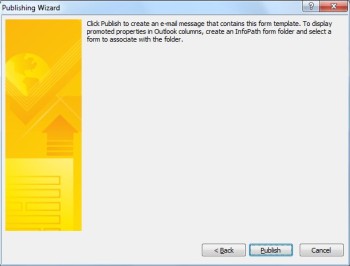
- Valitse Julkaise , kun olet valmis, jos haluat avata lomakkeen sähköpostiviestinä.
- Kirjoita vastaanottajat Vastaanottaja-, Kopio- ja Piilokopio-kenttiin .
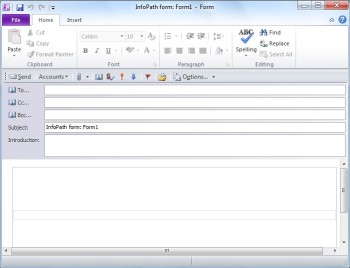
- Mukauta Aihe-kentän sisältöä.
- Johdanto-tekstiruutuun voit kirjoittaa lomakeohjeet ja selostaa käyttäjille, miksi he ovat saaneet lomakkeen.
- Napsauta Lähetä.
Verkkosijaintiin julkaiseminen
Jos haluat julkaista InfoPath-lomakkeen verkon UNC-palvelimessa tai muussa kuin SharePoint-palvelimessa, toimi seuraavasti:
Valitse Tiedosto.
Valitse Julkaise.
Valitse Verkkosijainti.
Kirjoita haluamasi polku ja lomakkeen tiedostonimi ensimmäiseen tekstiruutuun.
Huomautus
Tämä voi olla tietokoneesi kiintolevyllä tai jaetussa tiedostoresurssissa oleva sijainti, kuten \\yksityinen\esimerkki\esimerkkilomake.xsn. Tämä voi olla myös tietokoneessa oleva sijainti, joka näyttää tältä: C:\esimerkkikansio\esimerkkilomake.xsn.
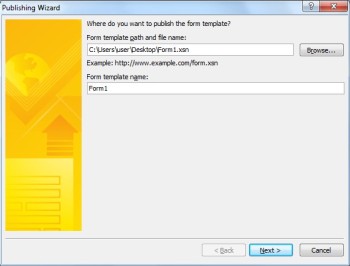
- Kirjoita mallin nimi Lomakemallin nimi - tekstiin ja valitse sitten Seuraava.
Huomautus
Lomaketta täyttävät käyttäjät näkevät myös lomakkeen nimen, jonka perusteella lomake tunnistetaan päivittämisen tai uudelleenjulkaisemisen yhteydessä.
- Kirjoita käyttäjien käytettävissä oleva polku ja tiedostonimi tekstiruutuun.
Huomautus
Useimmissa tapauksissa julkaisusijainti ja vaihtoehtoinen käyttöpolku ovat samat. Muissa tapauksissa, kuten jos tiedosto on tallennettu C-asemaan, näin ei ole. Jos tallensit lomakkeen sijaintiin C:\esimerkkikansio\esimerkkilomake.xsn, käyttäjän käytettävissä oleva polku voi näyttää muodossa \\omatietokone\esimerkkipolku\esimerkkilomake.xsn. Jos edellinen polku oli käyttäjän käytettävissä oleva polku, kuten \\yksityinen\esimerkki\lomake\esimerkkilomake.xsn, ja sekä sinä että käyttäjät voitte käyttää sitä, toimenpiteitä ei tarvita tässä vaiheessa.
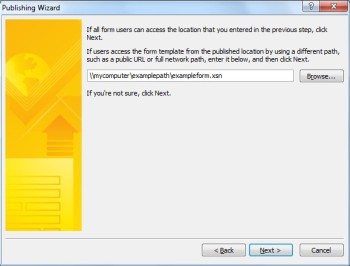
- Valitse Seuraava uudelleen.
- Valitse Julkaise.
Lisäasetuksia
Sivuston sisältötyyppi
Sisältötyyppi määrittää lomakemallin, sarakejoukon ja tiedostojen hallinnan asetukset palvelimessa, kuten työnkulku- tai käytäntöasetukset.
Kun luot sisältötyyppejä, voit käyttää uudelleen lomakemalleja ja asetuksia sivustossa julkaisemalla lomakemallin sivuston sisältötyyppinä. Kun päivität sisältötyyppiä, muutokset otetaan automaattisesti käyttöön kaikkialla, missä sisältötyyppiä käytetään.
Voit määrittää yhden sisältötyypin sivuston useisiin kirjastoihin tai useita sisältötyyppejä yhteen kirjastoon. Voit esimerkiksi lisätä tilaraporttilomakkeiden sisältötyypin kaikkiin yrityksesi myyntiosaston käyttämiin kirjastoihin, jotta jokainen myyntitiimi kerää ja raportoi samantyyppisiä tietoja johdolle. Vaihtoehtoisesti oletetaan, että osastollasi on käytössä eri lomakemallit matkapyyntöjen, matkaraporttien ja kuluraporttien lomakkeissa. Voit julkaista nämä kolme lomakemallia sivuston sisältötyyppeinä ja lisätä ne yhteen kirjastoon, jota käytetään ryhmän matkustamiseen liittyvien tietojen tallentamiseen. Kun käyttäjät luovat kirjastossa uuden lomakkeen, he voivat valita, mitä lomakemalleja he haluavat käyttää.
Eristetty koodi InfoPath-lomakkeissa
Voit julkaista InfoPath 2010:ssä lomakekirjastolomakkeita koodin kera suoraan InfoPath Designerista, kunhan lomake ei ole täyden luottamuksen lomake ja olet sivustokokoelman järjestelmänvalvoja ja käytät SharePointin eristetyn koodin palvelua. Eristettyä koodia käyttävien lomakkeiden julkaiseminen tapahtuu samalla prosessilla kuin lomakkeen julkaiseminen lomakekirjastoon tai sivuston sisältötyyppinä.
Järjestelmänvalvojan hyväksymät lomakemallit (täyden luottamuksen lomakkeet)
Järjestelmänvalvojan hyväksymät lomakemallit ovat käytettävissä kaikissa SharePoint-sivuston sivustokokoelmissa, ja ne voivat sisältää koodia, joka edellyttää täyttä luottamusta. SharePoint-sivuston järjestelmänvalvoja on erikseen varmentanut, ladannut ja aktivoinut ne. Järjestelmänvalvojan hyväksymiä lomakemalleja säilytetään erillisessä tiedostokirjastossa, joka on vain järjestelmänvalvojien käytettävissä. Lisätietoja järjestelmänvalvojan hyväksymistä lomakemalleista on seuraavissa linkeissä:
- Lomakemallien Administrator-Approved kulissien takana
- Järjestelmänvalvojan hyväksymien lomakemallien hallinta (SharePoint Server 2010)
Sivun alkuun