
Huomautus
Microsoft 365 -kumppanisovellukset poistetaan käytöstä 16. joulukuuta 2026. Lisätietoja on artikkelissa Microsoft 365 -kumppanisovelluksen poistaminen käytöstä.
Microsoft 365 -kumppanit ovat tehtäväpalkkiin integroituja sovelluksia – People, Files ja Calendar – jotka on suunniteltu virtaviivaistamaan päivittäisiä työnkulkuja, auttamaan käyttäjiä keskittymään, vähentämään kontekstin vaihtamista ja suorittamaan tehtäviä nopeammin.
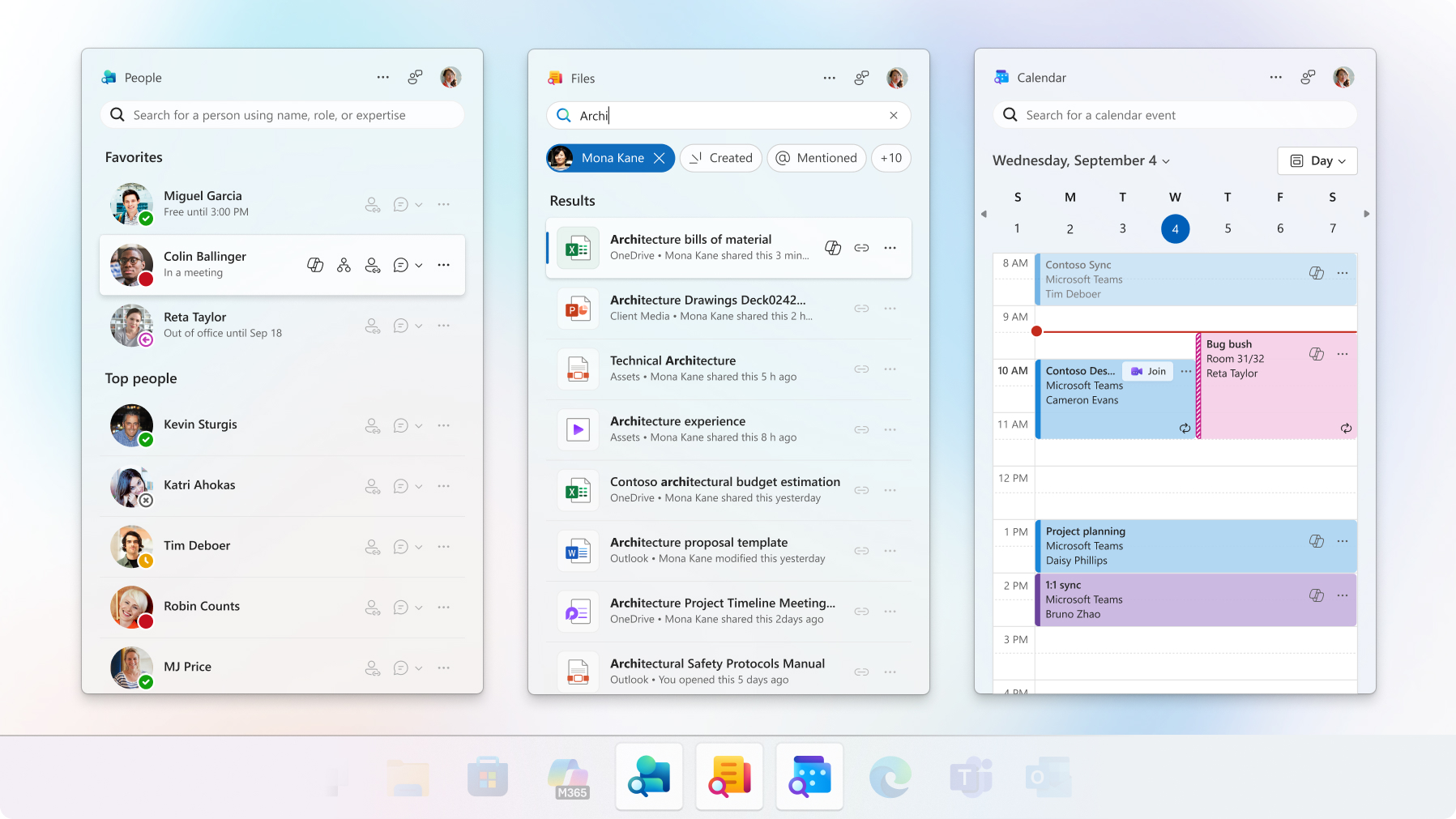
Ihmiset-oheistoiminnon yleiskatsaus
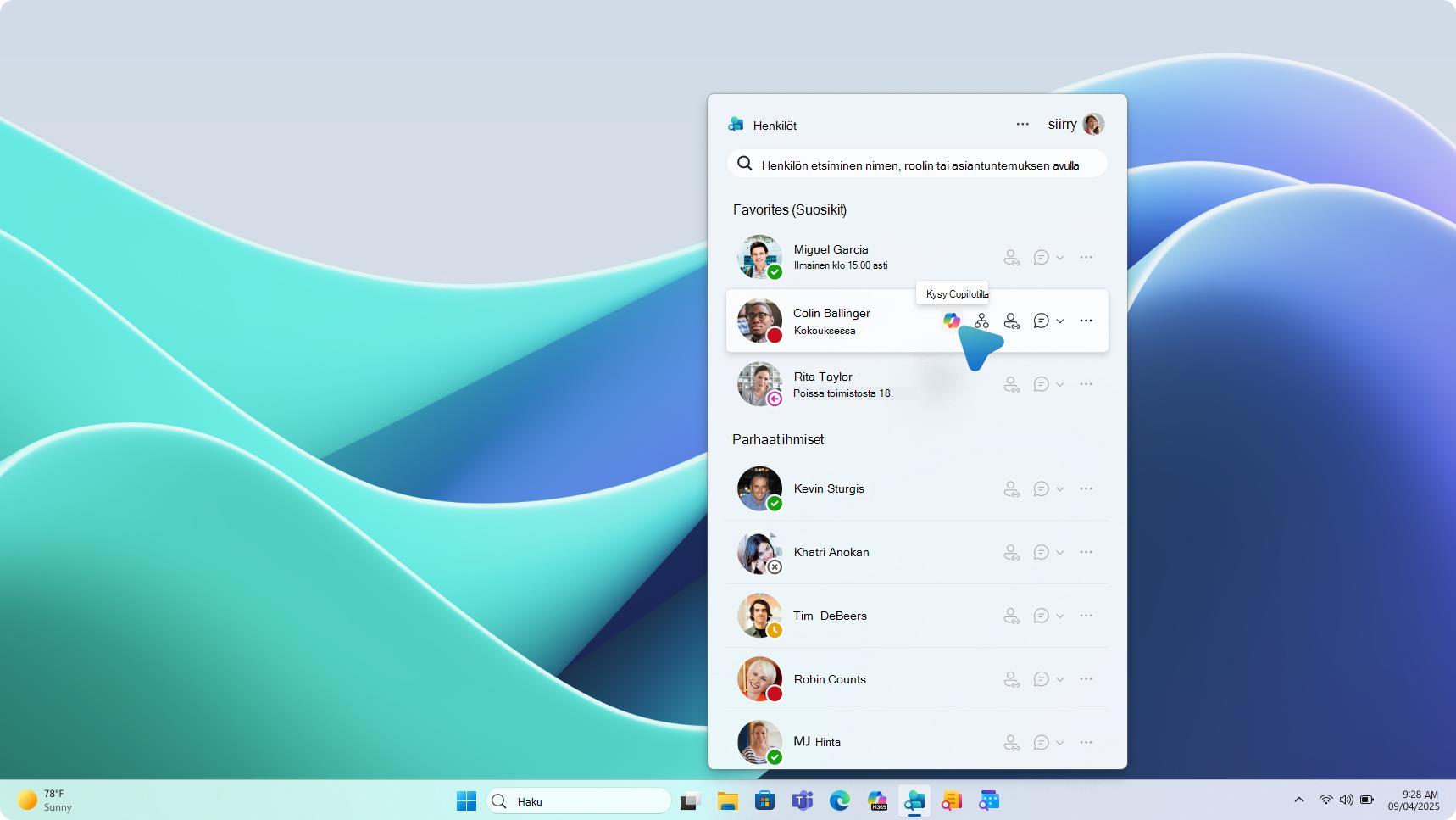
Ihmiset-kumppanisovelluksella löydät organisaatiosi henkilöt (sekä muut, joiden kanssa olet ollut yhteydessä), voit kiinnittää läheiset yhteistyökumppanit työnkulkujen nopeuttamiseksi ja saada nopeasti tietoa nykyisten kokousten osallistujista häiritsemättä työskentelyäsi. Tärkeimmät ominaisuudet ovat:
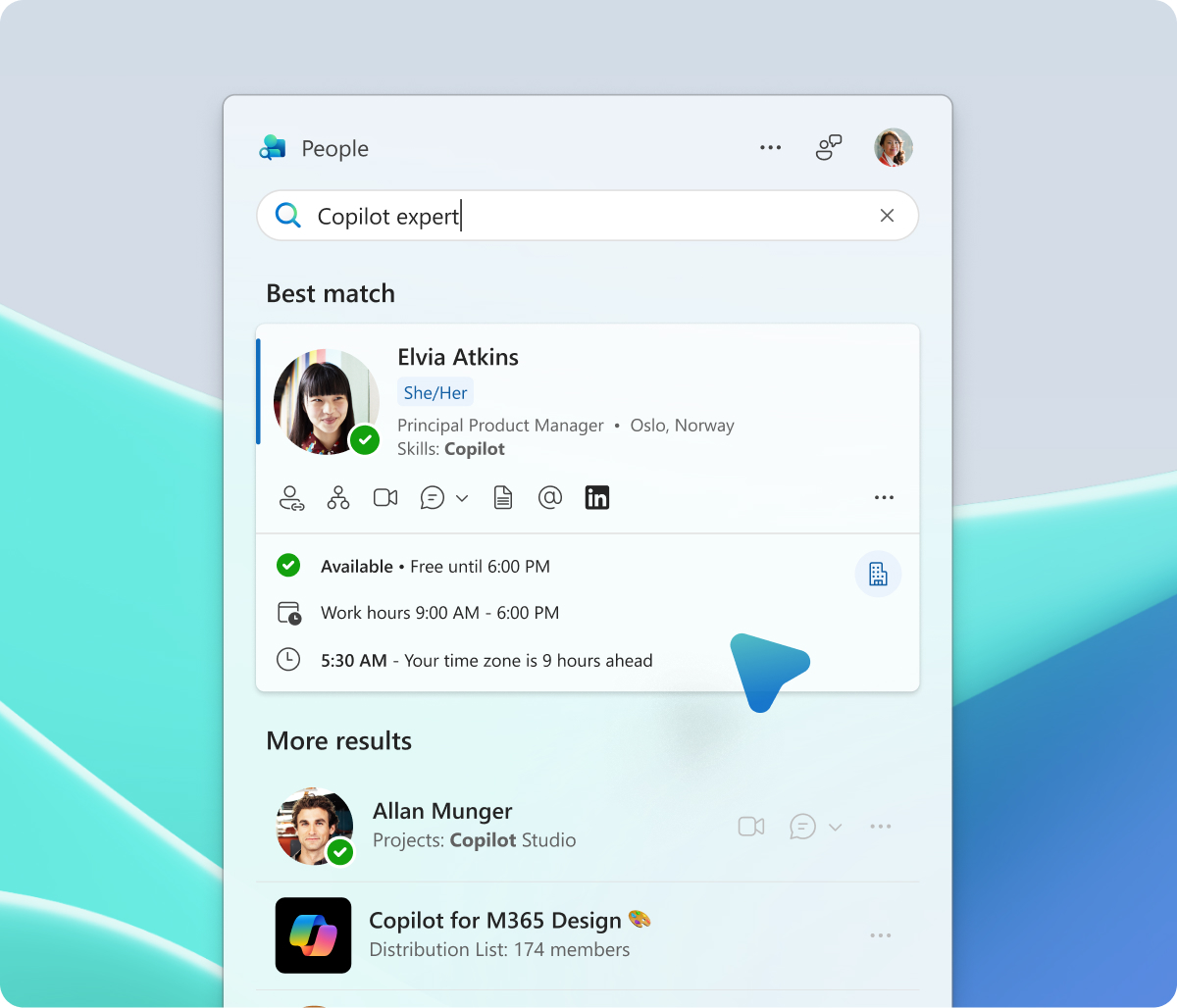
- Etsi henkilöitä nopeasti – hae nimen, tittelin, sijainnin, osaston, projektin tai osaamisalueen mukaan. Voit myös yhdistää hakusanoja, kuten ”nimi sijainti”, rajataksesi hakua nopeasti.
- Siirry organisaatiokaavioon – tutustu henkilön organisaatiokaavioon nähdäksesi, kenelle hän raportoi ja ketkä kuuluvat hänen tiimiinsä.
- Jaa yhteystieto – kopioi ja jaa helposti henkilön nimi, titteli, sähköpostiosoite ja profiililinkki vuorovaikutteisena korttina.
Tulossa pian:
- Käytä Copilotia kysyäksesi ihmisiin liittyviä kysymyksiä, kuten ”Mitä tämä henkilö tekee?” tai ”Laadi viesti yhteydenottoa varten”.
- Kirjoita vapaamuotoisia kehotteita kenelle tahansa työtoverille suoraan sovelluksessa.
Vielä enemmän tapoja saada asioita tehtyä sovelluksella:
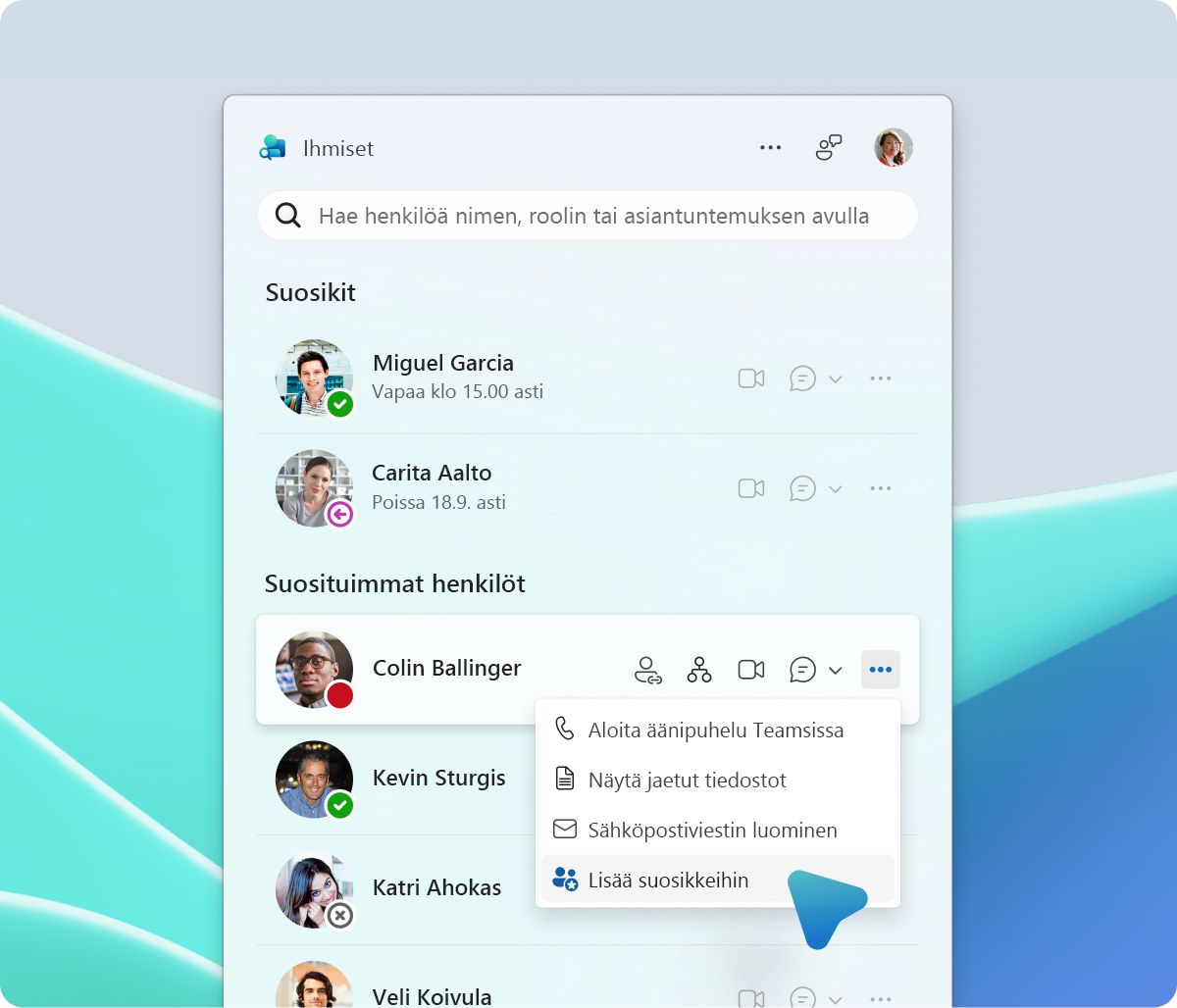
- Lisää ja poista suosikeista – kiinnitä yhteystieto nopeaa käyttöä varten; poista kiinnitys poistaaksesi sen luettelosta.
- Jaettujen tiedostojen tarkasteleminen – näet kaikki tiedostot, jotka sinä ja yhteyshenkilö olette jakaneet, yhdessä paikassa.
- Ota yhteyttä – kirjoita nopeasti sähköposti tai aloita Teams-äänipuhelu.
- Yhteystietojen jakaminen – kopioi ja jaa helposti henkilön nimi, titteli, sähköpostiosoite ja profiililinkki vuorovaikutteisena korttina.
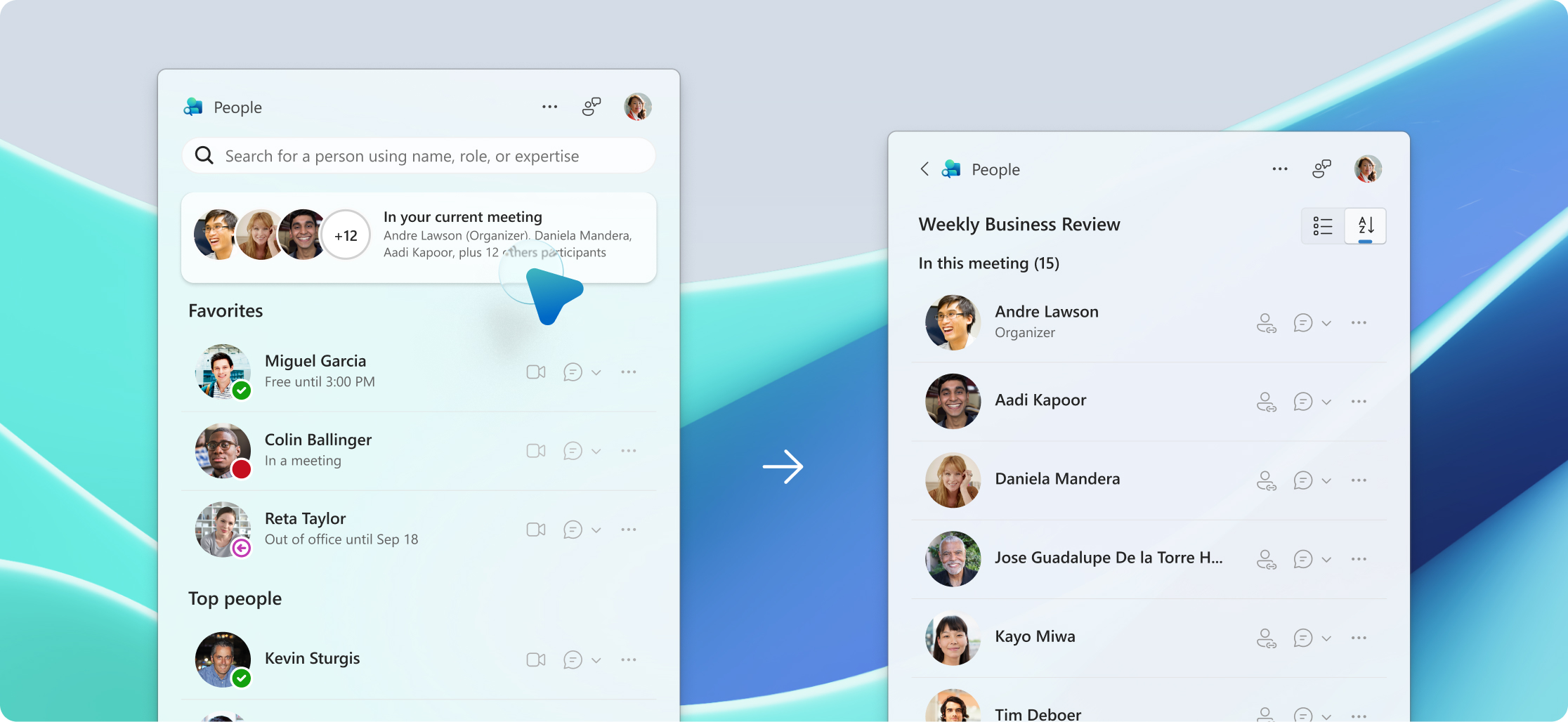
- Puheluun osallistuvat henkilöt – näet reaaliaikaisen osallistujaluettelon kaikista puheluun osallistuvista, mukaan lukien heidän nimensä ja roolinsa. Luettelo päivittyy heti, kun osallistujat liittyvät tai poistuvat, joten tiedät aina, ketkä ovat paikalla.
- Tarkista saatavuus – Etsi henkilön profiilikuvasta merkki nähdäksesi, onko hän tällä hetkellä vapaa.
- Näytä profiili – Avaa koko profiili ja tutustu taitoihin, projekteihin ja yhteystietoihin.
Lisätietoja ihmistaidoista on täällä: People Skillsin yleiskatsaus
Files-kumppanin yleiskatsaus
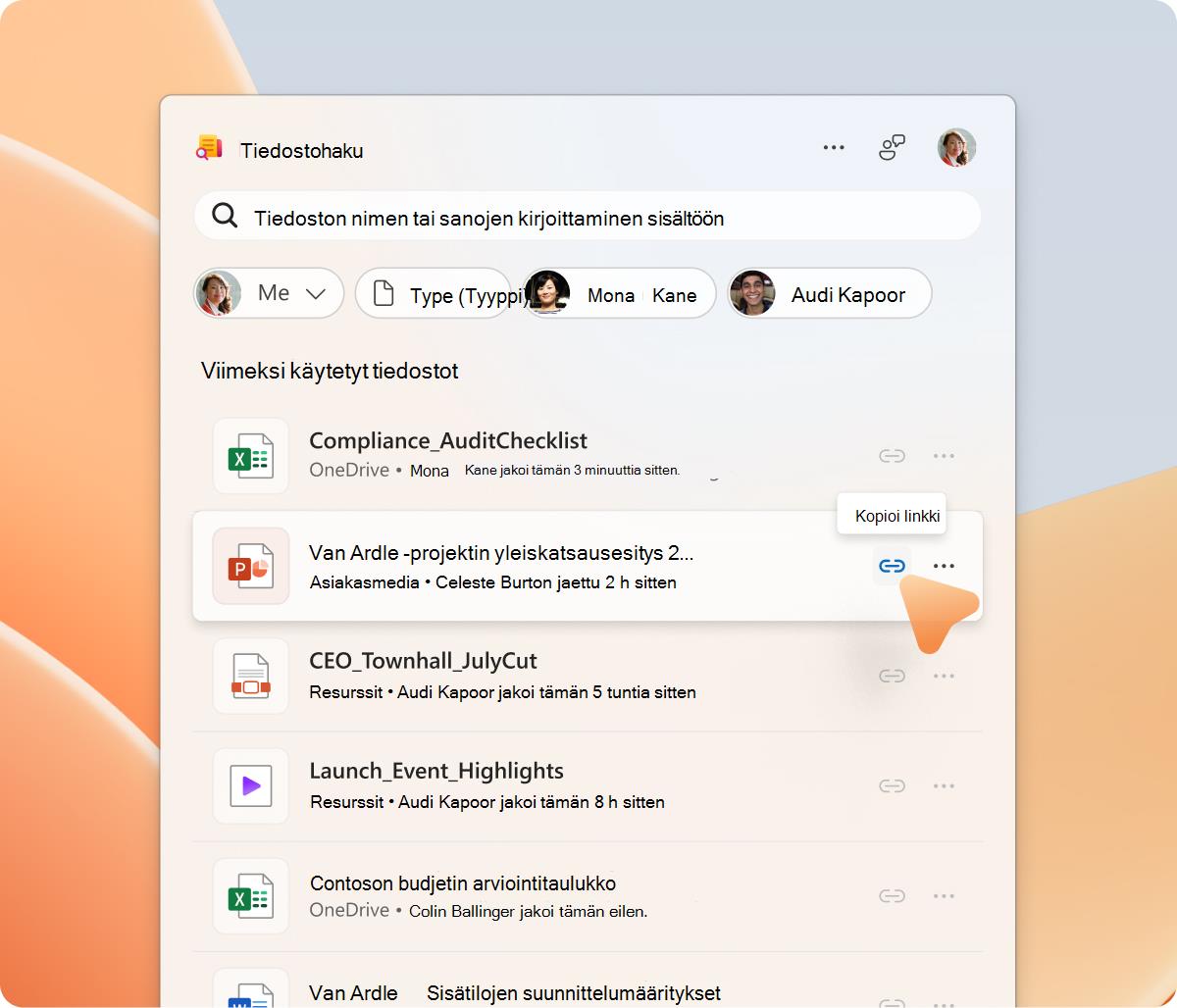
Tiedostohaun kumppanisovelluksella löydät, avaat ja jaat nopeasti Microsoft 365 -sovelluksiin, pilvitallennustilaan ja Lataukset-kansioon tallennettuja tiedostoja ilman, että työnkulku keskeytyy. Tärkeimmät ominaisuudet ovat:
- Avaa viimeisimmät tiedostot nopeasti – Viimeksi käyttämäsi tiedostot ovat sovelluksen aloitussivulla.
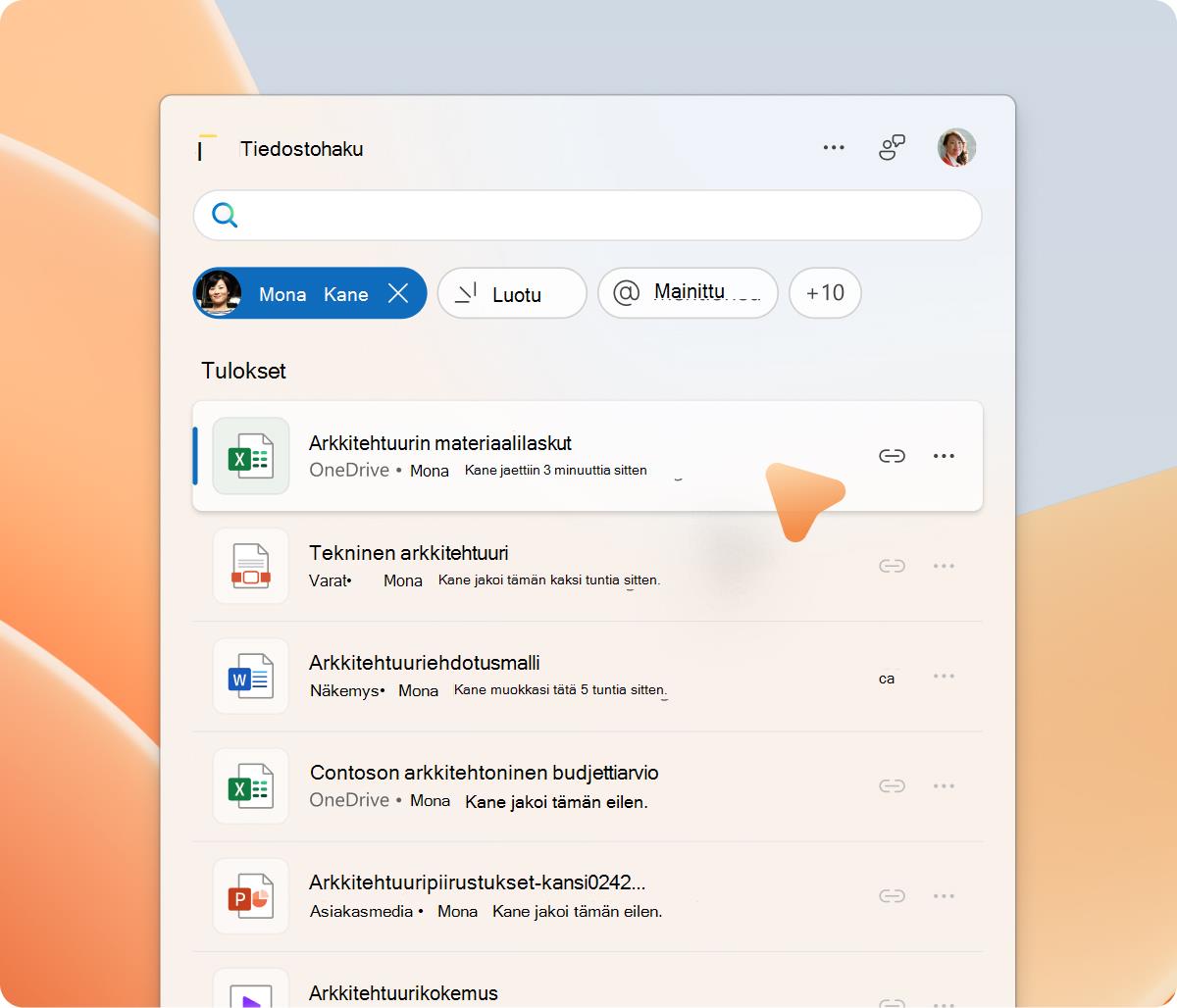
- Etsi tiedosto nopeasti – hae tiedoston nimellä tai sisällön avainsanoilla.
-
Suodata tuloksia – rajaa hakua henkilön tai tiedostotyypin mukaan. Valitse henkilö, jotta voit tarkastella hänen tiedostojaan, ja tarkenna tiedostoa aktiviteetin mukaan: luotu, jaettu, muokattu tai @Mentioned.
Tulossa pian:
- Käytä Copilotia tehdäksesi yhteenvedon, pysyäksesi ajan tasalla ja toimiaksesi tiedostojen parissa.
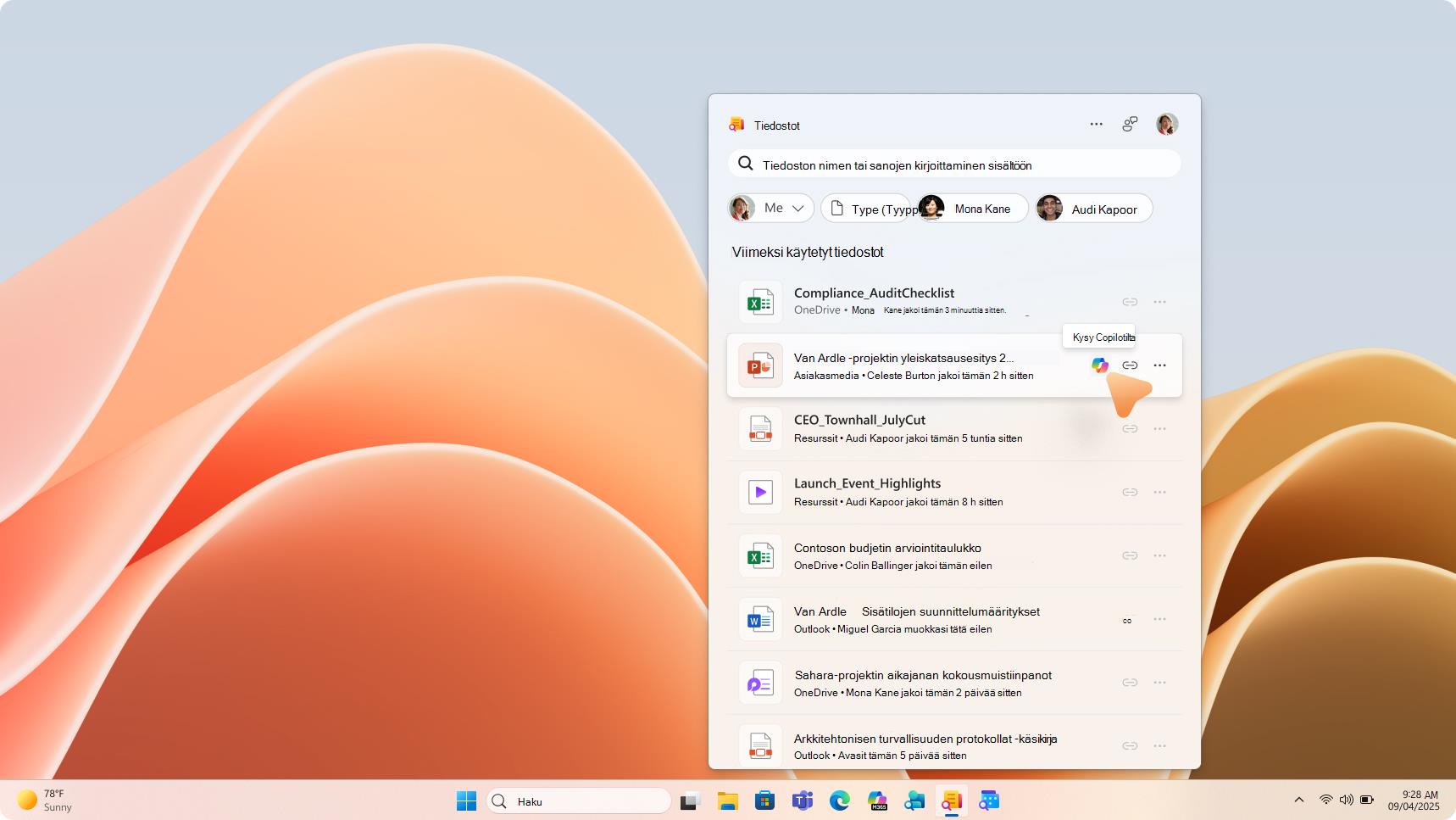
Vielä enemmän tapoja saada asioita tehtyä sovelluksella:
- Jaa yhdellä napsautuksella – Lähetä tiedosto suoraan valitsemalla Jaa tai luo jaettava linkki valitsemalla Kopioi linkki.
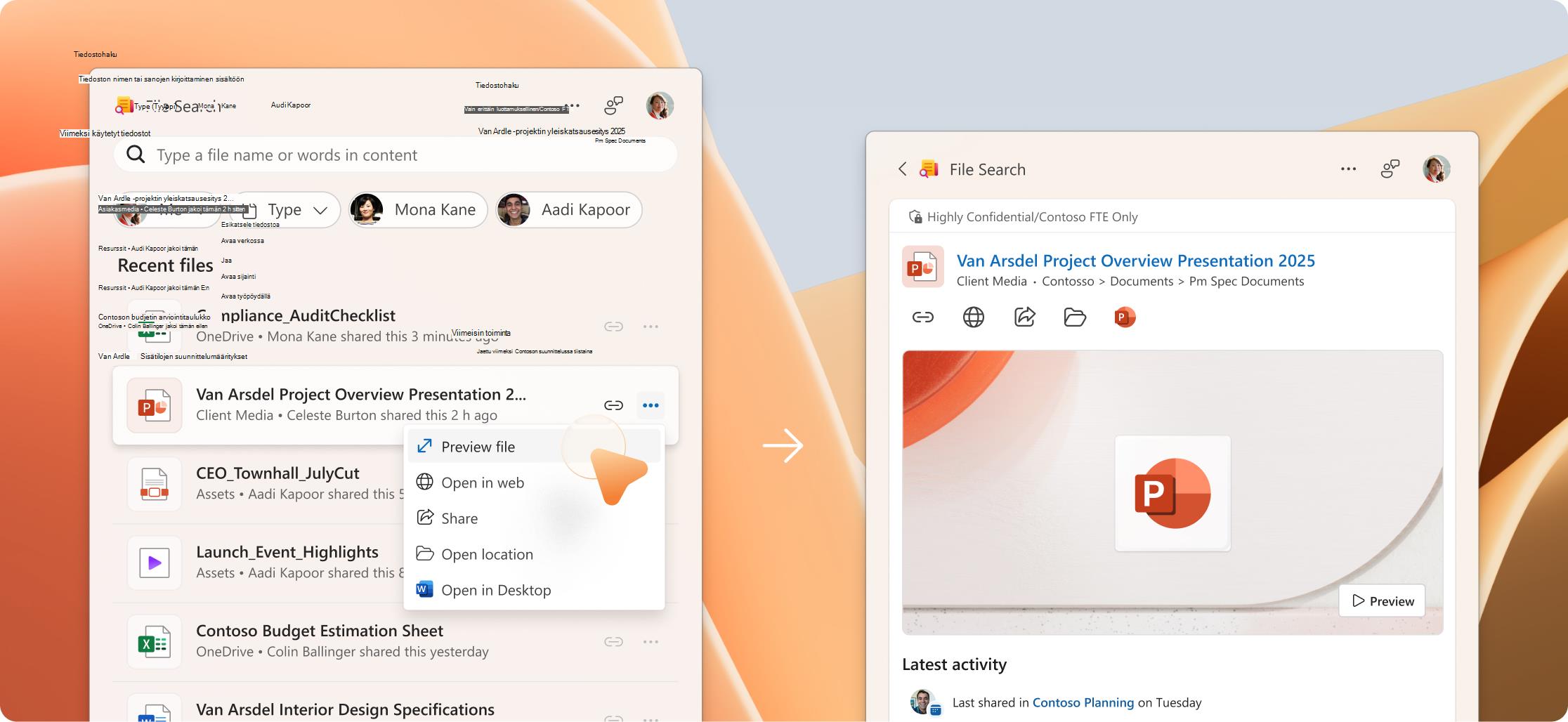
- Esikatselu ennen avaamista – valitsemalla Esikatselu voit tarkistaa tiedoston sisällön avaamatta sitä.
- Avaa sijainti – siirry suoraan tiedoston tallennuspaikkaan, olipa se OneDrivessa, SharePointissa tai paikallisessa latauskansiossa. Hyödyllinen, kun haluat nähdä aiheeseen liittyviä tiedostoja tai hallita sisältöä asiayhteydessä.
- Valitse, miten tiedostot avataan – määritä, avataanko tiedostot selaimessa vai työpöytäsovelluksessa. Siirry sovelluksen oikeassa yläkulmassa kohtaan Lisää sovellusasetuksia > Asetukset > Tiedostojen avaaminen
Kalenteri-oheistoiminnon yleiskatsaus
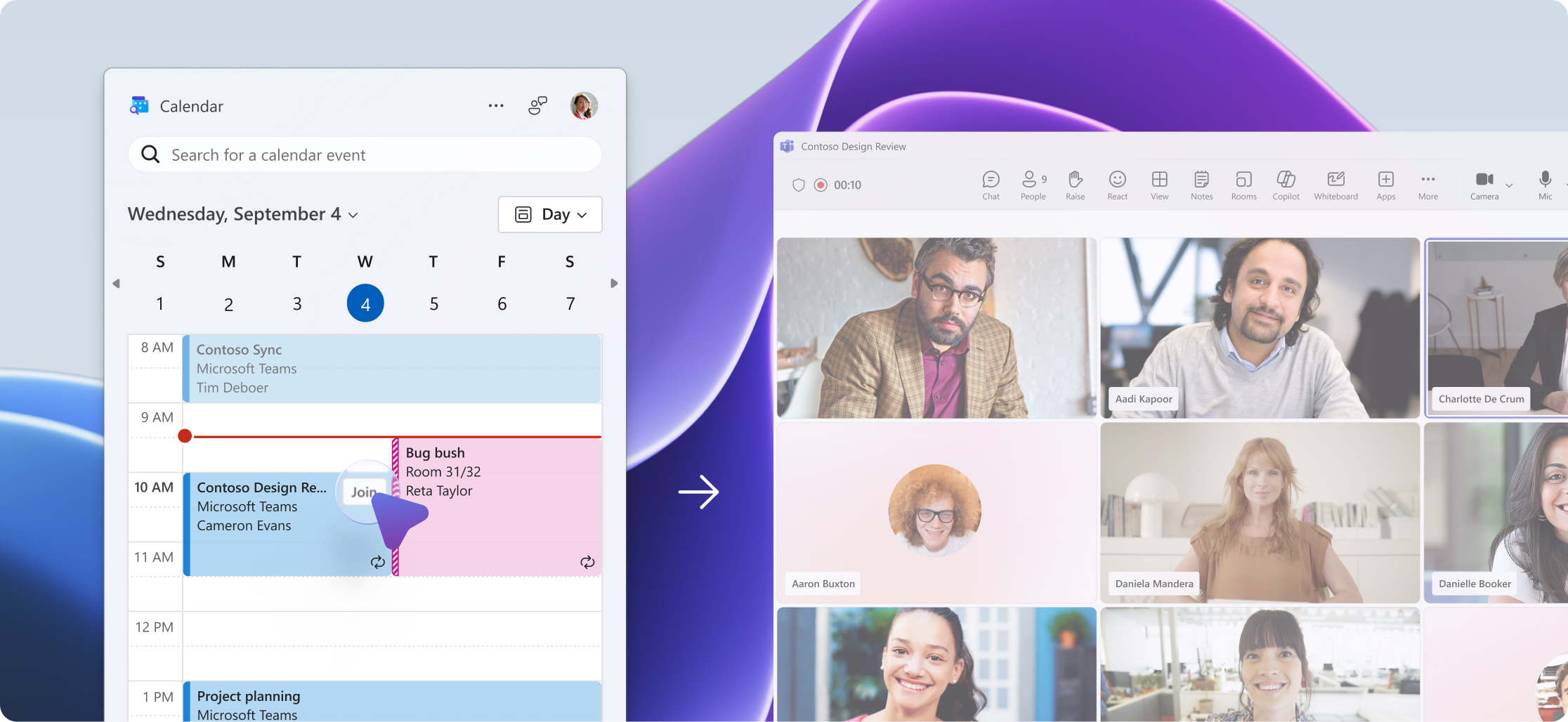
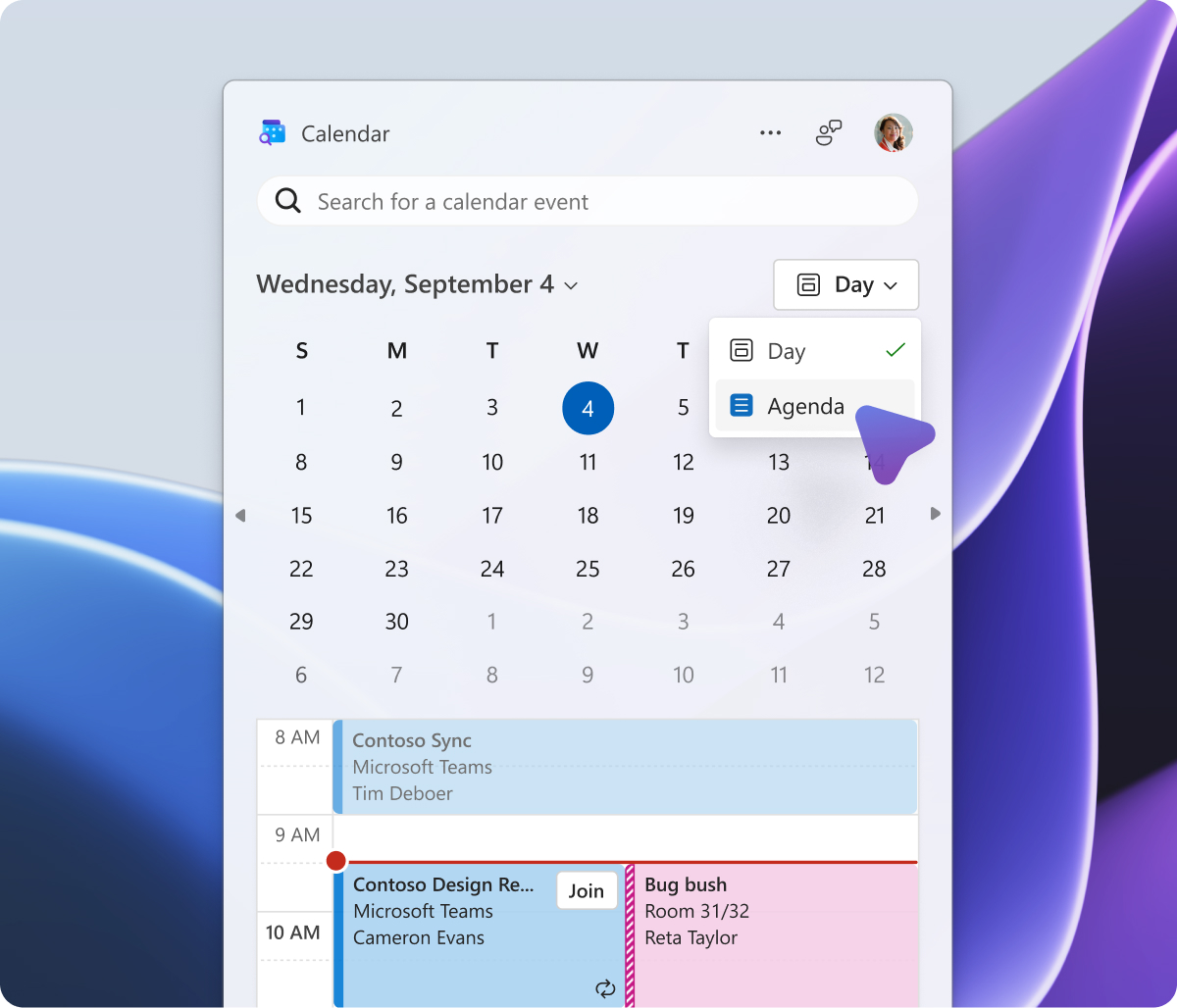
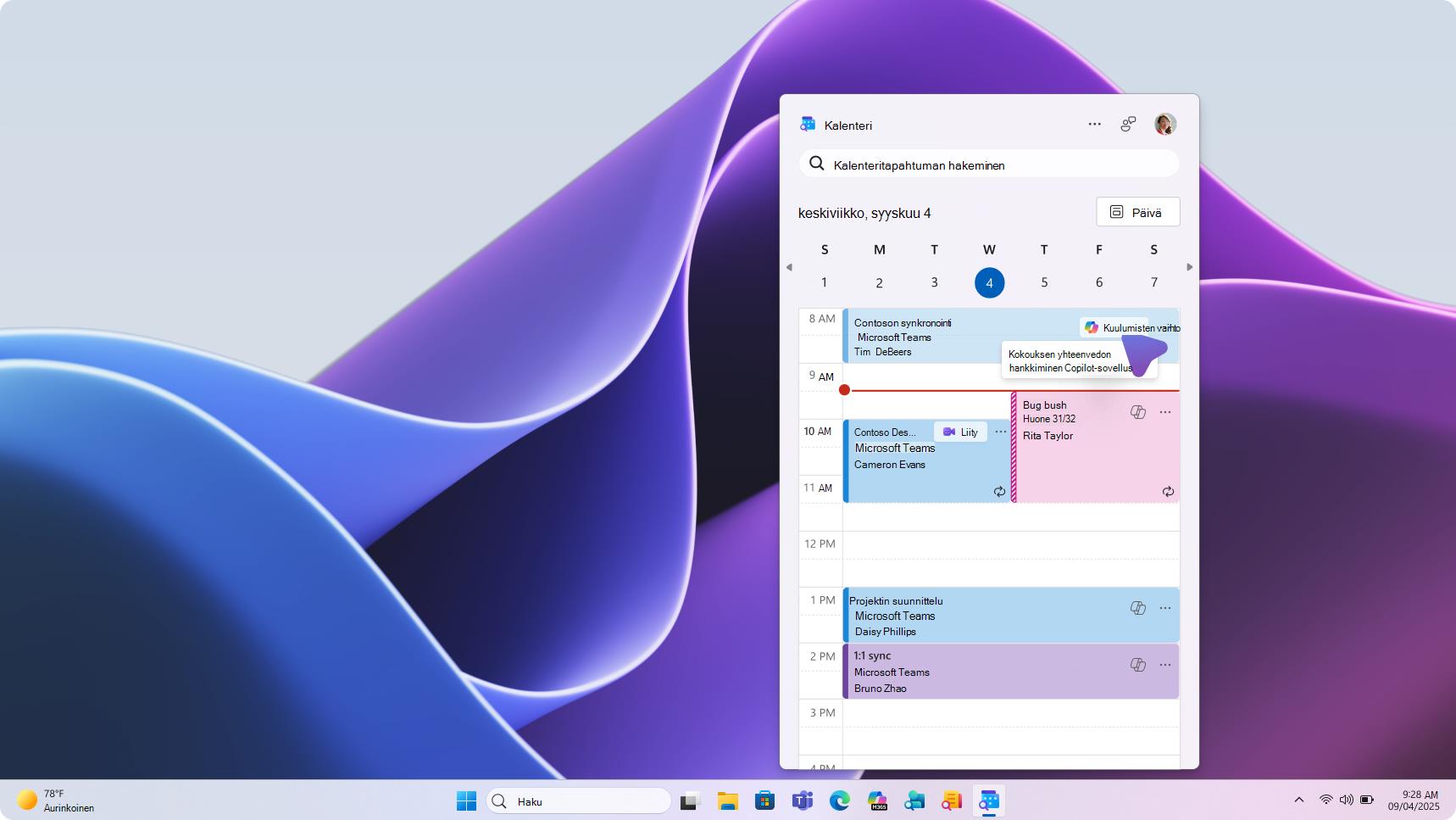
Kalenteri-kumppanisovelluksella pysyt aikataulussa ilman sovellusten vaihtamista. Näet Microsoft 365 -kalenterisi suoraan Windowsin tehtäväpalkista, näet tulevat tapahtumat, liityt kokouksiin ja teet pikatoimintoja menettämättä keskittymistä. Tärkeimmät ominaisuudet ovat:
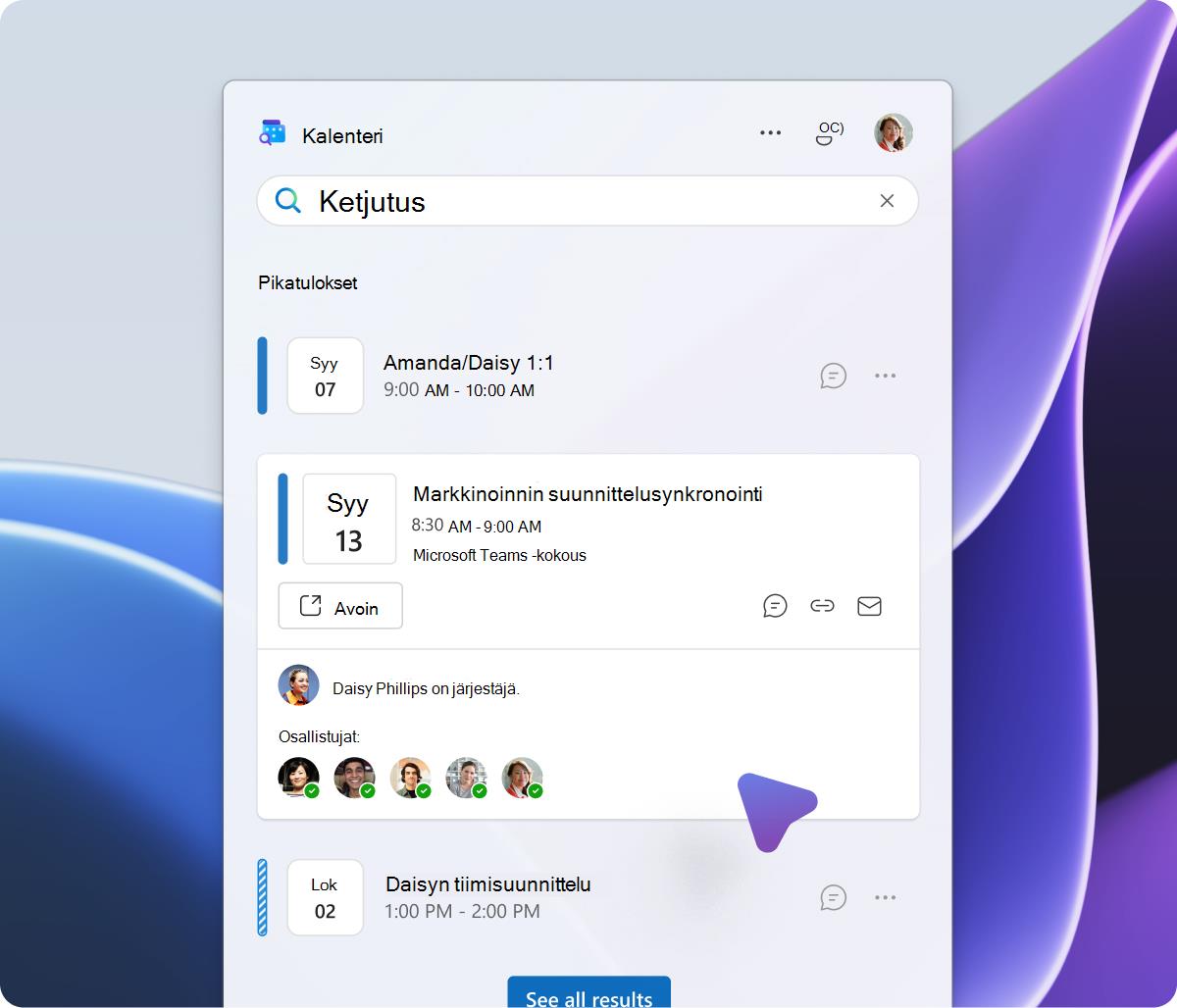
- Etsi tapahtumia nopeasti – hae kokouksen järjestäjän, osallistujien tai otsikon mukaan.
- Katso tulevat tapahtumat – näet päivän tai esityslistan yhdellä silmäyksellä.
- Liity yhdellä napsautuksella – Avaa kokouksen tiedot ja liity suoraan kalenterinäkymästä.
- Tee pikatoimintoja – muokkaa kokouksia, keskustele osallistujien kanssa tai kopioi kokouslinkki suoraan hakutuloksista.
Tulossa pian:
- Käytä Copilotia valmistautuaksesi tuleviin kokouksiin tai seurataksesi väliin jääneitä
Kumppanisovelluksen käyttökokemuksen mukauttaminen
Windows 11 -tietokoneesi tehtäväpalkissa saattaa jo näkyä kumppanisovelluksia, jotka järjestelmänvalvoja on ottanut käyttöön puolestasi. Nämä työkalut käynnistyvät automaattisesti laitteen käynnistyessä, joten ne ovat valmiina heti, kun olet valmis. Näin voit nopeasti etsiä yhteystietoja, löytää tiedostoja ja tarkistaa aikataulusi ilman viivettä.
- Kiinnittämällä sovellukset tehtäväpalkkiin voit käyttää niitä yhdenmukaisesti, yhdellä napsautuksella aina samasta paikasta.
- Voit poistaa sovellusten kiinnityksen tai poistaa ne tehtäväpalkista milloin tahansa.
- Jos haluat poistaa automaattisen käynnistyksen käytöstä, avaa Asetukset kussakin sovelluksessa ja pienennä aloitussovellus, kun kirjaudut sisään.
- Jaa palautetta tai ehdotuksia milloin tahansa käyttämällä minkä tahansa sovelluksen oikeassa yläkulmassa olevaa Anna palautetta -painiketta .
- Jos sinulla on ongelmia sovellusten avaamisessa, voit tarkistaa käyttöoikeusvaatimukset Microsoft 365 -kumppanisovellusten oppimissivulta.
Tietojen tallennusilmoitus
Microsoft 365 -kumppanisovellukset tallentavat tiettyjä yritystietoja organisaatiosi hallinnoimalle Windows 11 -tietokoneelle sujuvan käyttökokemuksen ja paremman suorituskyvyn varmistamiseksi. Aamulla suoritettavia tehtäviä ovat seuraavat:
- Nimesi ja sähköpostiosoitteesi
- Yhteystietojen profiilikuvat
Nimesi ja sähköpostiosoitteesi tallennetaan määritystiedostoon, joka tallennetaan välimuistiin sovelluksen käynnistyksen ja kirjautumisen jälkeen. Välimuistiin tallennettu tiedosto poistetaan 15 minuuttia sovelluksen sulkemisen jälkeen.
Profiilikuvat tallennetaan välimuistiin, jotta kuvien lataus nopeutuu. Jos sovelluksia ei käytetä yli tunnin ajan, ne poistetaan välimuistista.
Tallennettujen tiedostojen poistaminen
M365-kumppanisovellusten poistaminen poistaa niihin liittyvät tallennetut tiedostot. Voit poistaa nämä tiedostot manuaalisesti sulkemalla ensin sovellukset ja poistamalla sitten seuraavan kansion:
%localappdata%\Packages\Microsoft.M365Companions_8wekyb3d8bbwe\LocalState\