

Mobiililaitteiden Office-sovellukset määrittävät automaattisesti oletusreunukset jokaisen sivun ympärille. Word-asiakirjassa voit helposti valita eri reunuksen valikoimasta ja muuttaa sitä, kuinka paljon tyhjää tilaa reunustaa asiakirjan tekstiä tai muuta sisältöä. PowerPointissa voit muuttaa reunuksia säätämällä tekstiruudun korkeutta tai leveyttä. Reunuksia ei kuitenkaan voi muuttaa Excelissä.
Huomautus
Et voi luoda mukautettuja reunuksia Office-sovelluksissa mobiililaitteille.
Android-tabletissa tai -puhelimessa
Reunuksen valitseminen valikoimasta Wordissa
Huomautus
Mukautetut reunukset ovat vain Office Insider -käyttäjien käytettävissä. Tämä ominaisuus on vain niiden Microsoft 365 -tilaajien käytettävissä, jotka ovat liittyneet Office Insider -ohjelmaan. Jos olet Microsoft 365 -tilaaja, varmista, että käytössäsi on Officen uusin versio.
- Valitse Android-tabletissa Asettelu. Napauta Android-puhelimessa Muokkaa-kuvaketta
 , napauta Aloitus ja napauta sitten Asettelu.
 - Valitse Asettelu-välilehdessäReunukset.

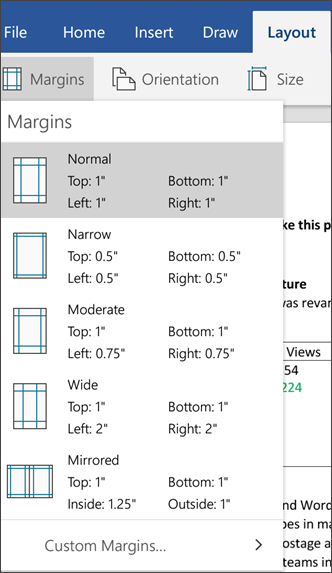
- Valitse reunus avattavasta valikoimasta. Reunuksen mitat näkyvät kussakin vaihtoehdossa.
Voit määrittää vastakkaisten sivujen reunukset valitsemalla avattavasta luettelosta Peilikuvat .
Voit määrittää omat reunukset valitsemalla avattavasta luettelosta Mukautetut reunukset ja määrittämällä yläreunuksen, vasemman, oikean reunuksen ja alareunuksen mitat.
Reunusten muuttaminen PowerPointissa
PowerPointissa voit muuttaa reunuksia muuttamalla tekstiruudun kokoa. Napauta tekstiruutua ja muuta sen kokoa kahvojen avulla 
Reunusten muuttaminen Excelissä
Excel Mobile for Android -tableteissa tai -puhelimissa ei voi muuttaa reunuksia.
iPad- tai iPhone-laitteessa
Reunuksen valitseminen valikoimasta Wordissa
- Valitse iPadissa Asettelu. Jos käytössäsi on iPhone, napauta Muokkaa-kuvaketta
 , napauta Aloitus ja napauta sitten Asettelu.
 - Valitse Asettelu-välilehdessäReunukset.

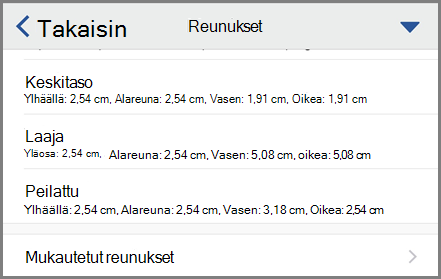
- Valitse reunus avattavasta valikoimasta. Reunuksen mitat näkyvät kussakin vaihtoehdossa.
Voit määrittää vastakkaisten sivujen reunukset valitsemalla avattavasta luettelosta Peilikuvat .
Voit määrittää omat reunukset valitsemalla avattavasta luettelosta Mukautetut reunukset ja määrittämällä yläreunuksen, vasemman, oikean reunuksen ja alareunuksen mitat.
Reunusten muuttaminen PowerPointissa
PowerPointissa voit muuttaa reunuksia muuttamalla tekstiruudun kokoa. Napauta tekstiruutua ja muuta sen kokoa kahvojen avulla 
Reunusten muuttaminen Excelissä
Et voi muuttaa reunuksia Excel Mobile for iPadissa tai iPhonessa.
Windows-tabletissa tai -puhelimessa
Reunuksen valitseminen valikoimasta Wordissa
- Valitse Windows-tabletissa Asettelu. Jos käytät Windows-puhelinta, napauta kolmea pistettä
 , napauta Aloitus ja napauta sitten Asettelu.
 - Valitse Asettelu-välilehdessäReunukset.

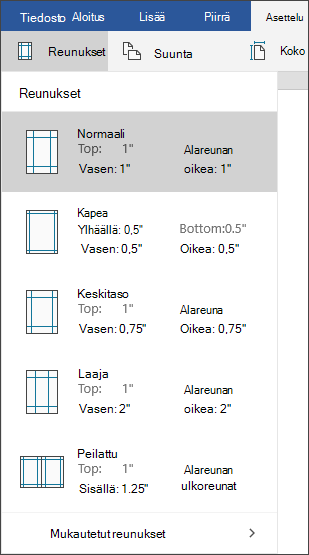
- Valitse reunus avattavasta valikoimasta. Reunuksen mitat näkyvät kussakin vaihtoehdossa.
Voit määrittää vastakkaisten sivujen reunukset valitsemalla avattavasta luettelosta Peilikuvat .
Voit määrittää omat reunukset valitsemalla avattavasta luettelosta Mukautetut reunukset ja määrittämällä yläreunuksen, vasemman, oikean reunuksen ja alareunuksen mitat.
Reunusten muuttaminen PowerPointissa
PowerPointissa voit muuttaa reunuksia muuttamalla tekstiruudun kokoa. Napauta tekstiruutua ja muuta sen kokoa kahvojen avulla
Reunusten muuttaminen Excelissä
Et voi muuttaa reunuksia Excel Mobile for Windows 10 -tableteissa tai -puhelimissa.