
Jos haluat mukauttaa uuden tiedoston käyttökokemusta näppäinyhdistelmällä CTRL+S tai painamalla pikatyökalurivin Tallenna-painiketta , voit halutessasi käyttää seuraavia asetuksia.
Käytätkö yleensä pilvipalvelua, mutta haluat joskus tallentaa paikallisesti?
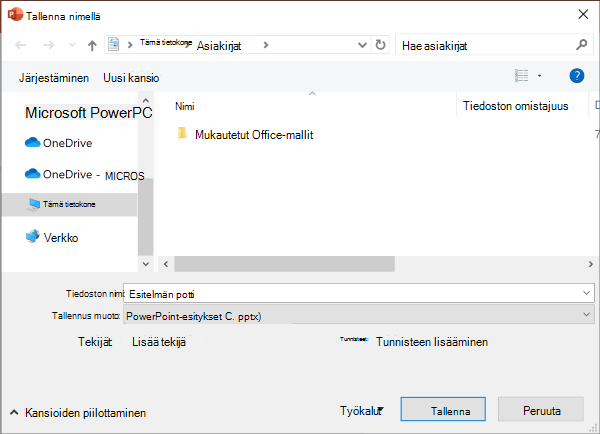
Kun haluat tallentaa paikallisesti, käytä Tallenna nimellä -toimintoa , joka käynnistää vanhan tallennusvalintaikkunan, kuten ennenkin. Voit helposti lisätä Tallenna nimellä -toiminnon pikatyökaluriville tai käyttää F12-pikanäppäintä .
Etkö käytä pilvipalvelua, vaan tallennat yleensä yhteen sijaintiin?
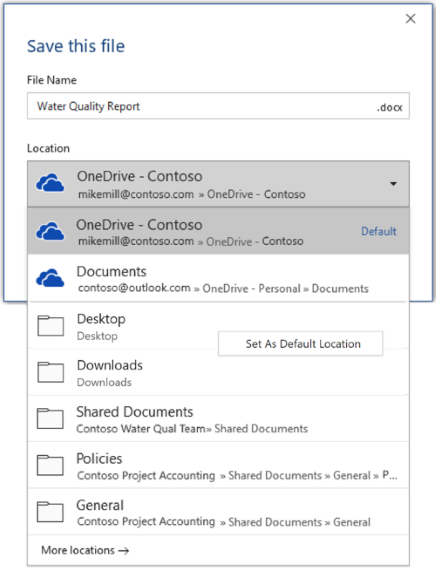
Jos et tallenna tiedostoja pilveen ja haluat tallentaa ne oletussijaintiin paikallisessa laitteessa, jatka uuden valintaikkunan käyttöä oletussijainnilla.
Avattavasta sijaintivalikosta voit määrittää minkä tahansa viimeaikaisen sijainnin oletussijainniksi napsauttamalla kyseistä sijaintia hiiren kakkospainikkeella tai painamalla sovellusnäppäintä missä tahansa näkyvissä sijainneissa.
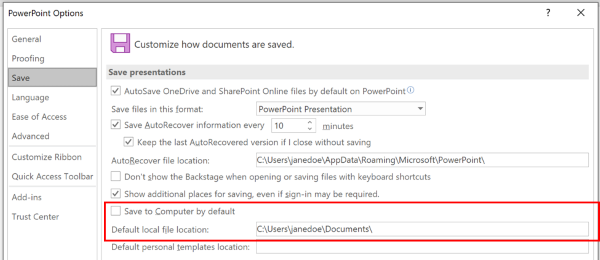
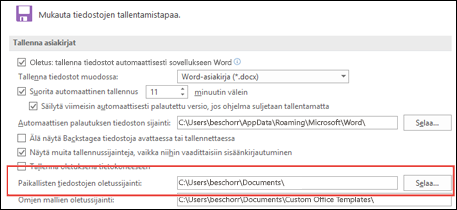
Voit myös valita Tiedosto-välilehdessäAsetukset ja sitten Tallenna Valitse Tallenna oletuksena tietokoneeseen ja aseta Paikallisen tiedoston oletussijainti haluamaasi sijaintiin.
Haluatko perinteisemmän kansioiden selauskokemuksen, kuten Resurssienhallinnan?
Käytä sen sijaan perinteistä Tallenna-valintaikkunaa .
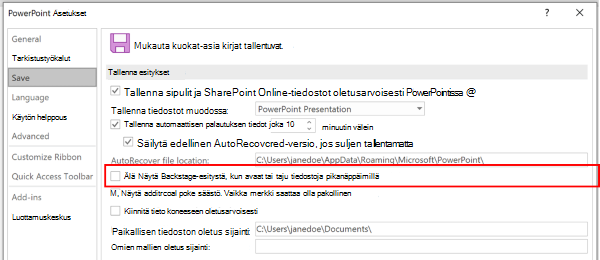
- Valitse Tiedosto-välilehdessäAsetukset ja valitse sitten Tallenna.
- Valitse Älä näytä Backstage-näkymää, kun tiedostoja avataan tai tallennetaan pikanäppäimillä.
Haluatko selata Backstagen avulla heti kaikkia kansioitasi tai käyttää erilaisia yhdistettyjä sivustoja?
- Valitse Tiedosto-välilehdessäTallenna.
Oletustyökansion määrittäminen
Tiedostot-kansio on kaikissa Microsoft Office -ohjelmissa luotujen tiedostojen oletustyökansio. Voit valita oletustyökansioksi jonkin toisen kansion.
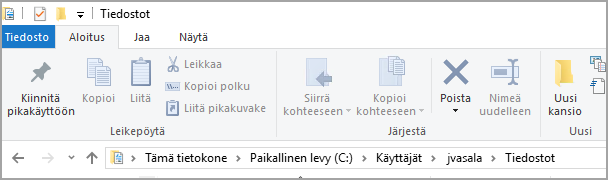
Kansion valinta koskee ainoastaan juuri käyttämääsi ohjelmaa. Jos esimerkiksi muutat Wordin oletustyökansiota, PowerPointin oletustyökansio on yhä Tiedostot.
Excel, PowerPoint, Project ja Word
Valitse Tiedosto-välilehdessä Asetukset.
Valitse Tallenna.
Kirjoita polku ensimmäisessä osassa Paikallisen tiedoston oletussijainti -ruutuun.
Huomautus
Word voit myös siirtyä haluamaasi kansioon valitsemalla Selaa.
Saat lisätietoja sovelluksesta valitsemalla otsikon alta
Access
- Valitse Tiedosto-välilehdessä Asetukset.
- Valitse Yleiset.
- Valitse Tietokantojen luominen -kohdan Tietokannan oletuskansio -ruudussa Selaa.
- Siirry tietokannan oletuskansioon tai kirjoita sen kansion polku, johon haluat tallentaa Access-tietokantatiedostot.
Visio
Oletustyökansio määritetään Visiossa tiedostotyyppikohtaisesti. Kun käyttäjä määrittää tietyn tiedostotyypin oletustyökansion, Visio etsii kyseisen tyyppisiä tiedostoja ensin tästä kansiosta. Jos Visio ei löydä tiedostotyyppiä sille määritetystä kansiosta, Visio siirtyy etsimään piirustuksia ja malleja Omat tiedostot ‑kansiosta ja kaavaimia Omat tiedostot\Omat muodot ‑kansiosta Apuohjelmia Visio etsii Documents and Settings\käyttäjänimi -kansiosta.
Valitse Tiedosto-välilehdessä Asetukset.
Valitse Lisäasetukset ja valitse sitten Yleiset-kohdastaOletuskansiot.
Valitse kullekin tiedostotyypille, jolle määritetään oletuskansio, selaa

Siirry kansioon, johon haluat tallentaa kyseisen tiedostotyypin. Seuraavia tiedostotyyppejä varten voi määrittää erilliset tallennuskansiot:
- Omat muodot
- Piirustukset
- Mallit
- Kaavaimet
- Ohje
- Laajennukset
- Käynnistys
Valitse OK kaksi kertaa.
Huomautus
Kutakin tiedostotyyppiä varten voi lisätä useita kansioita. Tällöin ensimmäinen kansio on oletustyökansio. Jos ensimmäinen kansio (esimerkiksi verkkokansio) ei tilapäisesti ole käytettävissä, Visio käyttää kansiota, joka on luettelossa seuraavana. Näihin sijainteihin tallennettavat ominaisuusmääritysten raportit ovat käytettävissä Raportit-valintaikkunassa. Katso myös -osassa on linkkejä ominaisuusraportteja käsitteleviin ohjeisiin.