
Voit jakaa tai tulostaa tiedostoja painotaloissa tallentamalla tai muuntamalla ne Office-ohjelmien avulla PDF-tiedostoiksi. Et tarvitse muita ohjelmistoja tai apuohjelmia.
Käytä PDF-muotoa, jos haluat tiedoston, joka:
- näyttää samalta useimmissa tietokoneissa
- on kooltaan pienempi
- noudattaa toimialan muotovaatimuksia.
Esimerkkejä ovat ansioluettelot, juridiset asiakirjat, uutiskirjeet, tiedostot, jotka on tarkoitettu luettaviksi (ei muokattaviksi) ja tulostettaviksi, sekä tiedostot, jotka on tarkoitettu ammattimaiseen tulostukseen.
Tärkeää
- Monet ohjelmat, kuten Microsoft Word, pystyvät avaamaan ja muokkaamaan PDF-tiedostoja. Pelkkä PDF-tiedoston jakaminen ei takaa, ettei vastaanottaja voi muokata tiedostoa.
- Kun muunnat laskentataulukon PDF-tiedostoksi, laskentataulukon sisäiset linkit katoavat muuntamisen aikana, joten linkit on vahvistettava. Ulkoiset linkit muihin lähteisiin ovat kuitenkin hyviä.
Vaiheittaiset ohjeet saat valitsemalla halutun Office-ohjelman avattavasta luettelosta.
Käyttämäsi Office-ohjelma:
Access
Avaa PDF-tiedostona julkaistava taulukko tai raportti.
Valitse Ulkoiset tiedot -välilehden Vie-ryhmästäPDF tai XPS.
Kirjoita tai valitse tiedostolle nimi Tiedostonimi-luettelossa.
Valitse Tallennusmuoto-luettelostaPDF (*.pdf).
- Jos tarvitset asiakirjasta laadukkaan tulosteen, valitse Standard (online-julkaiseminen ja tulostaminen).
- Jos tiedostokoko on tulostuslaatua tärkeämpi, valitse Vähimmäiskoko (online-julkaiseminen).
Valitsemalla Asetukset voit määrittää tulostettavan sivun, valita tulostetaanko merkinnät sekä valita muut tulostusasetukset. Valitse OK.
Valitse Julkaise.
Excel
Huomautus
Power View -taulukoita ei voi tallentaa PDF-tiedostoiksi.
Valitse Tiedosto-välilehti .
Valitse Tallenna nimellä tai Tallenna kopio.
Kirjoita tiedoston nimi Tiedostonimi-ruutuun, jos et ole vielä määrittänyt tiedoston nimeä.
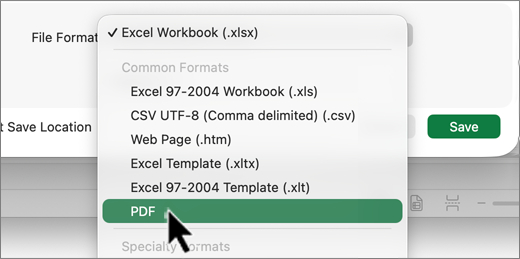
Valitse Tallennusmuoto-luettelostaPDF (*.pdf).
- Jos haluat tiedoston avautuvan valitussa muodossa tallentamisen jälkeen, valitse Avaa tiedosto julkaisemisen jälkeen -valintaruutu.
- Jos tarvitset asiakirjasta laadukkaan tulosteen, valitse Standard (online-julkaiseminen ja tulostaminen).
- Jos tiedostokoko on tulostuslaatua tärkeämpi, valitse Vähimmäiskoko (online-julkaiseminen).
Valitsemalla Asetukset voit määrittää tulostettavan sivun, valita tulostetaanko merkinnät sekä valita muut tulostusasetukset. Katso lisätietoja Excelin asetukset -valintaikkunasta Lisätietoja PDF-asetuksista. Kun olet valmis, valitse OK .
Valitse Tallenna.
OneNote
- Valitse Tiedosto-välilehti .
- Valitse Vie.
- Valitse Vie nykyinen -kohdassa, minkä muistikirjan osan haluat tallentaa PDF-muodossa.
- Valitse Valitse muoto -kohdassa PDF (*.pdf) ja valitse sitten Vie.
- Kirjoita Tallenna nimellä -valintaikkunan Tiedoston nimi -kenttään muistikirjan nimi.
- Valitse Tallenna.
PowerPoint
Valitse Tiedosto-välilehti .
Valitse Vie.
Kirjoita tiedoston nimi Tiedostonimi-ruutuun, jos et ole vielä määrittänyt tiedoston nimeä.
Valitse Tallennusmuoto-luettelostaPDF (*.pdf).
- Jos haluat tiedoston avautuvan valitussa muodossa tallentamisen jälkeen, valitse Avaa tiedosto julkaisemisen jälkeen -valintaruutu.
- Jos tarvitset asiakirjasta laadukkaan tulosteen, valitse Standard (online-julkaiseminen ja tulostaminen).
- Jos tiedostokoko on tulostuslaatua tärkeämpi, valitse Vähimmäiskoko (online-julkaiseminen).
Valitsemalla Asetukset voit määrittää tulostettavan sivun, valita tulostetaanko merkinnät sekä valita muut tulostusasetukset. Kun olet valmis, valitse OK .
Valitse Tallenna.
Project
- Valitse Tiedosto-välilehdessäVie.
- Valitse Luo PDF-/XPS-tiedosto ja valitse Luo PDF/XPS.
- Kirjoita tiedoston nimi Tiedostonimi-ruutuun, jos et ole vielä määrittänyt tiedoston nimeä.
- Valitse Tallennusmuoto-luettelostaPDF Files (*.pdf) tai XPS Files (*.xps) ja valitse sitten OK.
- Valitse Asiakirjan vientiasetukset -valintaikkunassa julkaisualue, sisällytetäänkö tulostumattomat tiedot ja ISO 19500-1 -yhteensopivuus (PDF/A).
Muotoiluvinkkejä
Project ei tue kaikkia PDF- ja XPS-muotoiluominaisuuksia, mutta voit silti käyttää joitakin tulostusasetuksia muuttaaksesi lopullisen asiakirjan ulkoasua.
Valitse Tulosta ja> muuta sitten jotakin seuraavista asetuksista:
- Päivämäärät
- Suunta
- Paperikoko
- Sivun asetukset
Sivun asetukset -valintaikkunassa voit muuttaa seuraavien välilehtien asetuksia:
- Reunukset
- Selite
- Näytä
Publisher
Valitse Tiedosto-välilehti .
Valitse Tallenna nimellä.
Kirjoita tiedoston nimi Tiedostonimi-ruutuun, jos et ole vielä määrittänyt tiedoston nimeä.
Valitse Tallennusmuoto-luettelostaPDF (*.pdf).
Jos haluat muuttaa tiedoston optimointitapaa, valitse Muuta. (Valitse asetukset Publisher 2013:ssa tai Publisher 2016:ssa.)
- Tee haluamasi muutokset kuvan tarkkuuteen ja tulostumattomiin tietoihin.
- Voit muuttaa asiakirjan tulostusasetuksia valitsemalla Tulostusasetukset .
- Kun olet valmis, valitse OK .
Jos haluat tiedoston avautuvan valitussa muodossa tallentamisen jälkeen, valitse Avaa tiedosto julkaisemisen jälkeen -valintaruutu.
Valitse Tallenna.
Visio
Valitse Tiedosto-välilehdessäVie.
Valitse Luo PDF-/XPS-tiedosto ja valitse Luo PDF/XPS.
Kirjoita tiedoston nimi Tiedostonimi-ruutuun, jos et ole vielä määrittänyt tiedoston nimeä.
Valitse Tallennusmuoto-luettelostaPDF (*.pdf).
- Jos haluat, että tiedosto avautuu valitussa muodossa tallennuksen jälkeen, valitse Näytä tiedosto automaattisesti tallentamisen jälkeen -valintaruutu.
- Jos tarvitset asiakirjasta laadukkaan tulosteen, valitse Standard (online-julkaiseminen ja tulostaminen).
- Jos tiedostokoko on tulostuslaatua tärkeämpi, valitse Vähimmäiskoko (online-julkaiseminen).
Valitsemalla Asetukset voit määrittää tulostettavan sivun, valita tulostetaanko merkinnät sekä valita muut tulostusasetukset. Valitse OK.
Valitse Julkaise.
Word
- Jos tiedosto on tallennettu aiemmin, valitse Tallenna>kopio.
Jos tiedostoa ei tallenneta, valitse Tallenna>nimellä tai Tallenna kopio. - Valitse tietokoneen sijainti, johon haluat tallentaa tiedoston, valitsemalla Selaa .
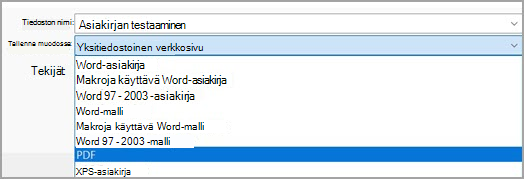
- Valitse avattavasta luettelosta PDF.
- Valitse Tallenna.
Mukauta PDF-tiedostoa valitsemalla Lisää asetuksia>.
- Jos haluat luoda PDF-tiedoston vain joistakin asiakirjan sivuista, valitse haluamasi vaihtoehto Sivualue-kohdassa.
- Jos haluat sisällyttää muokkausmerkinnät PDF-tiedostoon, valitse Julkaistava kohde -kohdassa Asiakirja, jossa näkyvät merkinnät. Varmista muussa tapauksessa, että Asiakirja on valittuna.
- Jos haluat luoda joukon kirjanmerkkejä PDF-tiedostoon, valitse Luo kirjanmerkit käyttämällä. Valitse sitten Otsikoita-vaihtoehto tai, jos olet lisännyt asiakirjaan kirjanmerkkejä, Word-kirjanmerkkejä-vaihtoehto.
- Jos haluat sisällyttää asiakirjan ominaisuudet PDF-tiedostoon, varmista, että Asiakirjan ominaisuudet -vaihtoehto on valittuna.
- Jos haluat, että näytönlukuohjelmistot pystyvät lukemaan asiakirjan paremmin, valitse Asiakirjan rakenteen tunnisteet helppokäyttötoimintoa varten.
- ISO 19005-1 -yhteensopiva (PDF/A) Tämä asetus tuottaa PDF-asiakirjan käyttämällä version 1.7 PDF-tiedostoa, joka on arkistostandardi. PDF/A-standardin avulla voit varmistaa, että asiakirja näyttää samanlaiselta, kun se avataan myöhemmin eri tietokoneella.
- Bittikartan teksti, kun fontteja ei upoteta Jos fontteja ei voi upottaa asiakirjaan, PDF käyttää tekstistä bittikarttakuvia, jolloin PDF näyttää samalta kuin alkuperäinen asiakirja. Jos tämä vaihtoehto ei ole valittu ja tiedosto käyttää fonttia, jota ei voi upottaa, PDF-lukija voi korvata sen toisella fontilla.
- Tiedoston salaaminen salasanalla Valitse tämä vaihtoehto, jos haluat rajoittaa tiedoston käyttöä niin, että vain salasanan tietävät henkilöt voivat avata PDF:n. Kun valitset OK, Word avaa Salaa PDF-tiedosto -ruudun, johon voit kirjoittaa salasanan ja antaa sen uudelleen.
PDF-sisällön avaaminen ja kopioiminen Wordin avulla
Voit kopioida haluamaasi sisältöä PDF-tiedostosta avaamalla sen Wordissa.
Avaa tiedosto>ja etsi haluamasi PDF-tiedosto. Word avaa PDF-sisällön uudessa tiedostossa. Voit kopioida tiedostosta haluamasi sisällön, mukaan lukien kuvat ja kaaviot.
PDF (Portable Document Format) säilyttää asiakirjan muotoilut ja mahdollistaa tiedostojen jakamisen. Kun PDF-muotoista tiedostoa tarkastellaan verkossa tai kun se tulostetaan, siinä säilyvät alun perin määritetyt muotoilut. PDF-muodosta on hyötyä myös asiakirjoissa, jotka on tarkoitettu kaupalliseen painamiseen. PDF on hyväksytty kelvolliseksi muodoksi useissa virastoissa ja organisaatioissa, ja sille on katseluohjelmia useammille ympäristöille kuin XPS-muodolle.
XPS (XML Paper Specification) on sähköinen tiedostomuoto, joka säilyttää asiakirjan muotoilut ja tukee tiedostojen jakamista. Kun XPS-muotoinen tiedosto näytetään verkossa tai tulostetaan, sen muotoilut ovat täsmälleen tekijän tarkoittamassa muodossa, eikä tietoja voi helposti muuttaa.
Tärkeää
PDF-tiedoston voi avata ja näyttää useimmissa nykyaikaisissa selaimissa. Jos sinulla on kuitenkin vanhempi käyttöjärjestelmä, saatat tarvita PDF-lukuohjelman asennettuna laitteeseesi, kuten Acrobat Readerin, joka on saatavana Adobe Systemsiltä.