
Mukautettava pikatyökalurivi sisältää joukon komentoja, jotka toimivat riippumatta valintanauhan näkyvissä olevasta välilehdestä. Voit siirtää pikatyökalurivin kahteen eri sijaintiin ja voit lisätä siihen eri komentoja edustavia painikkeita.
Huomautus
- Komentopainikkeiden kokoa ei voi suurentaa Microsoft Officen asetusten avulla. Ainoa tapa suurentaa painikkeiden kokoa on pienentää näyttötarkkuutta.
- Pikatyökaluriviä ei voi näyttää usealla rivillä.
- Pikatyökaluriville voi lisätä ainoastaan komentoja. Pikatyökaluriville ei voi lisätä useimpien luetteloiden sisältöä, kuten sisennys- ja välistysarvoja ja muotoilutyylejä, jotka myös näkyvät valintanauhassa. Voit kuitenkin mukauttaa valintanauhaa haluamallasi tavalla mukauttamalla valintanauhaa Officessa. Voit esimerkiksi luoda usein käytettyjä komentoja sisältäviä mukautettuja välilehtiä ja ryhmiä.
Sisältö
- Pikatyökalurivin näyttäminen tai piilottaminen
- Pikatyökalurivin siirtäminen
- Komentojen otsikoiden näyttäminen tai piilottaminen pikatyökalurivillä
- Komennon lisääminen pikatyökaluriville
- Valintanauhasta puuttuvan komennon lisääminen pikatyökaluriville
- Komennon poistaminen pikatyökaluriviltä
- Pikatyökalurivin komentojen järjestyksen muuttaminen
- Pikatyökalurivin mukauttaminen Asetukset-komennon avulla
- Mukautetun pikatyökalurivin vieminen
- Mukautetun pikatyökalurivin tuominen
- Kun mukautettujen ryhmien pikatyökalurivillä näkyy vihreä tai sininen pallo
Pikatyökalurivin näyttäminen tai piilottaminen
Napsauta valintanauhaa hiiren kakkospainikkeella ja tee jompikumpi seuraavista:
Jos pikatyökalurivi on näkyvissä, valitse Piilota pikatyökalurivi.
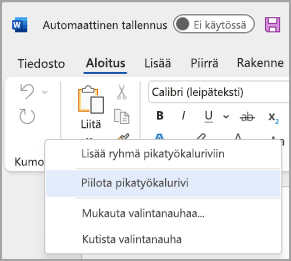
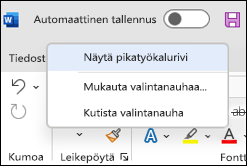
Jos pikatyökalurivi on piilotettu, valitse Näytä pikatyökalurivi.
Huomautus
Voit myös piilottaa pikatyökalurivin Mukauta pikatyökaluriviä -valikossa valitsemalla Piilota pikatyökalurivi.
Pikatyökalurivin siirtäminen
Sijainti
Pikatyökalurivi voi sijaita kahdessa eri paikassa:
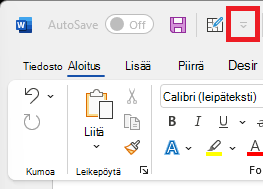
Valintanauhan yläpuolella otsikkorivillä (oletussijainti)
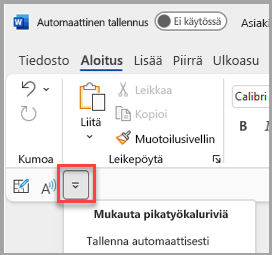
Valintanauhan alapuolella
Sijainnin muuttaminen
Voit siirtää pikatyökalurivin sijaintia sijainnista toiseen.
Valitse
 -painike Mukauta pikatyökaluriviä.
Valitse luettelosta Näytä valintanauhan alapuolella tai Näytä valintanauhan yläpuolella.
Huomautus
Voit määrittää sijaintikomennot Asetuksissa. Valitse Tiedoston>asetukset>Pikatyökalurivi>Työkalurivin sijainti.
Komentojen otsikoiden näyttäminen tai piilottaminen pikatyökalurivillä
Jos pikatyökalurivi on valintanauhan alapuolella, voit näyttää tai piilottaa komentojen selitteet.
- Valitse -painike Mukauta pikatyökaluriviä.
- Valitse luettelosta joko Näytä komentojen otsikot tai Piilota komentojen otsikot.
Komennon lisääminen pikatyökaluriville
Tuo pikatyökaluriville lisättävä komento näkyviin valitsemalla sopiva valintanauhan välilehti tai ryhmä.
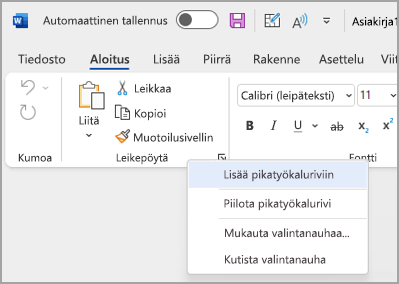
Napsauta komentoa hiiren kakkospainikkeella ja valitse pikavalikosta Lisää pikatyökaluriviin .
Valintanauhasta puuttuvan komennon lisääminen pikatyökaluriville
- Valitse -painike Mukauta pikatyökaluriviä ja valitse Lisää komentoja.
- Valitse Valitse komennoista -luettelosta Muut kuin valintanauhan komennot.
- Etsi komento luettelosta ja valitse sitten Lisää.
Vihje
Jos et löydä haluamaasi komentoa Muut kuin valintanauhan komennot-luettelosta , kokeile valita Valitse komennoista -asetukseksi Kaikki komennot.
Komennon poistaminen pikatyökaluriviltä
- Napsauta hiiren kakkospainikkeella komentoa, jonka haluat poistaa pikatyökaluriviltä.
- Valitse
 Poista pikavalikon pikatyökaluriviltä.
Pikatyökalurivin komentojen järjestyksen muuttaminen
- Valitse -painike Mukauta pikatyökaluriviä työkalurivillä ja valitse Lisää komentoja.
- Valitse Mukauta pikatyökaluriviä -kohdasta siirrettävä komento.
- Valitse oikealla olevat Siirrä ylös - tai Siirrä alas -nuolet.
Pikatyökalurivin mukauttaminen Asetukset-komennon avulla
Voit lisätä, poistaa ja muuttaa pikatyökalurivin komentojen järjestyksen Asetukset -komennon avulla.
Valitse Tiedosto-välilehdessäAsetukset ja valitse sitten Pikatyökalurivi.
Lisää>>- ja << Poista-painikkeiden avulla voit siirtää kohteita Mukauta Accessin työkaluriviä -luettelon ja Valitse kohteesta -luettelon välillä.
Huomautus
Jos haluat etsiä kohteen Valitse komennoista -luettelosta, sinun kannattaa ehkä ensin vahvistaa sen sijainti ja nimi sovelluksessa. Komennot, jotka eivät enää näy sovelluksessa, voivat silti olla lueteltu täällä Kaikki komennot. Tämän tyyppisen komennon tunnistamisessa kuvaavampi työkaluvihjeen nimi voi näkyä suluissa tämän lomakkeen vanhan komennon nimen vieressä, kuten Kaavat (Liitä kaava) tai Arvot (Liitä arvot)
Pikatyökalurivin oletusasetusten palauttaminen
- Valitse -painike Mukauta pikatyökaluriviä työkalurivillä ja valitse Lisää komentoja.
- Valitse Mukauta pikatyökaluriviä -ikkunassa Palauta oikeassa alakulmassa >Palauta vain pikatyökalurivi.
Mukautetun pikatyökalurivin vieminen
Voit viedä valintanauhan ja pikatyökalurivin mukautuksesi tiedostoon, jonka esimerkiksi joku toinen käyttäjä voi viedä käytettäväksi toiseen tietokoneeseen.
- Valitse Tiedoston > asetukset > -pikatyökalurivi.
- Valitse Tuo tai vie > Vie kaikki mukautukset.
Lisätietoja valintanauhan mukauttamisesta on artikkelissa Valintanauhan mukauttaminen Officessa.
Mukautetun pikatyökalurivin tuominen
Voit tuoda mukautustiedostot korvaamaan valintanauhan ja pikatyökalurivin nykyisen asettelun. Tuomalla mukautukset tietokoneeseen voit pitää Microsoft Office -sovellukset samannäköisinä kuin työtovereillasi tai samannäköisinä eri tietokoneissa.
Tärkeää
Kun tuot valintanauhan mukautustiedoston, menetät kaikki aiemmat valintanauhan ja pikatyökalurivin mukautukset. Jos epäilet, että haluat palata nykyisiin mukautuksiin myöhemmin, vie ne ennen uusien mukautusten tuomista.
- Valitse Tiedoston>asetukset > -pikatyökalurivi.
- Valitse Tuo tai vie > mukautustiedosto.
Lisätietoja valintanauhan mukauttamisesta on artikkelissa Valintanauhan mukauttaminen Officessa.
Kun mukautettujen ryhmien pikatyökalurivillä näkyy vihreä tai sininen pallo
Kuvakkeet edustavat pikatyökalurivin mukautettuja komentoryhmiä kuvaketta valittaessa. Jos pikatyökalurivin mukautetun ryhmän kuvakkeessa näkyy vihreä tai sininen pallo, kyseiselle mukautetulle ryhmälle ei ole valittu kuvaketta. Voit lisätä mukautetulle ryhmälle kuvakkeen, kun ryhmä on jo luotu ja se näkyy pikatyökalurivillä.
- Valitse avattavasta pikatyökalurivistä Lisää komentoja.
- Valitse vasemmassa siirtymispalkissa Muokkaa valintanauhaa.
- Valitse oikealla olevasta Mukauta valintanauhaa -sarakkeesta mukautettu ryhmä.
- Valitse Nimeä uudelleen.
- Valitse kuvake.
- Valitse OK>OK.
Huomautus
Jos haluat luoda mukautetun komentoryhmän, katso Valintanauhan mukauttaminen Officessa