-
Valitse Lisää-välilehdessä
-
Lisää allekirjoittajan nimi, otsikko, sähköpostiosoite ja ohjeet allekirjoituksen määrityksessä. ja valitse OK.
-
Kaksoisnapsauta allekirjoitusta allekirjoittaaksesi, tarkastellaksesi asiakirjan tietoja, lisätäksesi tietoja tai muuttaaksesi varmenteita, ja valitse Sitten Allekirjoita.

Vihje: Lisätietoja digitaalisten allekirjoitusten toiminnasta on artikkelissa Digitaalisen allekirjoituksen lisääminen tai poistaminen Office-tiedostoissa.
Digitaalisten allekirjoitusrivien lisääminen ei ole tällä hetkellä mahdollista Wordin verkkoversio. Voit kuitenkin lisätä allekirjoitusrivejä Word-työpöytäsovelluksessa.
-
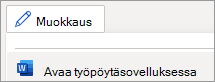
Avaa työpöytäsovellus valitsemalla valintanauhan yläreunassa Muokkaus ja > Avaa työpöytäsovelluksessa.
Eikö sinulla ole Word-työpöytäsovellusta? Kokeile tai osta Microsoft 365.
Jos haluat lisätä digitaalisen allekirjoituksen, tarvitset ehkä apuohjelman. Word on monia apuohjelmia, jotka tarjoavat digitaalisen allekirjoituspalvelun, mukaan lukien DocuSign, Adobe ja muut.
-
Valitse Aloitus-välilehdessä
-
Hae sähköistä allekirjoitusta, valitse Lisää haluamaasi palveluun ja noudata kehotteita.
-
Lisää digitaalinen allekirjoitus asiakirjaan apuohjelman tarjoajan määrittämällä menetelmällä.

Vihje: Lisätietoja digitaalisten allekirjoitusten toiminnasta on artikkelissa Digitaalisen allekirjoituksen lisääminen tai poistaminen Office-tiedostoissa.