Voit lisätä kuvia PowerPoint-esitykseen, Word-asiakirjaan tai Excel-työkirjaan mobiililaitteella.
Continuity Camera -toiminnon käytön valmisteleminen Office for Mac -sovelluksessa
Tämä toimenpide edellyttää, että mobiililaitteessa on iOS 12 ja Mac-tietokoneessa on macOS Mojave.
- Kirjaudu sisään samalla Apple ID:llä sekä Mac- että iOS-laitteeseen.
- Varmista, että Wi-Fi on käytössä molemmissa laitteissa.
- Varmista, että Bluetooth on myös käytössä molemmissa laitteissa.
Valokuvan ottaminen ja lisääminen
Voit suorittaa nämä vaiheet PowerPoint for Microsoft 365 for Mac- tai PowerPoint 2019 for Mac -sovelluksessa, versiossa 16.19 tai uudemmissa versioissa. Voit suorittaa nämä vaiheet myös Word for Word for Microsoft 365 for Mac- tai Word 2019 for Mac -versiossa 16.21 tai uudemmassa.
Etsi Office-versiosi
- Avaa muokattava tiedosto Mac-tietokoneessa PowerPointissa tai Wordissa.
- Valitse asiakirjan kohta, johon haluat lisätä valokuvan, napsauttamalla hiiren kakkos- tai Ctrl-näppäintä hiiren kakkospainikkeella.
- Valitse Ota valokuva sen iOS-laitteen nimen alta, jolla otat valokuvan.
- iOS-laitteen kamerasovellus avautuu. Ota valokuva sen avulla.
- Jos olet tyytyväinen otettuun kuvaan, napauta Käytä valokuvaa. (Tai jos haluat yrittää uudelleen, napauta Ota uudelleen.)
Hetken kuluttua valokuva lisätään Mac-tietokoneen asiakirjaan. Nyt voit muotoilla, siirtää tai muuttaa sen kokoa haluamallasi tavalla.
Katso aiheeseen liittyviä ohjeita kohdasta Continuity Camera -ominaisuuden käyttäminen Macissa.
Olemassa olevan kuvan lisääminen
- Avaa esitys, asiakirja tai työkirja.
- Napauta sijaintia, johon haluat lisätä kuvan.
- Valitse Android-tabletissa Lisää.

Napauta Android-puhelimessa  , napauta Aloitus ja sitten Lisää.
- Napauta Lisää-välilehdessäKuvat ja napauta sitten Valokuvat.
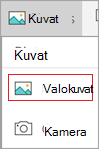
Jos käytät Exceliä, napauta Lisää ja napauta sitten Valokuvat.
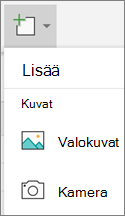
- Siirry kuvan sijaintiin ja lisää se napauttamalla kuvaa.
-
Kuva-välilehti tulee näkyviin.

Valokuvan ottaminen ja lisääminen
- Avaa esitys, asiakirja tai työkirja.
- Napauta sijaintia, johon haluat lisätä kuvan.
- Napauta Lisää.
- Napauta Lisää-välilehdessäKuvat ja napauta sitten Kamera.
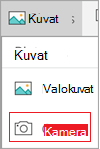
Jos käytät Exceliä, valitse Lisää ja valitse sitten Kamera.
- Napauta ohjausobjektin kuvaketta
 jotta näet kameran asetukset. Voit muuttaa valotusta, määrittää ajastimen, muuttaa kokoa, vaihtaa vaakatilaan tai vaihtaa kameran takaa eteen.
- Kun olet määrittänyt kuvan, napauta kamerapainiketta
 ottaaksesi kuvan ja lisätäksesi sen diaan, asiakirjaan tai työkirjaan. Hylkää kuva napauttamalla X-kuvaketta.
Huomautus
Lisää video -toiminto ei ole vielä käytettävissä Android-laitteiden PowerPointissa, eikä se ole käytettävissä Word- tai Excel-sovelluksissa. Jos video on lisätty toisessa Office-versiossa, voit kuitenkin toistaa sen Android-laitteessasi.
Lisäksi iPad- tai iPhone-laitteessa voit lisätä videon PowerPoint-esitykseen.
Käyttöoikeuden antaminen kuville Officelle
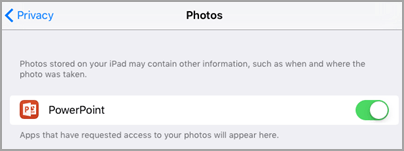
Ennen kuin voit lisätä kuvia tai videoita, ne on tallennettava iPadiin tai iPhoneen ja sinun on annettava Office-sovelluksille niiden käyttöoikeus.
- Napauta Asetukset.
- Valitse Tietosuoja.
- Napauta Valokuvat.
- Myönnä sovellukselle käyttöoikeus liu'uttamalla kunkin Office-sovelluksen ohjausobjektia.
Olemassa olevan kuvan lisääminen
- Avaa esitys, asiakirja tai työkirja.
- Napauta sijaintia, johon haluat lisätä kuvan.
- Napauta iPadissa Lisää.

Napauta iPhonessa Muokkaa-kuvaketta  , napauta Aloitus ja napauta sitten Lisää.
- Napauta Lisää-välilehdessäKuvat ja siirry sitten kuvan sijaintiin.
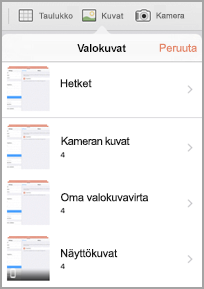
- Lisää kuva napauttamalla sitä.
-
Kuva-välilehti tulee näkyviin.

Valokuvan ottaminen ja lisääminen
- Avaa esitys, asiakirja tai työkirja.
- Napauta sijaintia, johon haluat lisätä kuvan.
- Napauta Lisää.
Napauta iPhonessa Muokkaa-kuvaketta , napauta Aloitus ja napauta sitten Lisää.
- Valitse Lisää-välilehdessäKamera.
- Kun olet ottanut kuvan, napauta Käytä valokuvaa Lisää se diaan, asiakirjaan tai työkirjaan. Jos haluat hylätä kuvan, napauta Ota uudelleen ja sitten Kumoa.
Aiemmin luodun videon lisääminen (vain PowerPoint)
Ennen kuin voit lisätä videon esitykseen, sen on oltava tallennettuna iPadiin tai iPhoneen.
- Avaa PowerPoint-esitys.
- Valitse dia, joka sisältää videon.
- Napauta iPadissa Lisää.
Napauta iPhonessa Muokkaa-kuvaketta , napauta Aloitus ja napauta sitten Lisää.
- Napauta Lisää-välilehdessäVideot ja siirry sitten videon sijaintiin iPadissa.
- Lisää video esitykseen napauttamalla sitä.
Katso myös
Tee Word-asiakirjoista helppokäyttöisiä
Tee Excel-asiakirjoistasi helppokäyttöisiä toimintarajoitteisille käyttäjille
Tee PowerPoint-esityksistä helppokäyttöisiä