

Microsoft 365 -sovellusten yläosassa Windowsissa on Microsoft Search -kenttä. Tämän tehokkaan työkalun avulla löydät nopeasti etsimäsi: tekstikomentoja, ohjeita ja muuta. Katsotaanpa, miten se voi auttaa sinua.
Vihje
Jos olet pienyrityksen omistaja ja haluat lisätietoja Microsoft 365:n määrittämisestä, tutustu pienyritysten ohjeeseen & oppimiseen.
Käytön aloittaminen verkossa nopeasti
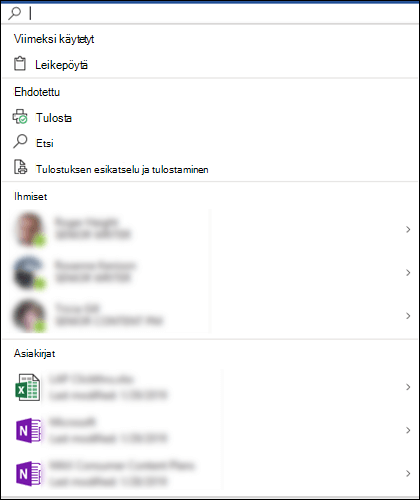
Valitse Microsoft Search -ruutu tai paina näppäinyhdistelmää ALT+Q. Ennen kuin edes kirjoitat mitään,  Haku palauttaa viimeisimmät komennot ja ehdottaa muita toimintoja, joita saattaisit haluta suorittaa riippuen siitä, mitä olet tekemässä. Näet myös henkilöt, joiden kanssa teet usein yhteistyötä, ja tiedostot, joita olet käyttänyt viime aikoina.
Ohjeartikkelien etsiminen
Jos tarvitset apua tehtävän suorittamisessa, kirjoita kysymyksesi hakuruutuun . Valitse Tukipyyntö tulosluettelosta , niin Microsoft Search suosittelee aiheeseen liittyviä tukiartikkeleita.
Yhteistyö kollegoiden kanssa
Käsitteletkö tiedostoa, joka odottaa syötettä työtoverilta? Kirjoittamalla henkilön nimen Microsoft Search -ruutuun saat näkyviin luettelon organisaatiosi vastaavista nimistä. Valitse henkilö, jonka kanssa haluat työskennellä. Voit sitten helposti jakaa tiedoston heidän kanssaan tai avata heidän yhteystietokorttinsa lisätietojen saamiseksi.
Aiheeseen liittyvien tiedostojen käyttö
Haluatko tarkastella tai käyttää uudelleen aiheeseen liittyvän asiakirjan, esityksen tai työkirjan sisältöä? Ala kirjoittaa tiedostonimeä hakuruutuun, ja näkyviin tulee luettelo todennäköisesti parhaiten vastaavista tiedostoista. Hakutuloksissa näkyvät vain tiedostot, joihin sinulla on käyttöoikeus. Valitse mikä tahansa tiedosto tarkasteltavaksi tai kopioitavaksi nykyisessä työssäsi käytettäväksi.
Jos et myöskään löydä etsimääsi tiedostoa, valitse Lisää hakutuloksia ja katso muita hakua vastaavia tiedostoja hakuruudun Files-välilehdessä.
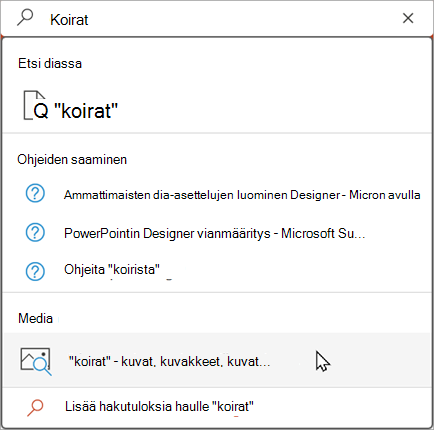
Kuten pikahaussa, näissä tuloksissa näkyvät vain tiedostot, joihin sinulla on käyttöoikeus.
Vihje
Jos etsimäsi tiedosto on oikeasti kuva verkosta, valitse Media-välilehti, niin näet kyselyäsi vastaavan kuvavalikoiman. Tulokset suodatetaan oletusarvoisesti vain kuviin, joilla on Creative Commons -lisenssi.
Välittömät sanamääritelmät
Etsitkö nopeaa määritelmää? Kirjoita sana Microsoft Search -ruutuun, valitse se määritelmän tuloksista, niin Bing avaa hakupaneelin kertoakseen, mitä se tarkoittaa.
Hakuruudun koon muuttaminen
Jos Microsoft Search -ruutu vie liikaa tilaa, voit kutistaa sen pelkäksi suurennuslasikuvakkeeksi. Valitse Tiedosto-välilehdessäAsetukset ja valitse Kutista Microsoft Search -ruutu oletusarvoisesti.
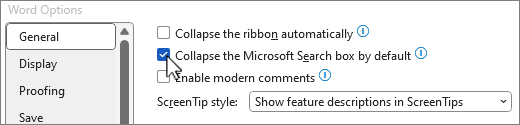
Kun hakukenttä on kutistettu, voit edelleen käyttää sitä valitsemalla otsikkorivin oikealla puolella tai painamalla näppäinyhdistelmää ALT+Q.