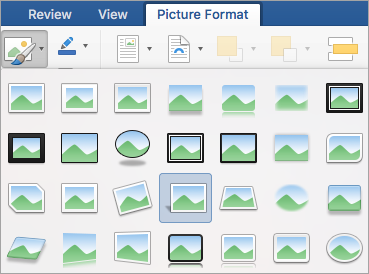
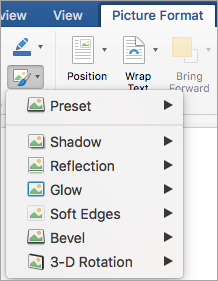
Voit tehostaa kuvaasi lisäämällä niihin tehosteita, kuten varjostuksia, hehkuja, heijastuksia, pehmeitä reunoja, viisteitä ja kolmiulotteisia kiertoja.
Lisäksi voit lisätä kuvaan taiteellisia tehosteitatai muuttaa kuvan kirkkautta, kontrastia tai terävyyttä.
Tehosteen lisääminen kuvaan
Valitse kuva, jonka tehosteen haluat lisätä tai jonka tehostetta haluat muuttaa.
Huomautus
Jos haluat lisätä saman tehosteen useisiin kuviin, napsauta ensimmäistä kuvaa, ja paina sitten Ctrl-näppäintä ja pidä sitä alhaalla samalla kun napsautat muita kuvia. Jos käytät Wordia, kuvat on kopioitava piirtoalustalle, jos ne eivät vielä ole siinä. Valitse Lisää>muodot>uuteen piirtoalustaan. (Tehosteen lisäämisen tai muuttamisen jälkeen voit kopioida kuvat takaisin alkuperäiseen paikkaansa asiakirjassa.)
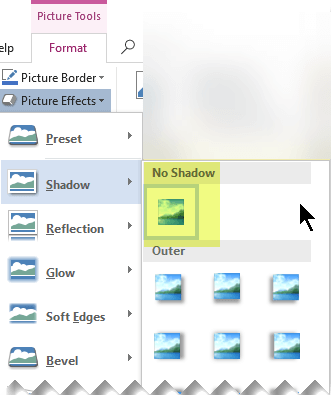
Valitse Kuvatyökalut-osan Muotoile-välilehden Kuvatyylit-ryhmästä Kuvatehosteet.
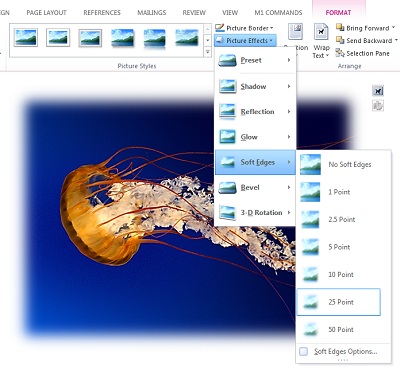
Siirrä osoitin jonkin Kuvatehosteet-vaihtoehdon päälle, niin saat näkyviin valikon, josta näet, miten kunkin tehosteen voi ottaa käyttöön. Kun siirrät osoittimen jokin valikon tehosteen päälle, tehoste tulee näkyviin esikatseluna asiakirjan kuvassa.
Huomautus
- Jos haluat mukauttaa lisättävää tehostetta, valitse kunkin tehostevalikon alareunassa oleva Asetukset. Jos esimerkiksi olet avannut Varjostus-valikon, valitsemalla Varjostusasetukset voit mukauttaa varjostustehostetta.
- Jos Kuvatyökalut- tai Muotoile-välilehteä ei ole näkyvissä, varmista kuvaa kaksoisnapsauttamalla, että olet valinnut sen. Jos näet ohjelmaikkunan yläreunassa tiedostonimen vieressä [ Yhteensopivuustila], yritä tallentaa asiakirja esimerkiksi *.docx- tai *.xlsx muodossa aiemman tiedostomuodon, kuten *.doc tai *.xls, sijaan ja yritä sitten uudelleen.
Tehosteen poistaminen kuvasta
Kunkin kuvatehosteluokan valikon yläreunassa on Ei <tehosteen nimeä> -asetus. Valitse kyseinen asetus, jos haluat poistaa käytöstä tehosteen, jota et halua.
Jos haluat esimerkiksi poistaa varjostuksen, osoita Kuvatehosteet>Varjostus>ei varjoa.
Valitse kuva, josta haluat poistaa tehosteen.
Valitse Kuvatyökalut-kohdanMuotoile-välilehdenKuvatyylit-ryhmästäKuvatehosteet.
Valitse Kuvatehosteet-luokka , jonka haluat poistaa. Näkyviin tulevan valikon ensimmäinen vaihtoehto on Ei <tehosteen nimeä> (kuten Ei varjoa tai Ei heijastusta). Valitse kyseinen asetus, jos haluat poistaa kyseisen tehosteen kuvasta.