| Arkkitehtuuri-asettelu |
Asettelulla voi esittää hierarkkisia suhteita, jotka muodostuvat alhaalta ylöspäin. Tämä asettelu sopii hyvin arkkitehtuurikomponenttien tai toisista objekteista muodostuvien objektien esittämiseen. |

|
| Nuolenkärkikorostusprosessi |
Käytä tätä, kun haluat esittää tehtävän, prosessin tai työnkulun peräkkäiset vaiheet tai kun haluat korostaa liikettä tai suuntaa. Soveltuu parhaiten käytettäväksi tason 1 ja 2 pienen tekstimäärän yhteydessä. |

|
| Kehäprosessi |
Käytä tätä, kun haluat esittää prosessin peräkkäiset vaiheet. Tämä on rajoitettu tason 1 muotoihin, jotka sisältävät rajoittamattoman määrän tason 2 muotoja. Asettelu toimii parhaiten, kun tekstiä on vähän. Käyttämätön teksti ei näy, mutta se on käytettävissä, jos vaihdat asettelua. |

|
|
Tekstin lähentäminen |
Käytä tätä, kun haluat esittää useita vaiheita tai osia, jotka yhtyvät kokonaisuudeksi. Tämä on rajoitettu tason 1 muotoon, joka sisältää tekstiä ja enintään viisi tason 2 muotoa. Käyttämätön teksti ei näy, mutta se on käytettävissä, jos vaihdat asettelua. |

|
|
Kuusikulmion säteittäinen |
Käytä tätä, kun haluat esittää peräkkäisprosessin, joka liittyy keskellä olevaan ajatukseen tai teemaan. Tämä on rajoitettu kuuteen tason 2 muotoon. Tämä soveltuu parhaiten pienille tekstimäärille. Käyttämätön teksti ei näy, mutta se on käytettävissä, jos vaihdat asettelua. |

|
|
Yhdistetty estoprosessi |
Käytä tätä, kun haluat esittää prosessin peräkkäiset vaiheet. Tämä sopii parhaiten pienelle määrällä tason 1 tekstiä ja keskisuurelle määrälle tason 2 tekstiä. |

|
| Yhdistetyt kehät |
Käytä tätä, kun haluat näyttää päällekkäisiä tai yhdistettyjä ajatuksia ja käsitteitä. Tason 1 seitsemän ensimmäistä tekstiriviä vastaavat ympyrää. Käyttämätön teksti ei näy, mutta se on käytettävissä, jos vaihdat asettelua. |

|
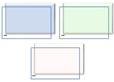
| Kuvakehys |
Käytä tätä, kun haluat näyttää sekä kuvia että niihin liittyviä tason 1 tekstejä siirtymäkehyksessä. Soveltuu parhaiten käytettäväksi vain tason 1 tekstin kanssa. |
|
| Kuvallinen organisaatiokaavio |
Käytä tätä, kun haluat esittää hierarkkisia tietoja tai raportoida organisaation suhteista käyttäen kuvia. Avustajamuoto ja organisaatiokaavion riippuvat asettelut ovat käytettävissä tämän asettelun kanssa. |

|
|
Säteittäinen kuvaluettelo |
Käytä tätä, kun haluat esittää yhteydet keskellä olevaan ajatukseen. Tason 1 muoto sisältää tekstiä, ja tason 2 muodot sisältävät kuvan, jossa on vastaava teksti. Tämä on rajoitettu neljään tason 2 kuvaan. Käyttämättömiä kuvia ei näytetä, mutta ne ovat käytettävissä, jos vaihdat asettelua. Tämä soveltuu parhaiten pienelle tason 2 tekstimäärälle. |

|
| Välilehdellinen kaari |
Käytä tätä, kun haluat näyttää toisiinsa liittyvien kohteiden joukon kaareutuvan yleisen alueen ylle. Tämä soveltuu parhaiten pienille tekstimäärille. |

|
|
Sarkainluettelo |
Käytä tätä, kun haluat esittää ei-peräkkäisiä tai ryhmiteltyjä tietolohkoja. Sopii hyvin luetteloille, joissa on pieniä määriä tason 1 tekstiä. Ensimmäinen taso 2 näkyy tason 1 tekstin vieressä ja jäljellä oleva tason 2 teksti näkyy tason 1 tekstin alapuolella. |

|
| Teema – kuvakorostus |
Käytä tätä, kun haluat näyttää ryhmän kuvia keskitetystä ja suurimmasta kuvasta alkaen. Tämä voi sisältää jopa kuusi tason 1 kuvaa. Käyttämättömiä kuvia ei näytetä, mutta ne ovat käytettävissä, jos vaihdat asettelua. Tämä soveltuu parhaiten pienille tekstimäärille. |

|
| Teema – kuvan vaihteleva korostus |
Käytä tätä, kun haluat näyttää ryhmän kuvia suurimmasta ja päällimmäisestä kuvasta alkaen. Tason 1 lisäkuvat vaihtelevat neliöiden ja suorakulmioiden välillä ja ne on rajoitettu yhdeksään tason 1 kuvaan. Tämä soveltuu parhaiten pienille tekstimäärille. Käyttämätön teksti ei näy, mutta se on käytettävissä, jos vaihdat asettelua. |

|
| Teema – kuvaruudukko |
Käytä tätä, kun haluat näyttää ryhmän kuvia suurimmasta kuvasta alkaen. Tämä voi sisältää jopa viisi tason 1 kuvaa. Käyttämättömiä kuvia ei näytetä, mutta ne ovat käytettävissä, jos vaihdat asettelua. Tämä soveltuu parhaiten pienille määrille vastaavia tekstejä. |

|
| Vaihteleva leveysluettelo |
Käytä tätä, kun haluat korostaa eri levyisiä kohteita. Toimii hyvin, kun tason 1 tekstiä on paljon. Kunkin muodon leveys määräytyy yksilöllisesti tekstin mukaan. |

|
|
Pystysuuntainen hakasuljeluettelo |
Käytä tätä, kun haluat näyttää ryhmiteltyjä tietolohkoja. Toimii hyvin, kun tason 2 tekstiä on paljon. |

|
