

Jos teet töitä, joihin liittyy tiedostojen jakaminen tai suora yhteistyö toimittajien tai asiakkaiden kanssa, haluat ehkä jakaa sisältöä ryhmäsivustossa tai työpaikan tai oppilaitoksen OneDrivessa organisaatiosi ulkopuolisten henkilöiden kanssa, joilla ei ole Microsoft 365 Small Business -tilauksesi käyttöoikeutta.
Voit tehdä tämän kolmella tavalla:
- Voit jakaa koko sivuston kutsumalla ulkoisia käyttäjiä kirjautumaan sivustoosi Microsoft-tilin tai työpaikan tai oppilaitoksen tilin avulla.
- Voit jakaa yksittäisiä tiedostoja kutsumalla ulkoisia käyttäjiä kirjautumaan sivustoosi Microsoft-tilin tai työpaikan tai oppilaitoksen tilin avulla.
- Voit lähettää käyttäjille vieraskäytön linkin, jonka avulla he voivat tarkastella yksittäisiä tiedostoja sivustossasi anonyymisti.
Jos haluat lisätietoja tiedoston tai sivuston jakamisesta ja siitä, ketkä katsotaan ulkoisiksi käyttäjiksi, katso SharePoint-tiedostojen tai -kansioiden jakaminen Microsoft 365:ssä.
Huomautus
Nämä vaiheet koskevat vain Office 365 Small Business -palvelua, joka ei ole enää saatavilla. Jos käytät toista Microsoft 365 -palvelupakettia, katso Ulkoisen jakamisen yleiskatsaus.
Tämän artikkelin sisältö
- Jakaminen paljastamatta liikaa tietoja
- Ulkoisen jakamisen ottaminen käyttöön ja poistaminen käytöstä
- Yksittäisten ulkoisten käyttäjien poistaminen
- Anonyymin vieraskäytön linkin poistaminen käytöstä
- Kutsujen peruuttaminen
Jakaminen paljastamatta liikaa tietoja
Parhaat käytännöt sivustojen jakamiseen
Jos olet jakanut koko sivuston käyttäjän kanssa, kyseinen käyttäjä voi kirjautua sisään sivustoon ja toimia sivuston täysivaltaisena jäsenenä. Tällöin käyttäjä voi selata, hakea, tarkastella ja muokata sisältöä (hänelle määritetyn käyttöoikeusryhmän mukaisesti). Lisäksi käyttäjät voivat esimerkiksi nähdä muiden sivuston käyttäjien nimet henkilöiden valitsimessa tai tarkastella tiedoston metatietoja. Ulkoiset käyttäjät näkyvät myös henkilöiden valitsimessa sivuston käyttäjinä. Se tarkoittaa, että muut sivuston käyttäjät voisivat myöntää erilaisia lupia kyseisille käyttäjille kuin ne, joita alun perin myönnettiin jakaessasi sivustoa heidän kanssaan. Varmista, että tiedät ulkoisten käyttäjien henkilöllisyyden, ennen kuin kutsut heidän sivustoosi.
Jos kutsut ulkoisia käyttäjiä ryhmäsivustoon, he voivat tarkastella ryhmäsivuston ja kaikkien sen alisivustojen sisältöä. Jos et halua myöntää ulkoisille käyttäjille oikeuksia ryhmäsivuston tärkeään tai arkaluontoiseen sisältöön, ryhmäsivustoon kannattaa luoda alisivusto, jolla on yksilölliset käyttöoikeudet, ja jakaa alisivusto ulkoisten käyttäjien kanssa. Lisätietoja käyttöoikeuksien periytymisestä on artikkelissa Mitä käyttöoikeuksien periytyminen tarkoittaa?
Jos vastaavasti haluat jakaa työpaikan tai oppilaitoksen OneDrive-sivustoon luomasi alisivuston, varmista, että sillä on yksilölliset käyttöoikeudet, jotta et vahingossa myönnä käyttäjille oikeuksia muihin työpaikan tai oppilaitoksen OneDrive-sivustoosi tai -sisältöön.
Sivun alkuun
Parhaat käytännöt tiedostojen jakamiseen
Jos jaat tiedostoja anonyymien vieraskäytön linkkien kautta, kutsun saaneet voivat jakaa linkit muiden kanssa, jotka voivat niiden kautta tarkastella sisältöä. Älä jaa vieraskäytön linkkien avulla arkaluontoista tietoa sisältäviä tiedostoja. Jos haluat minimoida riskin, että joku jakaa anonyymin linkin, jaa tiedosto sen sijaan edellyttäen sisäänkirjautumista.
Jakamistavan päättäminen
Kun harkitset ulkoisen jakamisen käyttämistä, huomioi seuraavat asiat:
- Kenelle haluat antaa oikeudet ryhmäsivuston ja alisivustojen sisältöön ja mitä haluat heidän tekevän?
- Ketkä organisaatiossa saavat oikeudet jakaa sisältöä ulkoisesti?
- Onko olemassa sisältöä, jota organisaation ulkopuoliset henkilöt eivät saa missään tapauksessa tarkastella?
Vastaamalla näihin kysymyksiin voit määrittää tarvittavan sisällönjakomenetelmän.
| Kokeile seuraavaa: | Mitä haluat tehdä? |
|---|---|
| Sivuston jakaminen Jos haluat jakaa sivuston, mutta haluat myös rajoittaa ulkoisten käyttäjien pääsyn johonkin organisaation sisäiseen sisältöön, voit luoda alisivuston yksilöllisillä käyttöoikeuksilla ja käyttää sitä ainoastaan ulkoisessa jakamisessa. |
Haluat myöntää organisaation ulkopuolisille käyttäjille jatkuvan käyttöoikeuden sivuston tietoihin ja sisältöön. Käyttäjillä on oltava oikeudet suorittaa samoja toimenpiteitä kuin sivuston täysivaltaiset jäsenetkin, kuten sisällön luominen, muokkaaminen ja tarkasteleminen. |
| Tiedoston jakaminen ja kirjautumisen edellyttäminen | Haluat myöntää yhdelle tai useammalle organisaation ulkopuoliselle käyttäjälle turvallisen käyttöoikeuden tiettyyn tiedostoon tarkistamista tai yhteistyötä varten, mutta nämä käyttäjät eivät tarvitse jatkuvaa käyttöoikeutta sisäisen sivuston muuhun sisältöön. |
| Tiedoston jakaminen ilman kirjautumisen edellyttämistä | Haluat jakaa organisaation ulkopuolisille käyttäjille linkin tiedostoon, joka ei sisällä salaisia tai luottamuksellisia tietoja, jotta ulkopuoliset käyttäjät voivat joko tarkastella, päivittää tai kommentoida tiedostoa. Nämä ulkoiset käyttäjät eivät tarvitse jatkuvaa käyttöoikeutta sisäisen sivuston sisältöön. |
Sivun alkuun
Ulkoisen jakamisen ottaminen käyttöön ja poistaminen käytöstä
Mahdollisuus kutsua ulkoisia käyttäjiä työryhmäsivustoon on käytössä oletusarvoisesti, joten sivustojen omistajat ja sivustokokoelmien järjestelmänvalvojat voivat jakaa työryhmäsivuston tai sen alisivustoja ulkoisten käyttäjien kanssa milloin tahansa. Jos olet Microsoft 365 -järjestelmänvalvoja, voit kuitenkin poistaa ominaisuuden käytöstä kaikissa sivustoissa, jolloin kutsuja ei voi enää lähettää. Kun ominaisuus otetaan pois käytöstä, kukaan kutsuttu ulkoinen käyttäjä ei enää pääse sivustoon.
Ulkoisen jakamisen ottaminen käyttöön ei tarkoita anonyymien käyttöoikeuksien myöntämistä. Kun ulkoinen jakaminen on käytössä, käyttäjät täytyy todentaa (kirjautumalla sisään), ennen kuin he voivat käyttää sisäisiä resursseja.
Siirry Hallinta-toiminnon>asetuksiin>,sivustoihin ja tiedostojen jakamiseen.
Tee jompikumpi seuraavista:
- Ulkoisen jakamisen ottaminen käyttöön
- Ulkoisen jakamisen poistaminen käytöstä
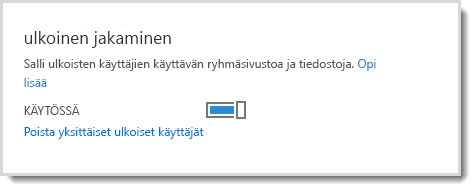
Huomautus
- Kun poistat käytöstä ulkoisen jakamisen, kaikki ulkoiset käyttäjät, joilla oli sivuston käyttöoikeus toiminnon poistohetkellä, menettävät oikeutensa sivustoon. Myöskään uusia kutsuja ei voi enää lähettää. Jos toiminto otetaan uudelleen käyttöön ja ulkoisten käyttäjien nimet ovat SharePoint-käyttöoikeusryhmissä, kyseiset käyttäjät pääsevät automaattisesti takaisin sivustolle. Voit estää käyttäjän pääsyn SharePoint-sivustolle pysyvästi poistamalla hänet ulkoisten käyttäjien luettelosta.
- Jos ulkoinen jakaminen poistetaan käytöstä yleisesti, mitkään jaetut vieraslinkit eivät enää toimi. Jos ominaisuus valitaan myöhemmin uudelleen käyttöön, linkit tulevat uudelleen saataville. Voit myös poistaa käytöstä yksittäisiä jaettuja linkkejä, jos haluat estää pääsyn tiettyyn tiedostoon pysyvästi.
Sivun alkuun
Yksittäisten ulkoisten käyttäjien poistaminen
Jos sinun on poistettava ulkoisia käyttäjiä, jotta he eivät enää pääse heidän kanssaan aiemmin jaettuihin sivustoihin, voit tehdä sen poistamalla heidät ulkoisten käyttäjien luettelosta Microsoft 365 -palveluasetuksissa.
- Siirry Hallinta-toiminnon>asetuksiin>,sivustoihin ja tiedostojen jakamiseen.
- Valitse Yksittäisten ulkoisten käyttäjien poistaminen.
- Valitse poistettavat ulkoiset käyttäjät ja valitse sitten Poista (roskakorikuvake).
Sivun alkuun
Anonyymin vieraskäytön linkin poistaminen käytöstä
Kun tiedosto on jaettu vieraskäytön linkin avulla, tämä tieto on näkyvissä tiedoston Ominaisuudet-valikossa. Lisätietoja tiedostojen jakamisesta vieraslinkkien kautta on artikkelissa SharePoint-tiedostojen tai -kansioiden jakaminen Microsoft 365:ssä.
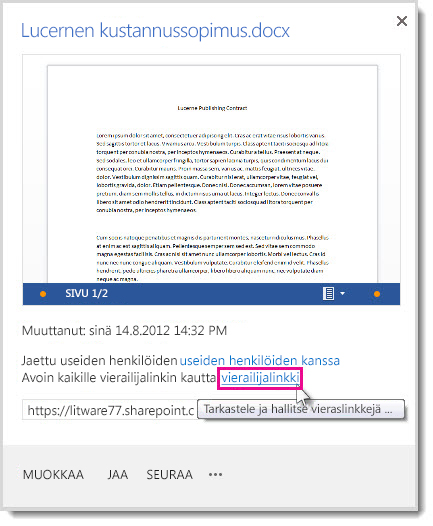
Voit kumota pääsyn vieraskäytön linkin avulla jaettuun tiedostoon poistamalla linkin käytöstä.
- Siirry kirjastoon, joka sisältää tiedoston, jonka vieraskäytön linkin haluat poistaa.
- Osoita tiedostoa ja valitse Avaa valikko.
- Napsauta sanaa vieraslinkin lauseessa Jaetaan vieraslinkin kautta.
- Napsauta vieraskäytön linkin URL-osoitteen vieressä Poista-painiketta.
- Kysyttäessä, haluatko poistaa linkin käytöstä, valitse Poista linkki käytöstä.
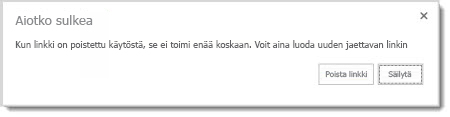
Kun organisaation ulkopuoliset henkilöt yrittävät tarkastella sisältöä vieraskäytön linkin avulla, näkyviin tulee viesti, jossa kerrotaan, että he eivät voi tarkastella sisältöä.
Sivun alkuun
Kutsujen peruuttaminen
Jos haluat peruuttaa ulkoiselle käyttäjälle lähettämäsi kutsun, voit kumota kutsun, ennen kuin se hyväksytään.
Siirry sivustoon, jossa haluat peruuttaa kutsun.
- Valitse
 >Sivuston asetukset.
 - Valitse Käyttäjät ja käyttöoikeudet ‑kohdassa Käsittele pyyntöjä ja kutsuja.
- Etsi Ulkoisten käyttäjien kutsut ‑kohdassa henkilö, jonka kutsun sivustolle haluat peruuttaa, ja valitse Avaa valikko.
- Valitse Ominaisuudet-ikkunassa Peruuta.
Jos ulkoinen käyttäjä on jo hyväksynyt kutsun ja haluat poistaa hänen käyttöoikeutensa, voit tehdä sen poistamalla käyttäjän siitä SharePointin käyttöoikeusryhmästä, johon olet hänet määrittänyt.
Sivun alkuun