
FBX-tiedostojen lisääminen on poistettu käytöstä tietoturvahaavoittuvuuden vuoksi Word, Excel, PowerPoint for Windows and Mac sekä Outlook for Windowsissa. Office-versiot, joissa tämä ominaisuus on otettu käyttöön, eivät voi enää käyttää sitä. Tämä sisältää Office 2019:n, Office 2021:n, Office LTSC for Mac 2021:n ja Microsoft 365:n.
Aiemmin FBX-tiedostosta lisätyt Office-asiakirjojen 3D-mallit toimivat edelleen odotetusti, ellei Linkitä tiedostoon -vaihtoehtoa valittu lisäyshetkellä.
Tämä muutos tulee voimaan 9. tammikuuta 2024 julkaistun suojauspäivityksen jälkeen.
Muutokset alkavat tammikuussa 2024
Tammikuun 2024 alussa FBX:n tuki poistetaan oletusarvoisesti käytöstä.
Kun yrität lisätä FBX-tiedoston Word-, Excel-, PowerPoint- ja Outlook-ohjelmiin, näyttöön tulee seuraava virhesanoma: "Virhe tuotaessa tätä tiedostoa."
3D-mallia ei lisätä Office-asiakirjaan.
FBX-tiedostojen korvaajat
GLB (Binary GL Transmission Format) on suositeltava 3D-tiedostomuoto Officessa käytettäväksi.
GLTF tai GL Transmission Format on avoimen lähdekoodin 3D-tiedostomuoto, jota Office käyttää kaikkien 3D-mallien tallentamiseen ja hahmontamiseen. Voit tuoda useita erilaisia 3D-tiedostomuotoja, jotka muunnetaan automaattisesti glTF-muotoon ennen hahmontamista Officessa. GLB on glTF:n binääriversio, jonka avulla voit tallentaa monimutkaisia 3D-resursseja yhteen tiedostoon parhaan mahdollisen siirrettävyyden takaamiseksi. GLB on Officelle suositeltu 3D-muoto.
Lisätietoja Officen parhaista 3D-muotojen käytännöistä on Microsoftin 3D-sisällön ohjeissa – Microsoft-tuki.
Voinko edelleen käyttää FBX-tiedostoja Officessa?
Voit lisätä FBX-tiedostoja Word-, Excel-, PowerPoint- ja Outlook-ohjelmiin, vaikka emme suosittele sitä. On tärkeää muistaa, että tämän muutoksen tekeminen voi lisätä haavoittuvuutta haittakoodille. Ennen kuin teet nämä muutokset, suosittelemme, että arvioit riskit, jotka liittyvät tämän kiertotavan toteuttamiseen omassa ympäristössäsi. Jos otat käyttöön tämän kiertotavan, suorita tarvittavat lisätoimenpiteet tietokoneen suojaamiseksi.
FBX-tiedostojen käyttäminen Windowsin Word-, Excel-, PowerPoint- ja Outlook-sovelluksissa
Nämä ohjeet koskevat muutosten tekemistä Windowsin rekisteriin. Jos teet muutoksen rekisteriin, voit lisätä FBX-tiedostoja sovellukseen, jota koskevan rekisterimuutoksen olet tehnyt. FBX-tiedostot muunnetaan automaattisesti GLB-muotoon, tallennetaan ja näkyvät tallennetussa asiakirjassa, myös niille käyttäjille, jotka eivät ole tehneet rekisterimuutosta.
Ota FBX käyttöön noudattamalla seuraavia ohjeita:
Etsi seuraava rekisterin aliavain:
HKEY_CURRENT_USER\software\policies\microsoft\office\common\security\model3dblockextlist
Tämä edustaa käytöstä poistettujen 3D-tiedostomuotojen luetteloa.
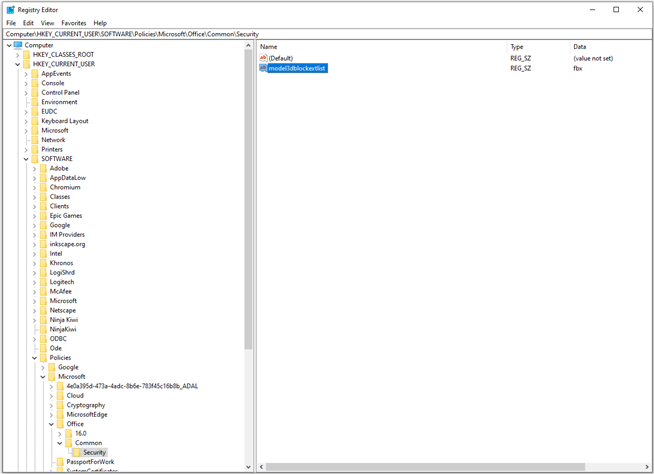
Poista "fbx" arvon tietomerkkijonosta.
Käynnistä Word, Excel, PowerPoint ja Outlook uudelleen, jotta muutos tulee voimaan.
Huomautus
Jos tietokonettasi hallitaan ryhmäkäytäntö-asetuksilla, sinun on ehkä varmistettava järjestelmänvalvojan kanssa, ettei ryhmäkäytäntö-asetus nollaa arvoa.
FBX-tiedostojen käyttäminen Macin Word-, Excel- ja PowerPoint-sovelluksissa
Näihin ohjeisiin liittyy asetusasetusten päivittäminen, jotka ovat CFPreferences API-yhteensopivia ja jotka voidaan määrittää käyttämällä päätteen defaults-komentoa tai pakottaa määritysprofiilin tai Mobile Laitteiden hallinta (MDM) -palvelimen kautta. Kun asetukset ovat käytössä, käyttäjä ei voi muuttaa arvoja ja kaikki sovelluksen sisäiset ohjausobjektit näkyvät poissa käytöstä.
Tätä artikkelia voi käyttää viitteenä asetusten päivittämiseen Officessa: Office for Mac -tietosuoja-asetusten hallinta asetusten avulla – Officen käyttöönotto | Microsoft Learn
Jos haluat ottaa FBX:n käyttöön, käytä "3DModelBlockExtList"-asetusnäppäintä. Kuten yllä mainituissa Windowsin rekisteriasetusten vaiheissa, tämä asetus on merkkijonotietotyyppi, joka sisältää nimen "fbx", kun muoto on poistettu käytöstä. Avaimen määrittäminen tyhjäksi merkkijonoksi ottaa fbx:n käyttöön.
Tässä on yksi tapa päivittää asetus:
defaults write com.microsoft.office 3DModelBlockExtList -string ""
Avaimen voi poistaa myös seuraavalla komennolla:
defaults delete com.microsoft.office 3DModelBlockExtList
Huomautus
Kun 3DModelBlockExtList oletusasetus ei ole näkyvissä tai se on tyhjäarvoinen, fbx on Ei käytössä -tilassa.