
Tässä ohjeaiheessa esitellään uusi kumppanien hallintakeskuksen esikatselu ja luetellaan Microsoft 365:n kumppanien hallintakeskusta koskevat usein kysytyt kysymykset. Etsitkö muuta kumppaneita koskevaa sisältöä? Tutustu kumppaneiden ohjeisiin.
Siirry Microsoft 365 -kumppanien hallintakeskukseen
Voit siirtyä kumppanien hallintakeskukseen seuraavasti:
Kirjaudu Office 365:een työpaikan tai oppilaitoksen tilillä.
Valitse Kumppani.
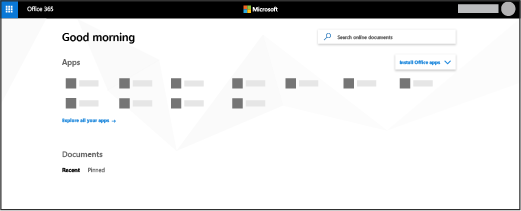
Etkö löydä etsimääsi sovellusta? Valitse sovellusten käynnistyksestä Lisää sovelluksia , jos haluat nähdä käytettävissäsi olevien Microsoft 365 -sovellusten aakkosellisen luettelon. Sieltä voit etsiä haluamaasi sovellusta.
Microsoft 365:n kumppanien hallintakeskuksen ominaisuudet ja asetukset
Kumppanin hallintakeskuksen esikatselun aloitussivu näyttää tältä:
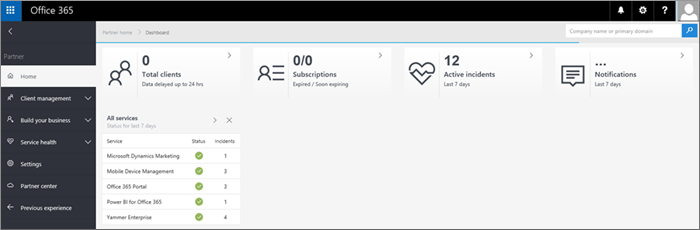 Tässä ovat ominaisuudet ja asetukset, jotka löydät kumppanin hallintakeskuksen vasemmasta siirtymisruudusta.
| Valikko | Käyttötarkoitus |
|---|---|
| Aloitus | Tämä on kumppanin hallintakeskuksen esikatselun aloitussivu. Näet, mistä voit hallita asiakkaita, ja voit tarkastella esimerkiksi vanhentuvia tilauksia ja palvelutapauksia. |
| Asiakashallinta | Asiakashallinnan sivuilla voit esimerkiksi tarkastella asiakkaisiin liittyvää tietoa, kuten tilauksia, ja kirjautua sisään järjestelmänvalvojan edustajana. Saat lisätietoja kohdasta Lisätietoja asiakashallinnan sivuista. |
| Palvelupyynnöt | Palvelupyyntöjen sivulla voit tarkastella asiakkaiden puolesta tekemiesi palvelupyyntöjen tilaa. Voit myös hakea palvelupyyntöjä antamalla viitenumeron tai yrityksen nimen. |
| Kasvata liiketoimintaasi | Näet tämän sivun, jos olet kumppanineuvoja. Tällä sivulla voit luoda kokeiluversion, ostaa tilauksen tai pyytää päästä järjestelmänvalvojan edustajaksi. |
| Palvelun kunto | Palvelun kunto-sivulla voit tarkastella kaikkien palvelujen koostetun kunnon tilaa. Voit napsauttaa palvelua, esimerkiksi Exchangea, saadaksesi luettelon kyseisen palvelun tapahtumista ja napsauttamalla sitten tapausnumeroa saadaksesi lisätietoja tapahtumatasolta. |
| Asetukset-sivu | Asetukset-sivulla voit määrittää sähköpostisi vastaanottamaan ilmoituksia palvelutapahtumista. |
Voit siirtyä Microsoftin kumppanikeskukseen valitsemalla Kumppanikeskus , ja voit hallita asiakkaitasi edellisessä kumppanien hallintakeskuksessa valitsemalla Edellinen käyttökokemus .
Lisätietoja asiakashallinnan sivuista
Asiakashallinnan sivuilla voit suorittaa erilaisia asiakkaita koskevia järjestely- ja käyttötoimintoja.
Asiakasluettelo-sivulla voit tarkastella asiakkaita Kaikki asiakkaat-, Merkityt- ja Viimeksi käytetyt -näkymissä. Voit myös ladata asiakasluettelon csv-tiedostona Lataa asiakkaat -välilehden kautta.
Kaikki asiakkaat -näkymässä voit lisäksi hakea asiakasta yrityksen nimellä tai asiakkaan ensisijaisella toimialuenimellä.
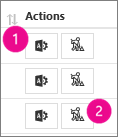
 Kaikki asiakkaat-luettelon Toiminnot-sarakkeessa voit valita Microsoft 365 -hallintakeskus-kuvakkeen, jotta voit käyttää asiakkaan hallintakeskusta edustajana järjestelmänvalvojana (1), tai voit tarkastella asiakkaan palvelupyyntösivua valitsemalla Palvelupyynnöt (2) -kuvakkeen.
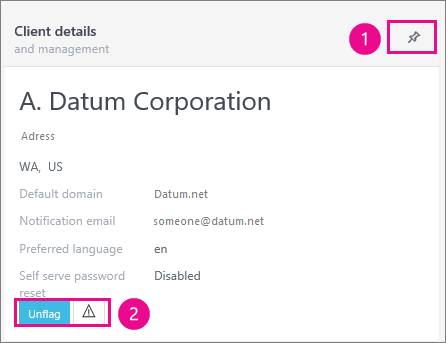
 Jos valitset asiakkaan Kaikki asiakkaat -luettelosta, asiakkaan tietokortti avautuu. Asiakkaan tietokortissa voit:
- kiinnittää asiakkaan aloitussivulle helpompaa käyttöä varten
- merkitä asiakkaan, jolloin asiakas siirretään Merkityt-luetteloon. Näet myös mahdolliset palvelun kuntoon liittyvät ongelmat siitä, onko palvelun kunnon tilakuvake keltainen.
Usein kysytyt kysymykset
-
Miksi asiakkaat eivät näy?
Voit näyttää asiakkaat kolmella mahdollisella suodattimella:
Ei mitään - tämä suodatin on ainoastaan niiden kumppanien käytettävissä, joilla on alle 100 asiakasta, ja se näyttää kaikki asiakkaat.
Merkityt asiakkaat – Valitse ja merkitse eniten vierailtujen asiakkaiden hallintakeskus Asiakastiedot-ruudussaasiakasluettelon oikeassa reunassa. Voit merkitä enintään 30 asiakasta. Jos merkitset yli 30 asiakasta, merkintä poistetaan asiakkaalta, joka on ollut merkittynä pisimpään. (Huomautus: asiakkaiden merkitsemiseen tarvitaan yleisen järjestelmänvalvojan oikeudet.)
Äskettäin käytetty - Merkityt asiakkaat ovat asiakkaita, jotka olet merkinnyt edellä kuvatulla tavalla. Äskettäin käytetty -näkymässä näkyvät 30 asiakasta, joita olet viime aikoina tarkastellut eniten. -
Mikä on asiakkaiden oletusnäkymä?
Jos asiakkaita on alle 100, oletussuodatin on Ei mitään.
Jos asiakkaita on yli 100, oletussuodatin on Merkityt asiakkaat. Voit silti hakea kaikkia asiakkaita, vaikka ne eivät näkyisi oletusnäkymässä. -
Miksi asiakasluettelooni lisäämäni uusi asiakas ei näy?
Jos lisäsit juuri asiakkaan, mutta se ei näy asiakasluettelossa, kokeile hakea sitä hakukentässä. Jos asiakas ei näy vieläkään, odota muutaman minuutin ajan, kun tietokantoja synkronoidaan, ja yritä uudelleen. -
Osittaisen haun käyttäminen
Voit etsiä asiakkaita kirjoittamalla vain osan asiakkaan nimestä tai toimialueen nimestä. Hakutuloksissa näkyy enintään 100 hakuehtoja vastaavaa asiakasta.
Lisätietoja Partner Hallinta Centeristä.