

Microsoft 365:n avulla on helppo tehdä yhteistyötä muiden kanssa, myös sellaisten henkilöiden kanssa, joilla ei ole Microsoft Officea, koska voit lähettää linkkejä asiakirjoihin sen sijaan, että lähettäisit ne liitetiedostoina, joita he voivat tarkastella (ja muokata, jos annat) niille luvan Microsoft 365:n verkkoversiossa. Säästät sähköpostin tallennustilaa ja eikä sinun tarvitse sovittaa yhden tiedoston useita eri versioita yhteen.
Aloita tallentamalla asiakirja OneDriveen
Lataa tiedostot OneDriveen ja jaa ne sitten.
Huomautus
Jos käytät Officen verkkoversiota koulussa tai töissä, seuraavassa on ryhmäkirjastoja ja OneDrive for Business -palvelua koskevia tietoja.
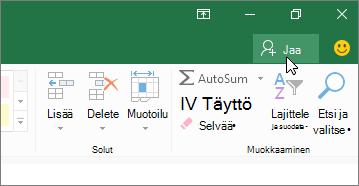
Jos haluat lähettää linkin, valitse Microsoft 365 -ohjelmaikkunan yläreunasta Jaa :
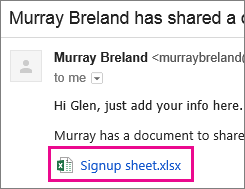
Kun vastaanottajat napsauttavat linkkiä, tiedosto avautuu selaimessa.
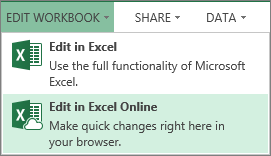
Muokatakseen he napsauttavat muokkauskomentoa Officen verkkoversio -ohjelmassa.
Yhteistyö muiden kanssa Microsoft 365:ssä
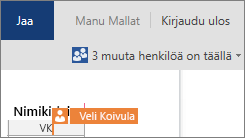
Kun muokkaat tiedostoa Officessa, saatat saada ilmoituksen, että muut käsittelevät tiedostoa. Asiakirjan yhteiskäytön aloittamiseen ei ole mitään erikoista temppua. Voit muokata tavalliseen tapaan, ja jos muut muokkaavat tiedostoa samanaikaisesti, Office ilmoittaa heille ja näyttää, mitä tiedoston kohtaa he käsittelevät.
People voi työskennellä Office 2010:ssä, Office for Mac 2011:ssä tai uudemmassa versiossa.
Huomautus
- Koska Microsoft 365 tallentaa automaattisesti kaikkien tekemät muutokset, Kumoa- ja Tee uudelleen -komennot eivät ehkä toimi odottamallasi tavalla.
- Jos Excelissä joku muuttaa lajittelujärjestystä tai suodattaa tietoja, kaikkien työkirjaa muokkaavien näkymä muuttuu. Siksi kannattaa välttää lajittelua ja suodattamista yhteiskäytön aikana.
Yhteiskäyttö OneNotessa
Jos sallit muiden käyttäjien muokata muistikirjaa, ystäväsi voivat käsitellä muistikirjaa samaan aikaan kanssasi. Tämä on kätevää, jos muistikirjaan on tarkoitus kerätä tietoja eri henkilöiltä esimerkiksi ideoinnin yhteydessä tai ryhmäprojektin aikana. Muistikirja toimii kuin wiki-sivusto, johon kaikki voivat lisätä tietoja. Näet, kuka on tehnyt mitäkin muutoksia, ja voit halutessasi palauttaa sivun edellisen version käyttöön.
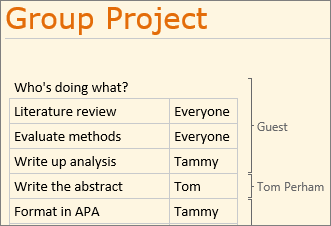
Jos sinulla tai muilla käyttäjillä on OneNote 2010 tai uudempi versio, voit käyttää OneNoten työpöytä-, verkko- tai mobiilisovelluksia samalla, kun muut käsittelevät samaa muistikirjaa. Voit jakaa muistikirjan OneDrivessa Excel-, Word- ja PowerPoint-tiedostojen tapaan, mutta voit jakaa muistikirjan myös OneNote 2010:ssä tai uudemmassa versiossa.
Valitse Tiedosto-välilehti ja valitse sitten Tiedot-välilehdessä muistikirjan nimen alta Kutsu muita käyttäjiä käyttämään muistikirjaa.
Katso myös
Office-tiedostojen aiempien versioiden tarkasteleminen
Asiakirjan yhteiskäyttö Word Onlinessa
Excel-työkirjojen samanaikainen yhteiskäyttö yhteismuokkauksen avulla