
OneDriven edustajien avulla voit esittää kysymyksiä ja saada hyödyllisiä vastauksia asiakirjoistasi avaamatta jokaista tiedostoa. Riippumatta siitä, hallitsetko projektia vai yritätkö saada töitä kiinni, agentit säästävät aikaasi ja vaivaasi tekoälyn avulla sisällön yhteenvedon ja haun saamiseksi.
Huomautus
Tekoälyagentit ovat käytettävissä vain työpaikan tai oppilaitoksen tilien Microsoft 365 Copilot käyttöoikeuksilla.
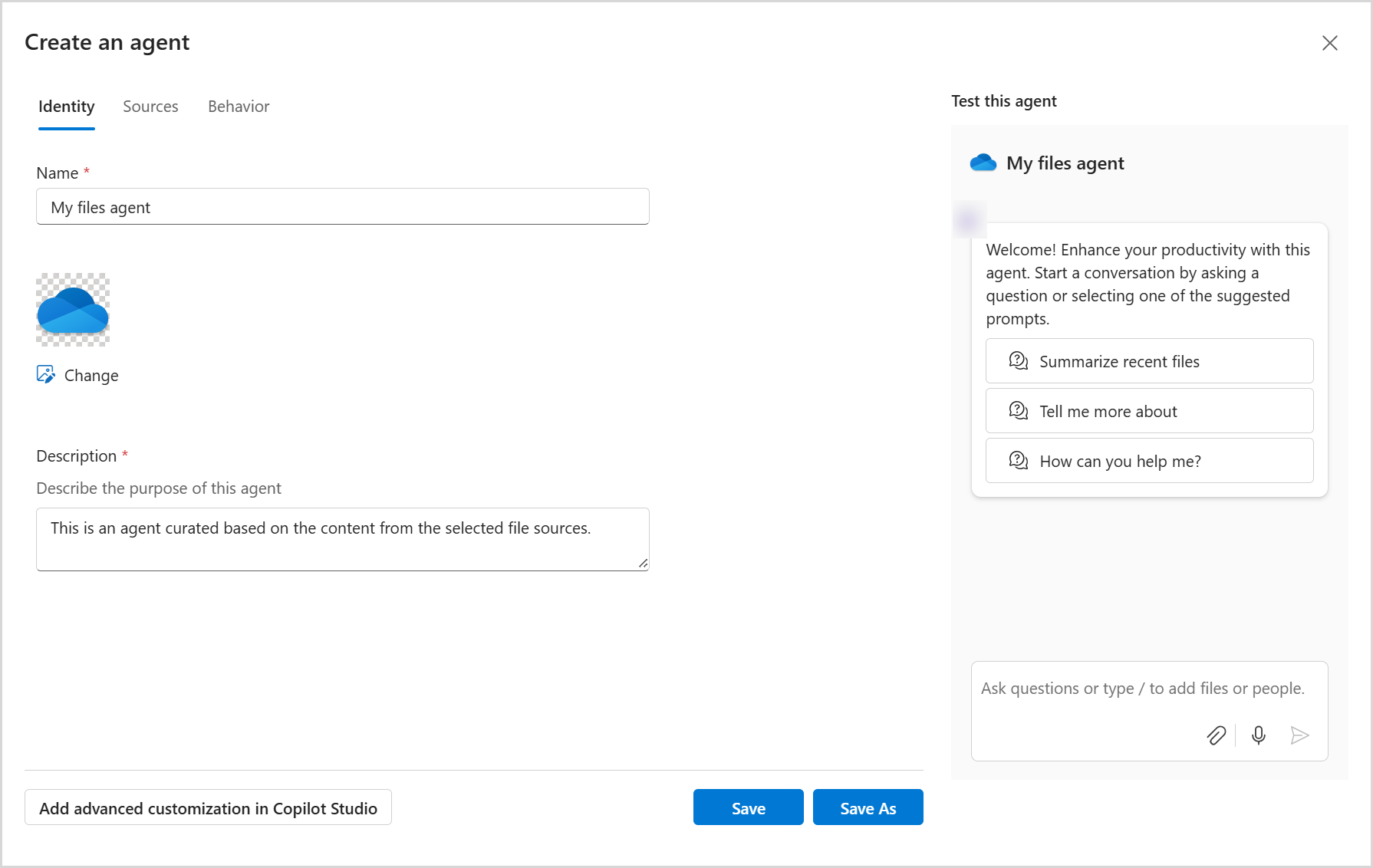
Luo ja käytä edustajaa seuraavasti:
Vaihe 1: Oman tekoälyavustajan luominen OneDrivessa
Kirjaudu OneDrive-sivustoon työpaikan tai oppilaitoksen tunnistetiedoilla.
Valitse tiedostot, joihin haluat luoda tukihenkilön. Valitse sitten Luo edustaja (tämä voi näkyä työkalurivillä tai hiiren kakkospainikkeella avattavassa valikossa).
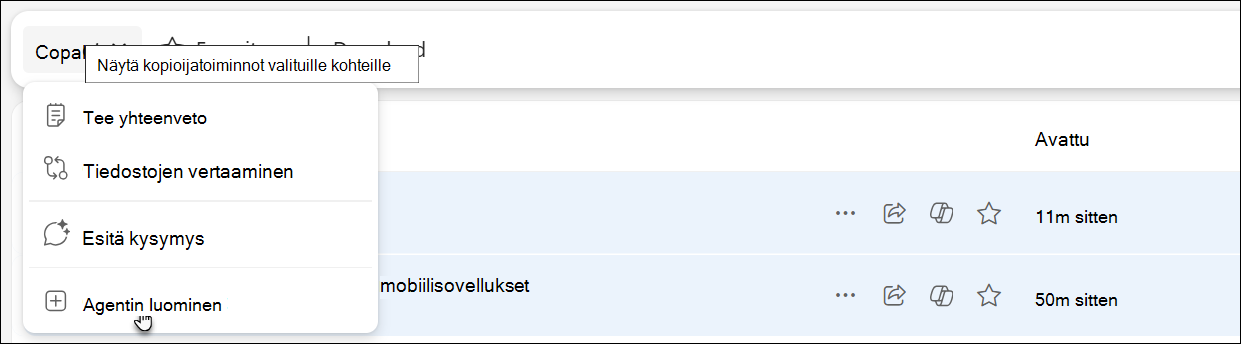
Vaihtoehtoisesti voit myös valita + Luo tai ladata ja valita sitten Luo agentti.
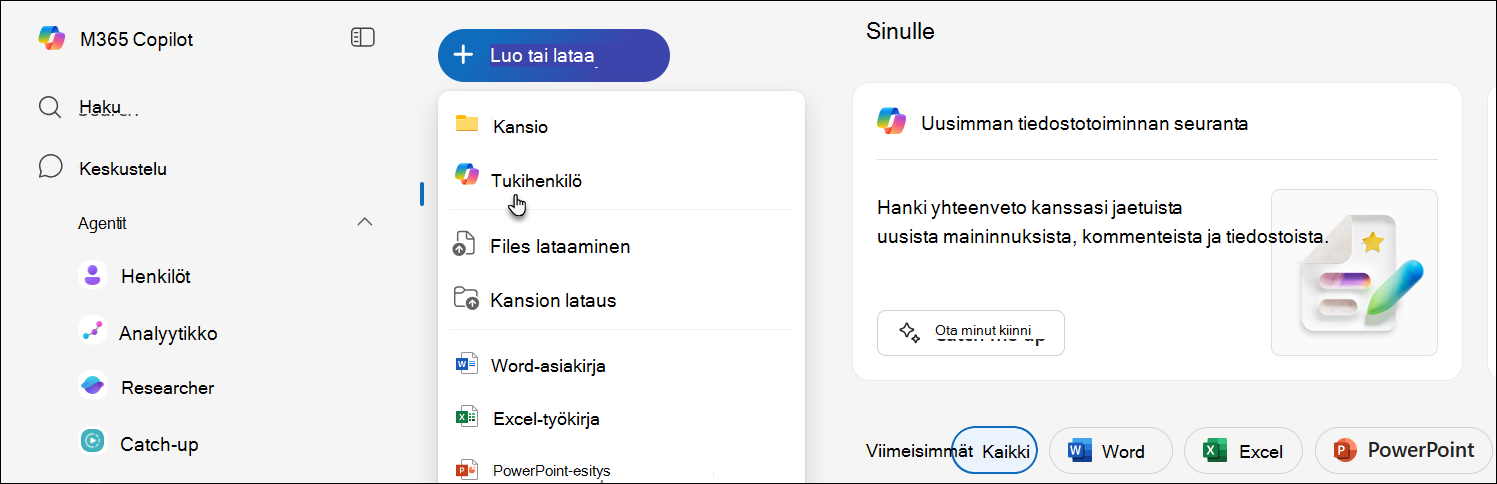
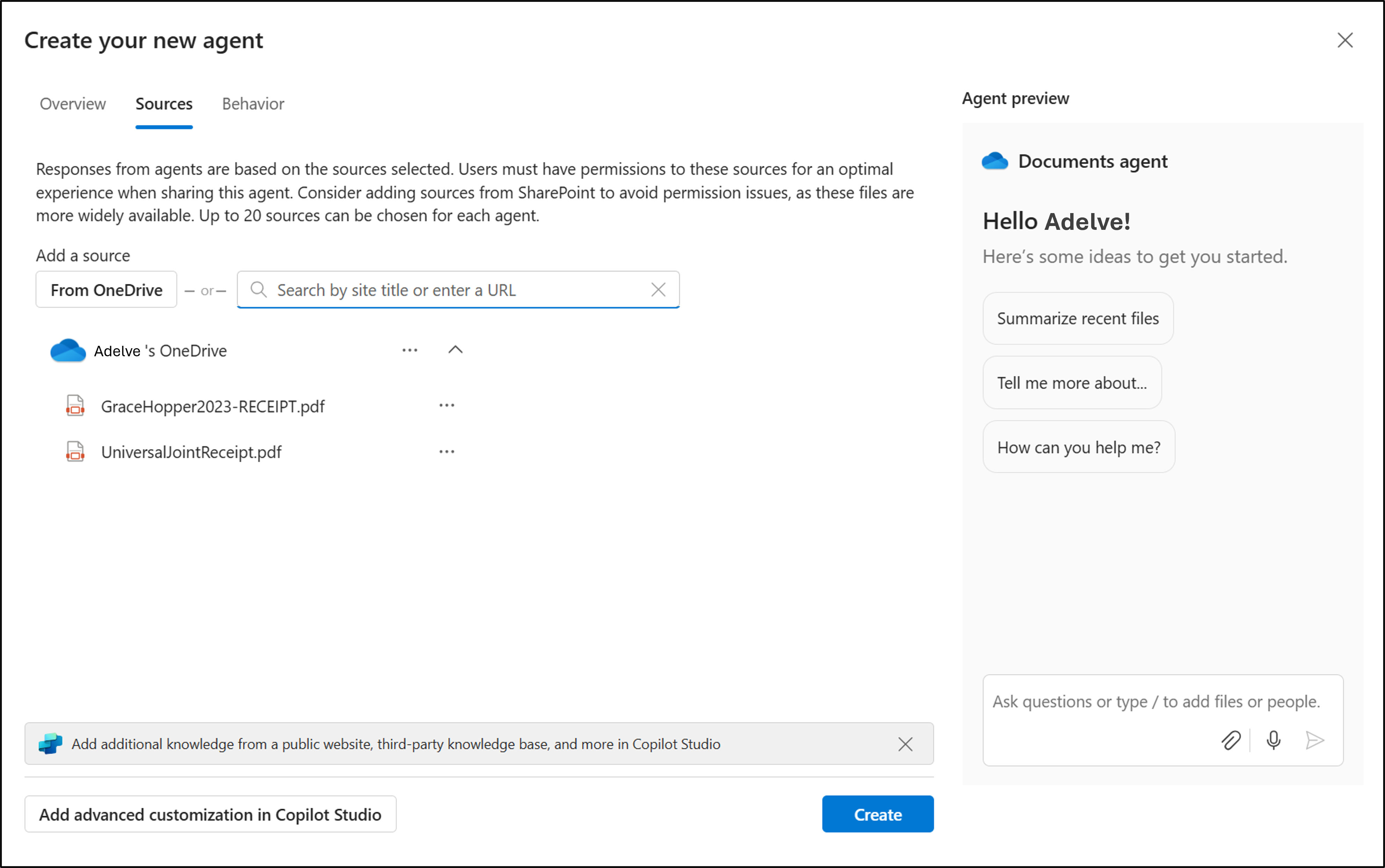
Tässä voit määrittää enintään 20 lähdettä, antaa edustajalle nimen ja muokata edustajan toimintaa.
Valitse Tallenna tai Tallenna nimellä.
Edustajasi tallennetaan tiedostona .agent OneDriveen. Oletusarvoisesti edustajasi tallennetaan kansioon, jossa se luotiin.
Huomautus
Jos luot agentin Jaetut- tai Suosikit-kansiosta, se tallennetaan Omat Files>Documents-agentit -kohtaan>.
Ensimmäisen suorituksen käyttökokemus: Katso, miten voit luoda tukihenkilön
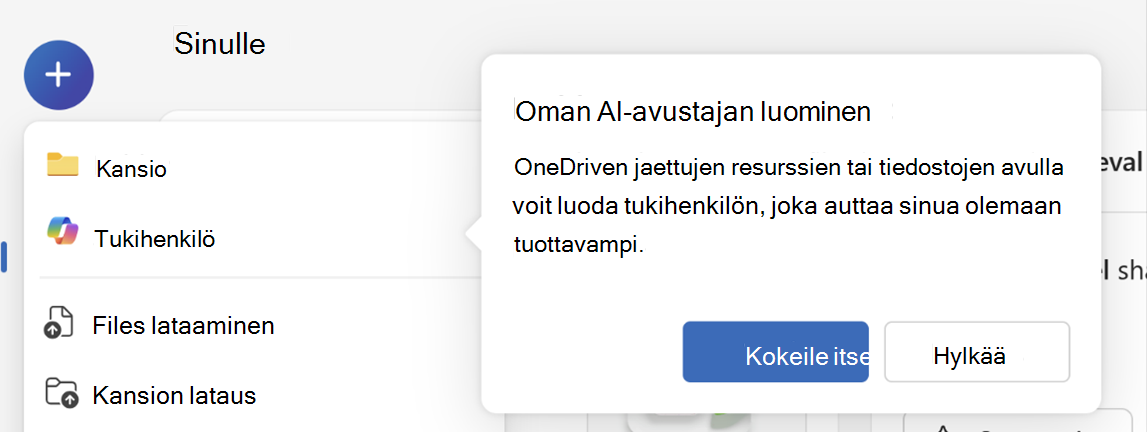
Kun avaat uuden valikon tai valitset Tiedostojen Copilot-painikkeen ensimmäistä kertaa, näet ohjatun käyttökokemuksen, joka esittelee sinut agenttien luomiseen OneDrivessa. Näin opit nopeasti luomaan oman tekoälyavustajan käyttämällä tiedostoja ja kansioita.
Näkyviin tulee kehote, kuten "Oman tekoälyavustajan luominen", jossa on vaihtoehtoja sen kokeilemiseen tai hylkäämiseen.
Vaihe 2: Tukihenkilön käyttäminen
1. Etsi ja avaa .agent-tiedosto OneDrivessa.
Kaksi. Tiedosto avautuu koko näytön katseluohjelmassa.
Kolme. Kirjoita kysymys, kuten:
- Mitkä ovat tämän kansion tärkeimmät päivitykset?
- Mitä viime kokousmuistiinpanoissa päätimme?
- Milloin seuraava määräaika on näissä projektitiedostoissa?
Neljä. Paina Enter- tai Lähetä-näppäintä.
Voit esittää jatkokysymyksiä, joiden avulla voit syventyä tai selventää mitä tahansa.
Vaihe 3: Muokkaa tukihenkilöä (tarvittaessa)
Voit muuttaa tukihenkilön käyttämiä tiedostoja seuraavasti:
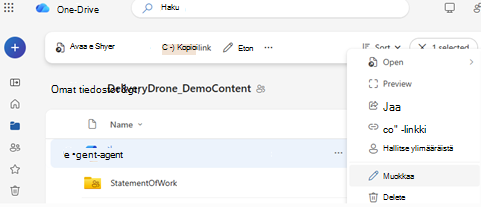
- Vaihtoehto 1: Valitse ... (Lisää toimintoja) -valikko tiedoston vierestä
.agentja valitse Muokkaa. - Vaihtoehto 2: Avaa agenttitiedosto ja valitse sitten Muokkaa katseluohjelmasta.
- Vaihtoehto 3 (jos käytät SharePointia): Käytä Sivupaneelin Muokkaa-vaihtoehtoa .
Voit nimetä tukihenkilön uudelleen, päivittää tiedostoluettelon tai poistaa tiedostoja tarpeen mukaan.
Vaihe 4: Jaa edustajasi
Voit jakaa edustajasi tavallisen OneDrive-tiedoston tavoin:
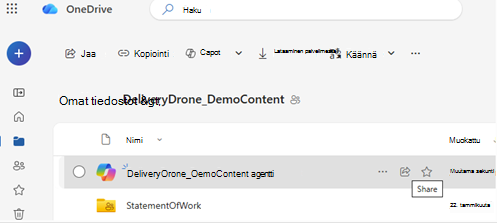
- Valitse
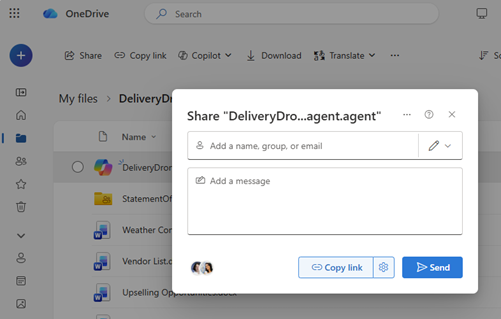
.agenttiedosto. - Valitse Jaa.
- Määritä jakamisoikeudet ja lähetä linkki.
Huomautus
- Henkilön, jonka kanssa jaat tiedoston, on myös voitava käyttää agentin sisällä olevia tiedostoja. Jos näin ei ole, hän ei näe tukihenkilön vastauksia.
- Agenttien luominen OneDrivessa on käytettävissä vain seuraaville tiedostotyypeille: DOC, DOCX, PPT, PPTX, PDF, TXT, RTF, MD. Voit lisätä enintään 20 tiedostoa, kun luot tukihenkilön. Jos valitset kansion, se saa sisältää enintään 20 tiedostoa.
Tarvitsetko lisätietoja?
Tilin tuki. Jos haluat ohjeita Microsoft-tiliisi ja -tilauksiin, siirry kohtaan Tili & laskutusohjeet.
Tekninen tuki. Jos haluat teknistä tukea, valitse alta Ota yhteyttä Microsoft-tukeen , kirjoita ongelmasi ja valitse Hae ohjeita.
Mobiilikäyttäjät voivat ottaa yhteyttä tukeen avaamalla OneDrive-sovelluksen ja ravistamalla laitettasi varovasti.
Yhteisön tuki. Yhteisöt auttavat sinua esittämään kysymyksiä, antamaan palautetta ja kuulemaan asiantuntijoilta, joilla on paljon tietoa. Kysy Microsoft-yhteisöltä. Älä paljasta henkilökohtaisia tai arkaluontoisia tietoja julkisilla keskustelupalstoilla.