

Kun haluat jakaa tiedostoja eri tiimille tai antaa omistajuuden muille tiimeille, voit kopioida (tai siirtää) tiedostoja työpaikan tai oppilaitoksen OneDriven ja Microsoft SharePoint -sivuston välillä. Voit kopioida (tai siirtää) tiedostoja ja kansioita OneDrivesta SharePointiin, SharePointista OneDriveen, SharePoint-sivuston sisällä tai sivustosta toiseen. Voit jopa kopioida tiedostoja jonkun toisen OneDrivesta omaan OneDriveesi.
Vihje
Voit myös kopioida tiedostosi Resurssienhallinnan kautta. Jos haluat lisätietoja (esimerkiksi OneDrivesta työpaikan tai oppilaitoksen OneDriveen) katso Tiedostojen siirtäminen OneDrivesta työpaikan tai oppilaitoksen OneDriveen.
Lue lisätietoja tiedostojen tai kansioiden kopioimisesta SharePointissa sekä siitä, pitäisikö tiedostot tallentaa OneDriveen vai SharePointiin?
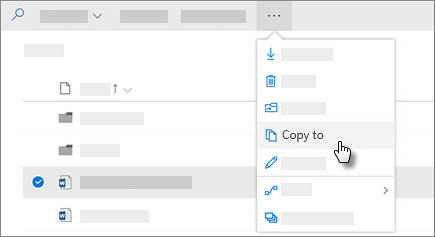
Valitse kopioitavat tiedostot tai kansiot ja valitse sitten Kopioi.
Huomautus
Jos et näe Kopioi kohteeseen -komentoa, käytössäsi on todennäköisesti perinteinen työpaikan tai oppilaitoksen OneDrive tai paikallinen työpaikan tai oppilaitoksen OneDrive-esiintymä. Jos näin on, siirrä tai kopioi tiedostoja sivustojen välillä noudattamalla SharePoint 2016:ssa annettuja ohjeita.
Valitse sijainti, johon haluat kopioida. Sivustot näkyvät Pikakäyttö-osassa .
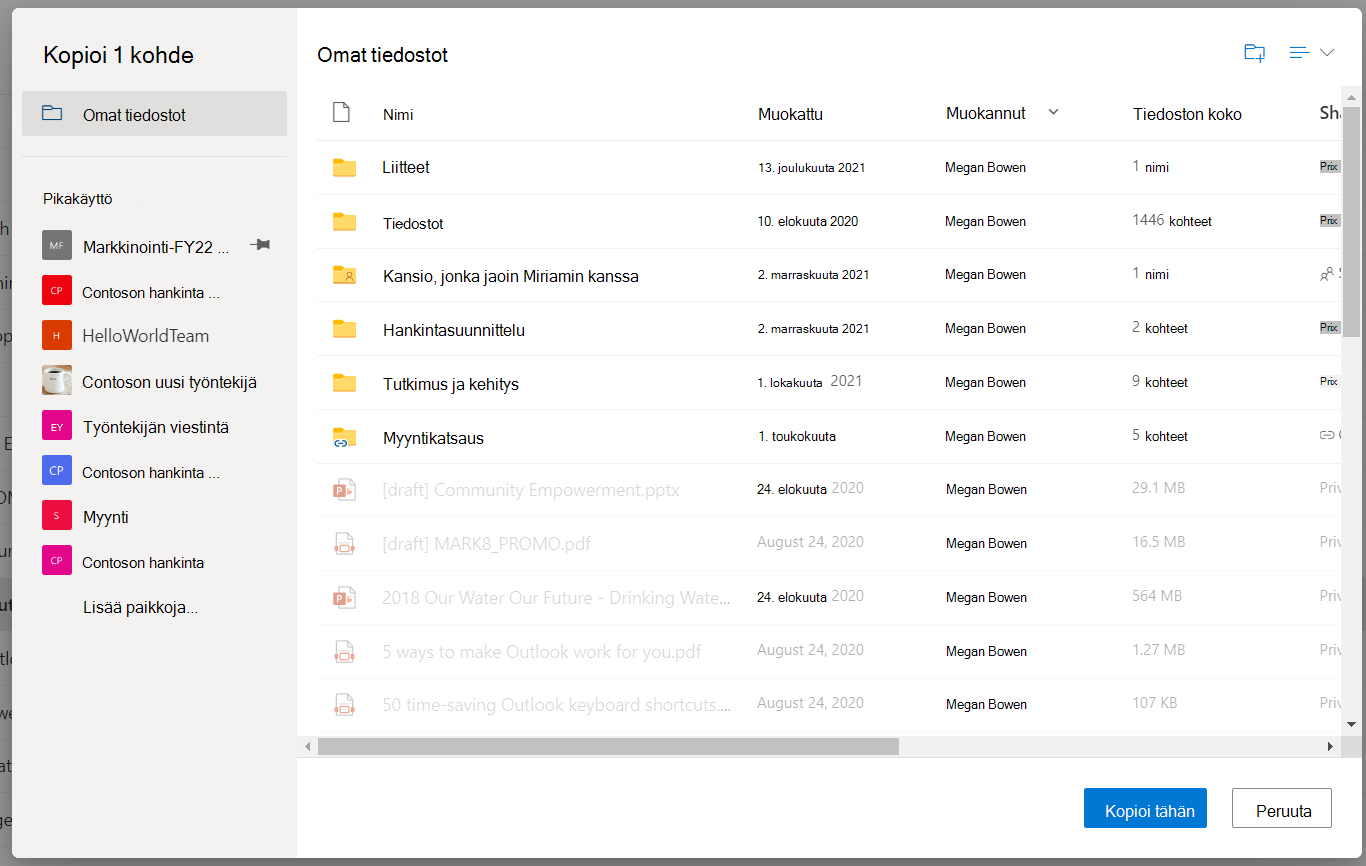
Eri sijainteja tulee näkyviin sen mukaan, missä olet. Jos esimerkiksi olet SharePoint-sivustossa, näet nykyisen kirjastosi, että OneDrivesi ja muita sivustoja. Valitse Lisää paikkoja... jotta näet haluamasi sivuston.Huomautus
- Jos luettelossa ei näy muita sivustoja, kun kopioit kohteita, organisaatiosi ei salli kopiointia sivustosta toiseen.
- Jos olet organisaatiosi SharePoint-järjestelmänvalvoja tai yleinen järjestelmänvalvoja, katso Mukautetun komentosarjan salliminen tai estäminen -kohdassa ohjeet sivustojen välisen kopioinnin ottamiseen käyttöön SharePoint-hallintakeskuksessa.
- Jos et näe etsimääsi sivustoa vasemman siirtymisruudun sivustoluettelossa tai valitsemalla Lisää paikkoja ... -linkin, voit siirtyä sivustoon ja varmistaa Kiinnitä pikakäyttöön -vaihtoehdon avulla, että se näkyy Siirrä/kopioi-valintaikkunan vasemmanpuoleisessa siirtymisruudussa.
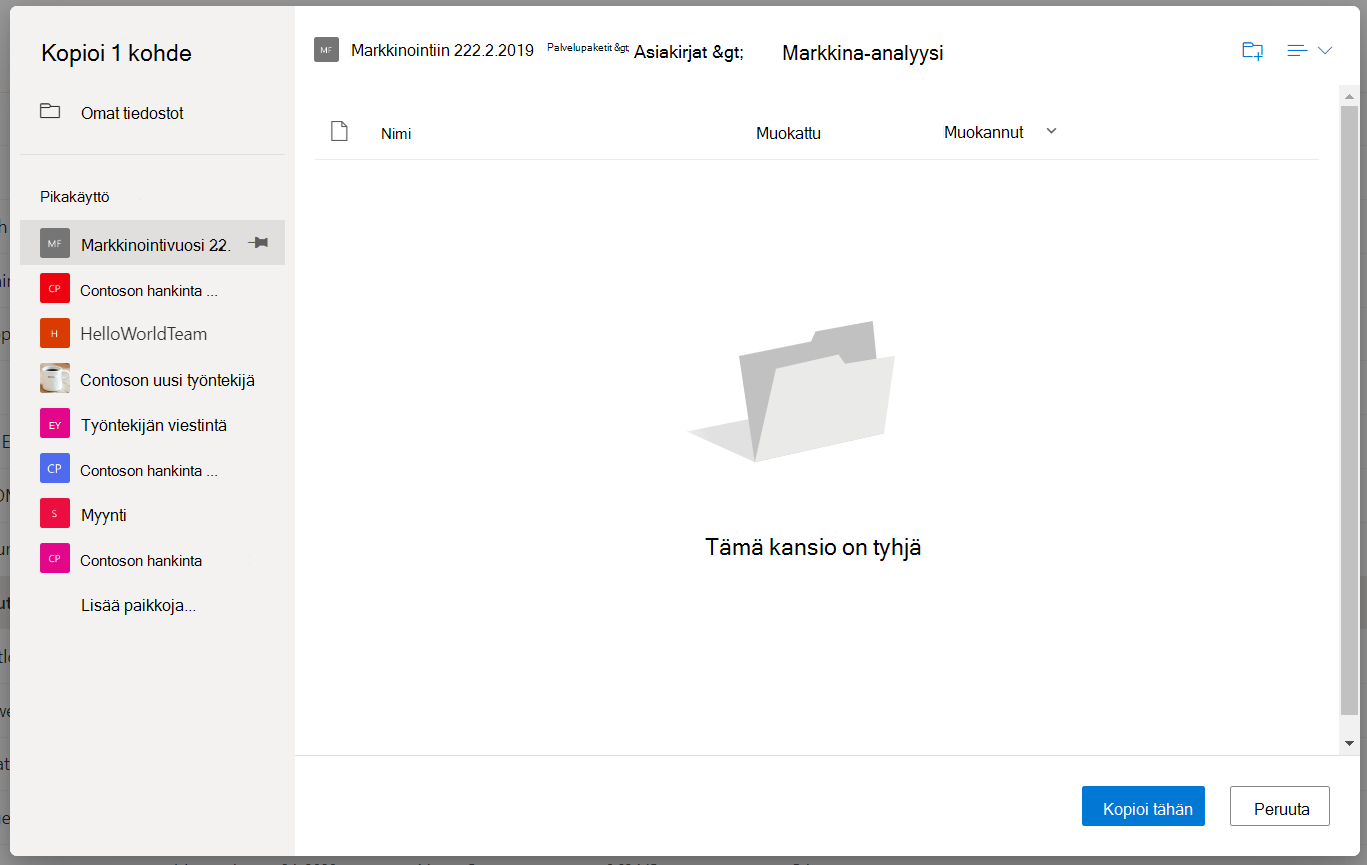
Valitse sijainti, johon haluat kohteet, ja aloita sitten kopioiminen valitsemalla Kopioi tähän .
Huomautus
- Voit kopioida enintään 500 Mt tiedostoja ja kansioita kerrallaan online-portaalin avulla. Jos haluat kopioida suurempia tiedostoja tai tiedostoja, joiden koko on yhteensä yli 500 Mt, käytä Resurssienhallintaa. Jos haluat lisätietoja (esimerkiksi OneDrivesta työpaikan tai oppilaitoksen OneDriveen) katso Tiedostojen siirtäminen OneDrivesta työpaikan tai oppilaitoksen OneDriveen.
- Kun käytät Kopioi kohteeseen -toimintoa asiakirjoissa, joilla on versiohistoria, vain uusin versio kopioidaan. Jos haluat kopioida aiemmat versiot, sinun on palautettava ja kopioitava jokainen versio. Lisätietoja versiotiedoista on artikkelissa Versiotietojen hallinnan käyttöönotto ja määrittäminen luettelossa tai kirjastossa.
Tarvitsetko lisätietoja?
Tilin tuki. Lisätietoja Microsoft-tilistäsi ja tilauksistasi saat tilin & laskutuksen ohjeesta.
Tekninen tuki. Jos tarvitset teknistä tukea, valitse alta Ota yhteyttä Microsoft-tukeen , kirjoita ongelmasi ja valitse Tukipyyntö.
Mobiilikäyttäjät voivat ottaa yhteyttä tukeen avaamalla OneDrive-sovelluksen ja ravistamalla laitetta kevyesti.
Yhteisön tuki. Yhteisöjen avulla voit esittää kysymyksiä, antaa palautetta ja kuulla asiantuntijoilta, joilla on runsaasti tietoa. Kysy Microsoft Community -yhteisöltä. Älä paljasta henkilökohtaisia tai arkaluontoisia tietoja julkisilla foorumeilla.