
Voit skannata luonnoslehtiöitä, käyntikortteja, asiakirjoja tai valokuvia OneDrive-sovelluksella ja tallentaa ne automaattisesti OneDriveen myöhempää käyttöä varten.
Valitse OneDrive-sovelluksessa Skannaa
 . Voit myös napauttaa Lisää näytön alareunassa ja napauttaa sitten Skannaa. (Poistu Tarkista-moodista ilman tarkistamista, napauttamalla vain näytön vasemmassa yläkulmassa olevaa X-kuvaketta.)
Valitse sopiva salaman asetus (käytöstä, estetty, automaattinen tai soihtu) napauttamalla oikeassa yläkulmassa olevaa salama-kuvaketta.
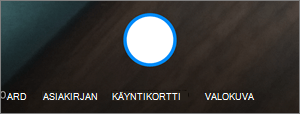
Valitse Luonnoslehtiö, Asiakirja, Käyntikortti tai Valokuva ja napauta valkoista ympyräkuvaketta skannataksesi.
Vihje
- Android 6.5:ssä tai uudemmassa voit valita monisivuisen skannauksen, jonka avulla voit yhdistää useita skannauksia yhdeksi PDF-tiedostoksi. Jos haluat käyttää tätä vaihtoehtoa, napauta Lisää ja skannaa sitten seuraava asiakirja.
- Monisivuisen skannauksen sivujen tai kuvien maksimimäärä on kymmenen.
Skannattuasi tiedoston voit rajata ja kiertää sitä tai muokata aiemman valinnan suodattimilla (luonnoslehtiö, asiakirja, käyntikortti tai valokuva). (Jos skannaus epäonnistui, poista se napauttamalla vasemmassa yläkulmasta X-kuvaketta ja skannaa uudelleen.)

Kun muokkaus on valmis, näpäytä Valmis, kirjoita tiedostonimi ja valitse Tallenna.
Vihje
Tiedostot tallennetaan automaattisesti PDF:nä.
Tarvitsetko lisätietoja?
Tilin tuki. Lisätietoja Microsoft-tilistäsi ja tilauksistasi saat tilin & laskutuksen ohjeesta.
Tekninen tuki. Jos tarvitset teknistä tukea, valitse alta Ota yhteyttä Microsoft-tukeen , kirjoita ongelmasi ja valitse Tukipyyntö.
Mobiilikäyttäjät voivat ottaa yhteyttä tukeen avaamalla OneDrive-sovelluksen ja ravistamalla laitetta kevyesti.
Yhteisön tuki. Yhteisöjen avulla voit esittää kysymyksiä, antaa palautetta ja kuulla asiantuntijoilta, joilla on runsaasti tietoa. Kysy Microsoft Community -yhteisöltä. Älä paljasta henkilökohtaisia tai arkaluontoisia tietoja julkisilla foorumeilla.