

Vaikka OneNote tallentaa muistiinpanosi automaattisesti työskentelyn aikana, muistikirjoista on aina tehtävä varmuuskopiot, kuten muistakin tietokoneen tiedostoista ja tiedoista. Kiintolevy voi aina rikkoutua ja jos näin käy, muistiinpanosi katoavat pysyvästi. Jos varmuuskopioit muistikirjat, voit tarvittaessa palauttaa muistiinpanot varmuuskopiosta .
Huomautus
- Automaattinen varmuuskopiointi on käytettävissä vain OneNoten Windows-työpöytäversiossa. Jos käytät tällä hetkellä OneNoten verkkoversio:tä tai OneNotea toisessa ympäristössä, www.onenote.com:stä voit ladata maksutta OneNoten OneNote 2016 for Windows -version.
- Määritä automaattinen varmuuskopiointi valitsemalla tiedostojen tallennussijainti. Varmista, ettei valitse sijaintia, joka ei ole tietokoneen kiintolevyllä.
- Valitse Tiedoston>asetukset.
- Valitse OneNoten asetukset -valintaikkunassa Tallenna ja varmuuskopioi.
- Valitse oikealla Tallenna-kohdassaVarmuuskopiokansio>Muokkaa.
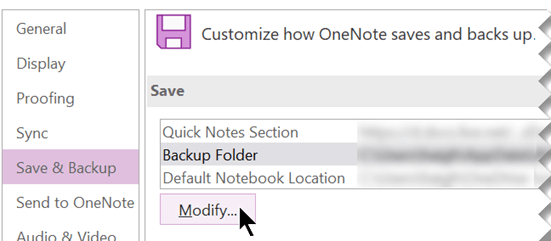
- Siirry Valitse kansio -valintaikkunassa varmuuskopiokansioon. Voit esimerkiksi käyttää yksityistä verkon kansiota tai USB-muistitikkua.
- Hyväksy uusi sijainti valitsemalla Valitse ja valitse sitten OK.
OneNote varmuuskopioi muistikirjan tiedostot automaattisesti viikoittain. Jos teet paljon tärkeitä muistiinpanoja, voit varmuuskopioida työkirjat useammin säätämällä muita Tallenna ja varmuuskopioi ‑asetuksia OneNoten asetukset ‑valintaikkunassa.
Vihje
Voit muuttaa varmuuskopioiden sijaintia milloin tahansa toistamalla edelliset vaiheet.
Sivun alkuun
Muistikirjojen manuaalinen varmuuskopiointi
Aina kun lisäät tai muutat muistikirjojen tietoja, joita sinulla ei ole varaa menettää, voit varmuuskopioida ne manuaalisesti.
- Valitse Tiedoston>asetukset.
- Valitse OneNoten asetukset -valintaikkunassa Tallenna ja varmuuskopioi.
- Valitse Tallenna-kohdan oikeassa reunassa Varmuuskopioi kaikki muistikirjat heti.
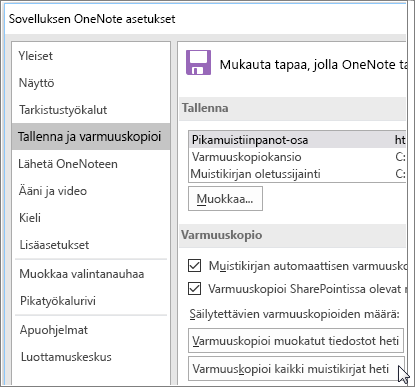
- Kun näyttöön tulee ilmoitus varmuuskopioinnin onnistuneesta päättymisestä, valitse OK.
Uusimmat muistiinpanot ovat useimmille tärkeimpiä. Jos kuitenkin haluat käyttää varmuuskopiointitoimintoja tärkeiden muistiinpanojen arkistoimiseen, varmista, että uudemmat varmuuskopiot eivät korvaa vanhempia varmuuskopiosarjoja. Voit määrittää nämä asetukset säätämällä Säilytettävien varmuuskopioiden määrää ‑kohtaa Tallenna ja varmuuskopioi -asetuksissa OneNoten asetukset -valintaikkunassa.
Sivun alkuun