
Tärkeää
OneNote for Windows 10 -tuki päättyy lokakuussa 2025. Jos haluat pysyä ajan tasalla uusimmista OneNote-ominaisuuksista, hanki OneNote Microsoft Storesta tai microsoft 365:n osana.
Windows 10:n OneNotessa voi valita uusien ja olemassa olevien kynänpiirtojen värin ja paksuuden piirtämisen tai muistiinpanojen käsinkirjoittamisen aikana.
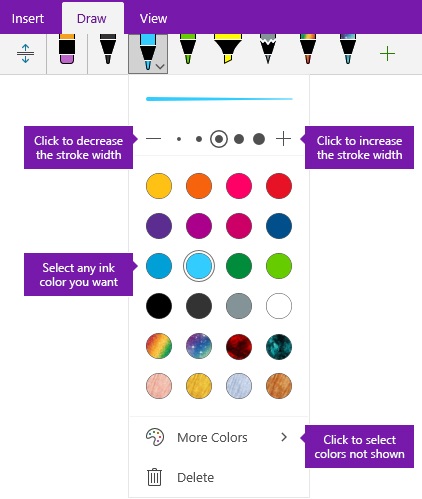
Uusien kynänpiirtojen värin ja paksuuden asettaminen
Napsauta tai napauta Piirrä-välilehdessä kynää taikorostuskynää , jota haluat käyttää, napsauta valinnan vieressä näkyvää alaspäin osoittavaa nuolta ja valitse sitten haluamasi käsinkirjoituksen väri.
Vihje
Jos haluamaasi väriä ei näy valikoimassa, valitse Lisää värejä.
Napsauta tarvittaessa kynän tai korostuskynän valinnan vieressä olevaa alaspäin osoittavaa nuolta uudelleen ja valitse sitten piirtämiesi kynänpiirtojen paksuus jommallakummalla seuraavista tavoista:
- Napsauta tai napauta + -merkkiä niin usein kuin haluat suurentaa kynän tai korostuskynän paksuutta.
- Pienennä kynän tai korostuskynän paksuutta napsauttamalla tai napauttamalla –-symbolia niin monta kertaa kuin on tarpeen.
Piirrä tai kirjoita käsin muistiinpanoja näytössä.
Vihje
Voit muuttaa kynän tai korostuskynän väriä tai paksuutta milloin tahansa piirtäessäsi tai kirjoittaessasi muistiinpanoja toistamalla vaiheet 1 ja 2 tarpeen mukaan.
Olemassa olevien kynänpiirtojen värin ja paksuuden asettaminen
Jos haluat muuttaa jo piirtämiesi kynänpiirtojen väriä tai paksuutta, voit helposti tehdä muutoksia.
Valitse Piirrä-välilehdessäVapaa valinta -työkalu, jos haluat valita aiemmin luodun kynänpiirron (tai viivanpiirrot), jonka väriä tai paksuutta haluat säätää.
Napsauta tai napauta kynää taikorostuskynää , jota haluat käyttää, napsauta valinnan vieressä näkyvää alaspäin osoittavaa nuolta ja tee sitten jokin seuraavista:
Valitse haluamasi käsinkirjoituksen väri napsauttamalla.
Vihje
Jos haluamaasi väriä ei näy valikoimassa, valitse Lisää värejä.
Napsauta tai napauta + -merkkiä niin usein kuin haluat suurentaa kynän tai korostuskynän paksuutta.
Pienennä kynän tai korostuskynän paksuutta napsauttamalla tai napauttamalla –-symbolia niin monta kertaa kuin on tarpeen.