
Huomautus
Jos et näe Copilotia Wordissa, Excelissä, PowerPointissa tai OneNotessa, se ei ehkä sisälly Microsoft 365 -tilaukseesi tai ole käytettävissä organisaatiosi asetusten mukaan. Ota selvää, mikä Copilot-käyttöoikeus sinulla on.
Tekstin kirjoittaminen uudelleen OneNotessa Copilotin avulla
Marco valmistautuu hakemaan korkeakouluihin kirjoittamalla hakemukseen liitettävien esseiden harjoituskappaleita. Hakupääsyesseissään Marco haluaa ilmaista intohimoaan tietojenkäsittelytieteeseen ja tuoda esiin saavutuksiaan eri projekteissa. Hänen mielestään hänen tuotoksensa ovat kuitenkin liian epämuodollisia ja niistä puuttuu akateemista sanastoa. Hän päättää käyttää Uudelleenkirjoitus-ominaisuutta OneNoten Copilot-työkalun kanssa, joka auttaa häntä säätämään kirjoitustyyliään ja sävyään.
Marco kirjoittaa harjoitusesseensä uudelleen suorittamalla seuraavat vaiheet:
Hän valitsee OneNote-sivulla tekstin, jonka hän haluaa kirjoittaa uudelleen.
Hän napsauttaa valittua tekstiä hiiren kakkospainikkeella.
Valitse hiiren kakkospainikkeella avattavasta valikosta Kirjoita tämä uudelleen.

Hän voi säilyttää uudelleenkirjoitetun tekstin valitsemalla Säilytä tai hylätä sen valitsemalla Hylkää.
Marco hylkää copilotin luonnoksen, koska hän haluaa esseen kuulostavan akateemisemmalta kuin Copilotin ensimmäinen luonnos.
Marco antaa sitten Copilotille selkeämmät ohjeet toimimalla seuraavasti:
Valitse OneNoten Aloitus-valintanauhassaCopilot.
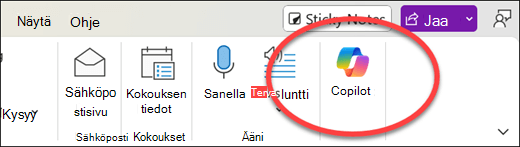
Hän valitsee OneNote-sivulla tekstin, jonka hän haluaa kirjoittaa uudelleen.
Kirjoita Kopiointi-tekstiruutuun "Kirjoita valittu teksti uudelleen, jotta se kuulostaa akateemisemmalta".
Vihje
Vaihtoehtoisesti voit valita Copilot-tekstiruudussa
 Näytä kehote ja sitten Muokkaa. Hän valitsee kehotteiden luettelosta Kirjoita uudelleen ja kirjoittaa kehotteen lisäosat kirjoitusruutuun.
Hän valitsee Lähetä-nuolen.
Hän valitsee Kopioi-painikkeen ja liittää sitten tekstin OneNote-sivulle.
Marco on tyytyväinen Copilotin uudelleenkirjoittuun versioon. Tehtyään itse vielä muutaman muokkauksen esseehen hän tuntee olevansa paremmin valmistautunut kirjoittamaan varsinaiset hakemusesseensä.
Lisätietoja
Tervetuloa Käyttämään OneNoten Copilot-liittymää
Copilot-opetusohjelma: Jäsennyksen luominen Copilotilla OneNotessa