
Käyttämästäsi OneNote-versiosta riippumatta voit ladata tai tuoda minkä tahansa OneNote-muistikirjan kopion PC- tai Mac-tietokoneeseen joko varmuuskopiona tai ladataksesi sen sisällön toiseen tiliin. Tämä voidaan tehdä vain OneNoten verkkoversio kautta.
Huomautus
- Muistikirjojen vieminen OneNoten verkkoversio kautta on käytettävissä vain henkilökohtaisiin OneDrive-tileihin tallennetuissa muistikirjoissa.
- Se ei toimi OneDriveen (työpaikan tai oppilaitoksen) tai SharePointiin tallennetuissa muistikirjoissa. Lisätietoja muistikirjojen viemisestä PDF-tiedostoihin windowsin OneNote 2016 on artikkelissa Muistiinpanojen vieminen OneNotesta PDF-tiedostona.
OneNote-muistikirjan vieminen
- Siirry selaimessa OneNoten verkkoversio.
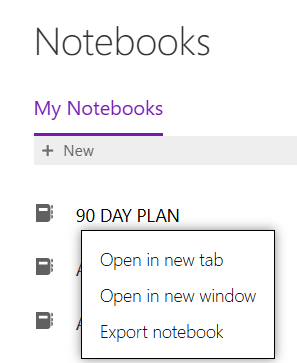
- Valitse avautuvassa näytössä muistikirja, jonka haluat viedä, ja napsauta sitä hiiren kakkospainikkeella.
- Valitse valikosta Vie muistikirja.
Kolme. Näkyviin tulee uusi ponnahdusikkuna, jossa näkyy ladattavan muistikirjan koko. Vahvista valitsemalla Vie. Varmista, että sinulla on riittävästi tilaa sen lataamiseen. Jos lataus keskeytyy, koska tallennustila on loppunut, sinun on käynnistettävä lataus uudelleen, kun olet palauttanut riittävästi kiintolevytilaa.
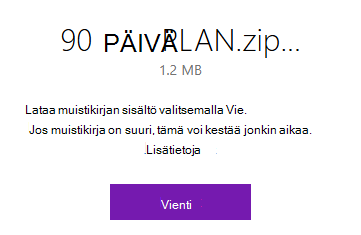
Neljä. Saat ilmoituksen, kun muistikirja ladataan.
Vihje
Jos prosessi alkaa, mutta sitten näyttää siltä, että se ei lopu, käytettävissä oleva tila saattaa olla vähissä. Poista tarpeettomat tiedostot (mukaan lukien epäonnistuneet muistikirjan lataukset) manuaalisesti ja yritä sitten uudelleen.
OneNote-muistikirjan tuominen
Huomautus
Tämä toiminto on nyt poistettu käytöstä. Lisätietoja OneNote-sivujen käyttämisestä on artikkelissa Muistiinpanojen vieminen OneNotesta PDF-tiedostona.
Jos haluat tuoda OneNoteen muistikirjan, jonka olet aiemmin ladannut, toimi seuraavasti:
- Pura kansio aiemmin lataamastasi tiedostosta (Katso ”OneNote-muistikirjan vieminen” aiemmin tässä artikkelissa). Tämä purettu kansio on sinun muistikirjakansiosi.
- Siirry missä tahansa selaimessa OneNote-muistikirjan tuontitoimintoon.
- Valitse avautuvassa näytössä Tuo.
- Siirry tietokoneessa muistikirjakansion sijaintiin (katso Vaihe 1), valitse se ja tuo se valitsemalla Avaa .
Vihje
Jos tuontiprosessi alkaa, mutta sen jälkeen näyttää siltä, että se ei lopu, OneDrive-tilisi käytettävissä oleva tila saattaa olla vähissä. Poista manuaalisesti tarpeettomat tiedostot OneDrive-tallennustilastasi (mukaan lukien kaikki epäonnistuneet muistikirjan lataukset) ja yritä tuoda kansio uudelleen.
Vianmääritys
Jos kohtaat ongelmia vietäessäsi tai tuodessasi muistikirjoja, kokeile alla olevia ehdotuksia.
Muistikirjan lataus ei näytä loppuvan
Ajan kuluessa muistikirjojen koko voi kasvaa merkittävästi, etenkin, jos käytät OneNotea muistiinpanoihin, joissa on upotettuja tiedostoja, skannattuja kuvia, PDF-tiedostoja tai video- ja äänileikkeitä. Ennen kuin yrität ladata suuria muistikirjoja, varmista, että tietokoneen kiintolevyllä on useita gigatavuja vapaata tilaa. Jos lataus keskeytyy, koska tallennustila on loppunut, sinun on käynnistettävä lataus uudelleen, kun olet palauttanut riittävästi kiintolevytilaa.
Lataus sisältää vain errors.txt-tiedoston, mutta ei muistikirjakansiota
Aina kun muistikirja ladataan onnistuneesti, se tallennetaan Zip-tiedostona, joka sisältää samannimisen kansion kuin muistikirja. Joissakin harvoissa tapauksissa on mahdollista, että ladattu Zip-tiedosto ei sisällä muistikirjakansioita, vaan näyttää vain tiedoston nimeltä errors.txt. Kun näin tapahtuu, jokin meni vikaan vientiprosessin aikana. Voit tehdä tämän ongelman vianmäärityksen avaamalla errors.txt tiedoston ladatusta Zip-tiedostosta tekstieditorissa ja lukemalla sen sisällön saadaksesi tarkempia tietoja.
Sain virhesanoman, että muistikirja on liian suuri viemiseen
Jaa muistikirjasi erillisiin pienempiin muistikirjoihin ja yritä sitten viedä nämä pienemmät muistikirjat.
Minulla on edelleen ongelmia ja tarvitsen apua
Jos olet kokeillut tässä artikkelissa ehdotettuja vianmääritysvihjeitä, mutta OneNote-muistikirjojen vienti ei edelleenkään onnistu, ilmoita siitä OneDrive-tilillä , jotta voimme tutkia syyn ja auttaa sinua löytämään ratkaisun.
Tärkeää
Jos viety Zip-tiedosto sisältää errors.txt-tiedoston, varmista, että lisäät sen sisältämät tiedot.