

Aina kun teet verkkotutkimusta OneNotessa, voit käyttää OneNote-Web Clipper helposti tietojen tallentamiseen, muokkaamiseen, lisäämiseen ja jakamiseen. Sitä voi käyttää maksutta, ja se toimii useimpien nykyaikaisten selainten kanssa.
OneNote Web Clipper -lisäosan asentaminen
Lataa selaimen OneNote Web Clipper -lisäosa tai -laajennus:
Napsauta Nouda-painiketta .
Noudata näytön ohjeita, jotka näkyvät käyttämässäsi selaimessa.
Kuittaa pyydettäessä kaikki suojausviestit, jotta annat OneNote Web Clipperille oikeuden käyttää selaintasi.
Voit määrittää OneNote Web Clipperin seuraavasti:
Avaa selaimellasi mikä tahansa sivusto ja napsauta sitten OneNote Web Clipper -kuvaketta.
Huomautus
OneNote Web Clipperin sijainti riippuu käyttämästäsi selaimesta.
Kirjaudu sisään näkyviin tulevassa violetissa ponnahdusikkunassa.
Vahvista pyydettäessä OneNote Web Clipperin vaaditut sovelluksen käyttöoikeudet. Voit muuttaa näitä sovelluksen käyttöoikeuksia myöhemmin milloin tahansa tiliasetuksissasi.
OneNote Web Clipperin käytön aloittaminen
Aina kun teet verkkotutkimusta OneNotessa, voit käyttää OneNote-Web Clipper helposti tietojen tallentamiseen, muokkaamiseen, lisäämiseen ja jakamiseen. Sitä voi käyttää maksutta, ja se toimii useimpien nykyaikaisten selainten kanssa.
OneNote Web Clipper -lisäosan asentaminen
Lataa selaimen OneNote Web Clipper -lisäosa tai -laajennus:
Napsauta Nouda-painiketta .
Noudata näytön ohjeita, jotka näkyvät käyttämässäsi selaimessa.
Kuittaa pyydettäessä kaikki suojausviestit, jotta annat OneNote Web Clipperille oikeuden käyttää selaintasi. Voit määrittää OneNote Web Clipperin seuraavasti:
Avaa selaimellasi mikä tahansa sivusto ja napsauta sitten OneNote Web Clipper -kuvaketta.
Huomautus
OneNote Web Clipperin sijainti riippuu käyttämästäsi selaimesta. 2. Kirjaudu sisään näkyviin tulevassa violetissa ponnahdusikkunassa. 3. Vahvista pyydettäessä OneNote-Web Clipper pyydetyt sovelluksen käyttöoikeudet. Voit muuttaa näitä sovelluksen käyttöoikeuksia myöhemmin milloin tahansa tiliasetuksissasi.
OneNote Web Clipperin käyttö
OneNote-Web Clipper tunnistaa automaattisesti verkkosivuston sisällön tyypin, jonka haluat tallentaa – artikkelin, reseptin tai tuotesivun.
Avaa sivu, joka sisältää asiat, jotka haluat leikata OneNoteen, ja napsauta sitten OneNote Web Clipper -kuvaketta.
Tee pienessä OneNote Web Clipper -ikkunassa jokin seuraavista (jos käytettävissä):
- Valitse Koko sivu tai Alue, jos haluat tallentaa nykyisen verkkosivun (tai sen valitun alueen) muistikirjaan näyttökuvana. Nämä asetukset säilyttävät leikattavan sisällön täsmälleen sellaisena kuin se näyttää.


- Valitse Artikkeli , jos haluat tallentaa nykyisen verkkosivun muistikirjaan muokattavana tekstinä ja kuvina. Jos valitset jonkin näistä vaihtoehdoista, voit esikatselu-ikkunan yläreunan painikkeilla korostaa valitun tekstin, vaihtaa serif- ja sans serif -fonttityylin välillä sekä suurentaa tai pienentää tekstin oletuskokoa.
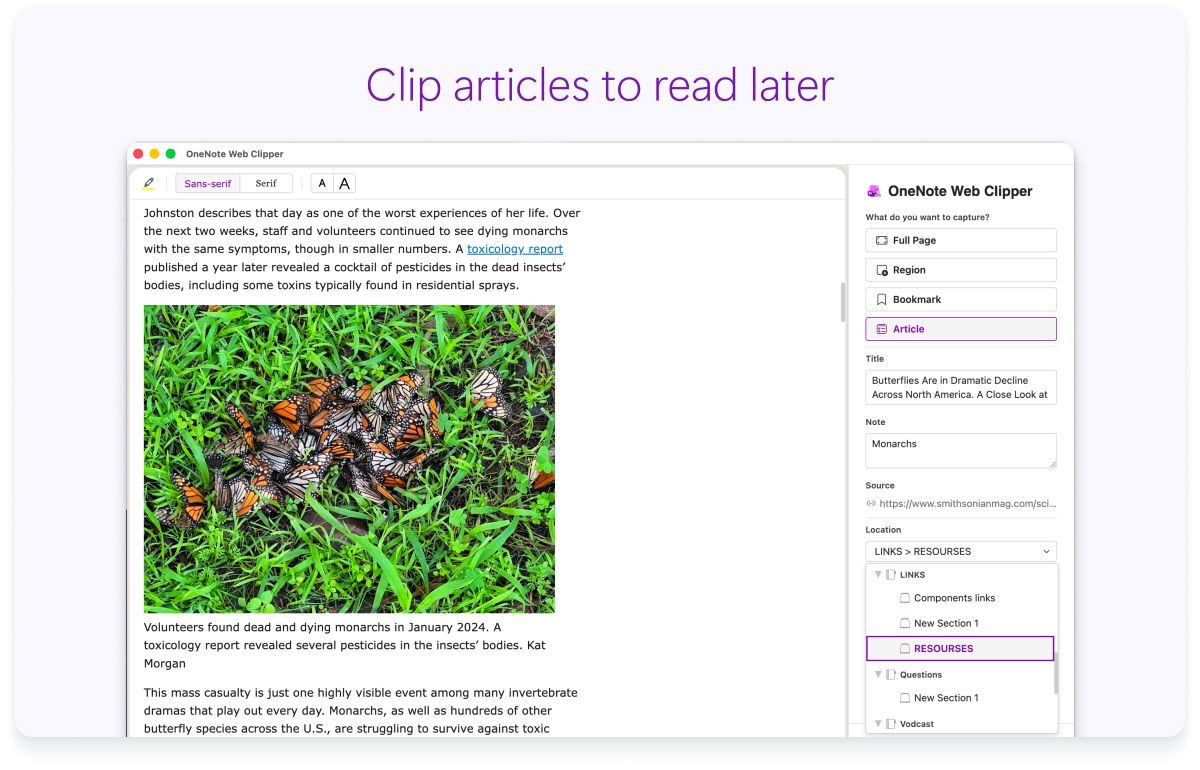
- Napsauta avattavaa Sijainti-valikkoa ja valitse sitten muistikirjan osa, johon leikatun verkkosivun pitäisi olla tallennettuna. Luettelossa näkyvät kaikki muistikirjat, jotka olet tallentanut OneDrive-tilillesi, myös kaikki jaetut muistikirjat. Voit napsauttaa ja laajentaa luettelon mitä tahansa muistikirjaa, jotta näet sen käytettävissä olevat osat.
- Valitse Lisää muistiinpano, jos haluat antaa tallennetyille tiedoille enemmän kontekstia myöhempää käyttöä varten. Tämä vaihe on valinnainen, mutta lisähuomautus voi olla hyödyllinen muistiinpanona tai muistutuksena itsellesi (esimerkiksi "Seuraa Samanthaa näistä tuotetiedoista!") tai keinona antaa tietoja muille, jotka lukevat sitä jaetussa muistikirjassa (esimerkiksi "Hei kaikki, tutustu tähän löytämääni artikkeliin!").
- Napsauta Leikkaa, jos haluat lähettää tallennetut tiedot OneNoteen.
PDF-sivujen leike OneNoteen
Avaa PDF, käynnistä OneNote-Web Clipper ja valitse PDF-tiedosto. Valitse sivualue , jos haluat tallentaa vain tarvitsemasi sivut, ja tallenna ne sitten suoraan OneNoteen yhdellä napsautuksella, jolloin olennaisen sisällön tallentaminen ja järjestäminen on helppoa ilman koko tiedoston leikkaamista.

YouTube-videoiden tallentaminen saumattomasti
Laajennus tukee myös YouTube-sisällön tallentamista suoraan OneNoteen. Napsauta videota hiiren kakkospainikkeella, kutsu laajennusta ja tallenna koko videokonteksti artikkeliksi myöhempää käyttöä ja muistiinpanojen tekemistä varten.