
Tärkeää
OneNote for Windows 10 -tuki päättyy lokakuussa 2025. Jos haluat pysyä ajan tasalla uusimmista OneNote-ominaisuuksista, hanki OneNote Microsoft Storesta tai microsoft 365:n osana.
Jos haluat järjestää muistiinpanojen tiedot visuaalisesti, voit lisätä ja muotoilla taulukon OneNote for Windows 10.
Napsauta tai napauta OneNotessa sivua, jossa haluat taulukon näkyvän.
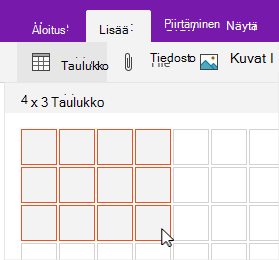
Valitse Lisää>taulukko ja vedä sitten kohdistin ruudukon yli, kunnes olet korostanut haluamasi määrän sarakkeita ja rivejä. Kun taulukko lisätään, Taulukko-välilehti tulee näkyviin valintanauhaan, jossa on ohjausobjekteja, joilla voit mukauttaa taulukkoa.
Mukauta taulukkoa tekemällä jokin seuraavista:
- Jos haluat lisätä sarakkeen tai rivin, valitse solu lisättävän rivin tai sarakkeen vierestä tai sen yläpuolelta ja valitse sitten Taulukko-välilehdessä kohta, johon haluat lisätä rivin tai sarakkeen.
- Jos haluat muuttaa sarakkeen leveyttä, vedä sarake napsauttamalla tai napauttamalla sen reunaa.
- Jos haluat lajitella taulukon sarakkeen, napsauta tai napauta sen sarakkeen solua, jonka mukaan haluat lajitella tiedot, ja valitse sitten Taulukko-välilehdessä Lajittele.
- Voit piilottaa taulukon reunat napsauttamalla tai napauttamalla taulukon solua ja valitsemalla sitten Taulukko-välilehdessä Piilota reunat.
- Jos haluat varjostaa solun, rivin tai sarakkeen, valitse solu, rivi tai sarake ja valitse sitten Taulukko-välilehdessäSävytys.
- Jos haluat muuttaa taulukon tekstin fonttia, valitse teksti ja valitse sitten Aloitus-välilehdessä haluamasi fontti, koko, korostus tai muu tehoste.
Huomautus
Jos poistat taulukosta rivin tai sarakkeen, josta et halunnut päästä eroon, valitse Kumoa Valitse sovellusikkunan oikeassa yläkulmassa tai paina näppäinyhdistelmää Ctrl+Z.