
Äskettäin OneNote for Android päivityksen jälkeen jotkin asiakkaat ovat ilmoittaneet, että tietyt muistiinpanot on merkitty vain luku -tilaan tai että ne on siirretty virheellisesti väärin sijoitetuille osille. Jos tämä vaikuttaa muistiinpanoihisi, ratkaise ongelma noudattamalla tämän artikkelin ehdotettuja ohjeita.
Tausta
Olemme äskettäin muuttaneet OneNote for Android peruskoodikantaa synkronointiongelmien ratkaisemiseksi. Päivityksen asentamisen jälkeen OneNote pyytää synkronoimaan kaikki muistiinpanosi. Jos sinulla on synkronoimattomia sivuja (uusia tai muokattuja muistiinpanoja) ennen tämän päivityksen asentamista, kyseiset sivut kopioidaan väärin sijoitetuille osille vain luku -muistiinpanoina.
Jos etsit muistiinpanoja, löydät saman muistiinpanon kaksi versiota. Osana hakutuloksia näet muistiinpanon alkuperäisen osan alapuolella (jota voi muokata) ja toisen tuloksen muistiinpanolle Väärin sijoitetut osat -kohdassa (joka on vain luku -tilassa). Jatka alkuperäisen muistikirjan osan alkuperäisen muistiinpanon käyttöä ja muokkaamista.
Tärkeää
Jos muistiinpanon vain luku -tilassa olevassa kopiossa on muita tai tärkeitä muokkauksia, kopioi ne manuaalisesti alkuperäiseen muistiinpanoon muokattavassa muistikirjaosassa.
Kun olet varmistanut, että muistiinpanon muokattava versio vastaa Väärin sijoitetut osat -kohdan vain luku -versiota, voit poistaa tämän muistiinpanon kaksoiskappaleen.
Jos laitteessasi oli muutoksia ennen OneNote for Android päivitystä, jota ei synkronoitu, palauta muistiinpanosi noudattamalla seuraavia ohjeita.
Synkronoimattomien muistiinpanojen palauttaminen OneNote for Android
Oletetaan esimerkiksi, että laitteessasi on seuraava synkronoimaton huomautus Saran muistikirjanTehtävät-osassa.
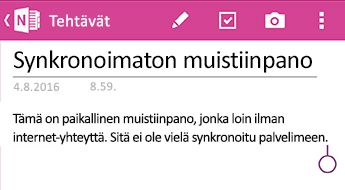
OneNote for Android päivityksen jälkeen näet seuraavat näytöt.
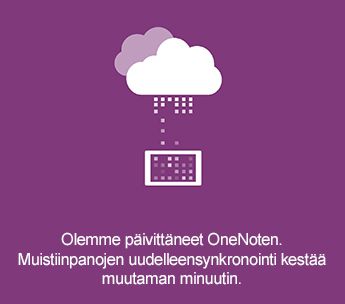
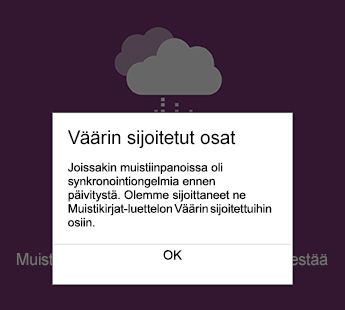
Kun olet käynnistänut sovelluksen Viimeisimmät muistiinpanot -kohdassa, salli OneNote for Android synkronoida kaikki muistiinpanosi. Kaikki väärin sijoitetut osat merkitään vain luku -tilaan. Alkuperäisiä muistiinpanoja voi edelleen muokata.
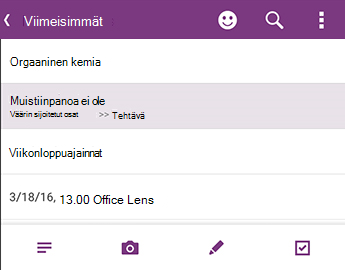
Varmista, että kaikki muistiinpanot on synkronoitu kokonaan, ja palaa sitten muistikirjaluetteloon varmistaaksesi, että Synkronoi-symboli ei enää näy:
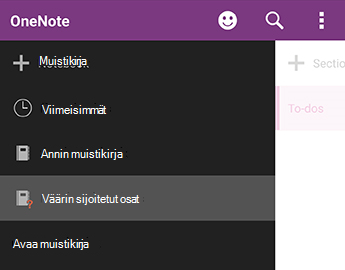
Kaikki osat, jotka sisältävät uusia tai aiemmin luotuja muistiinpanoja, joissa on synkronoimattomia muutoksia, sijoitetaan Väärin sijoitetut osat -kohtaan. Jos muistat ennen sovelluspäivitystä tekemäsi muokkaukset (voit tarkastella viimeisimpien muistiinpanojen luetteloa), sinun pitäisi löytää muistiinpanoista kopio väärin sijoitetuista osista.
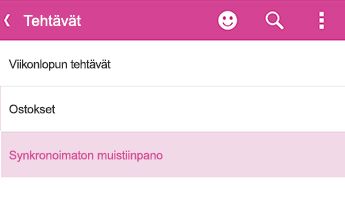
Sara-esimerkissä hän näkee Tehtävät-osionsaVäärin sijoitetut osat -kohdassa.Voit kopioida koko muistiinpanon muistikirjan alkuperäiseen osaan tai kopioida vain sen sisällön, jota muokkasit aiemmin luodussa muistiinpanossa. Jos haluat kopioida koko sivun, paina sivua pitkään ja valitse sitten Kopioi sivu. Avautuvassa valintaikkunassa voit valita muistikirjan ja osan, johon haluat kopioida muistiinpanon.
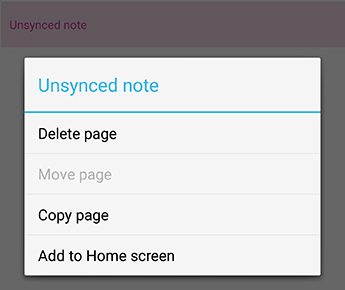
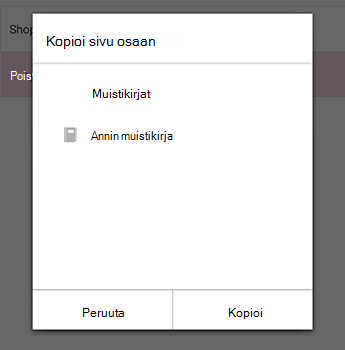
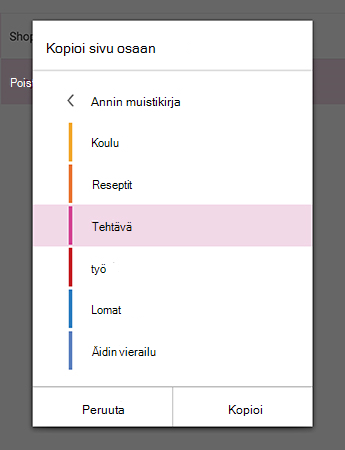
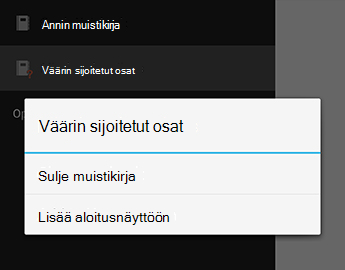
Kun olet palauttanut synkronoimattomat muistiinpanot tällä tavalla, voit sulkea Väärin sijoitetut osat. Siirry Muistikirja-luetteloon , pidä väärin sijoitetut osat painettuna ja valitse sitten Sulje muistikirja.
Varoitus
Väärin sijoitettujen osien sulkeminen poistaa kaikki muistiinpanoihin tehdyt paikalliset muutokset, jotka olet saattanut tehdä laitteessasi ja joita ei kopioitu automaattisesti. Varmista ennen sen sulkemista, että olet tarkistanut ja kopioinut huolellisesti kaikki tämän osan tärkeät muistiinpanot.
Pahoittelemme tämän sovelluksen muutoksen mahdollisesti aiheuttamaa haittaa. Kehitämme parhaillaan korjausta, joka yhdistää saumattomasti synkronoimattomat muutokset alkuperäisiin muistiinpanoihin. Siihen asti toivomme, että edellisten vaiheiden avulla voit ratkaista vain luku -tilassa olevat ja väärin sijoitetut muistiinpanot.
Lähetä palautetta
Jos ongelma on vaikuttanut sinuun ja ongelmat jatkuvat tämän artikkelin ohjeiden mukaisesti, ilmoita käyttökokemuksestasi OneNote-tuotetiimille. Lisätietoja ongelmastasi on Microsoft Communityn OneNote for Android keskustelupalstoilla.
Kiitos!
OneNoten virheen 0xE0000007 (”Virhe synkronoitaessa muistikirjaa”) ratkaisu
Microsoft OneNoten Muistilaput-sovelluksen synkronointivirheiden vianmääritys