

Outlookin avulla voit käyttää useita erityyppisiä sähköpostitilejä yhdessä paikassa. Jos sinulla on Microsoft-sähköpostitili, jonka loppuosa on , @outlook.com@live.com, @hotmail.comtai @msn.com, lisää tilisi perinteiseen Outlook for Windowsiin noudattamalla seuraavia ohjeita.
Outlook.com-sähköpostitilin nopea lisääminen
 Voit lisätä Outlook.com-tilisi PC-tietokoneen Outlookiin Outlookin automaattisen määritysasetuksen avulla. Voit lisätä ensimmäisen tilin ja muut tilit seuraavien ohjeiden avulla.
Huomautus: Käyttäjänimesi on sama kuin täysi Outlook.com-sähköpostiosoitteesi.
Avaa Outlook ja valitse>Lisää tili.
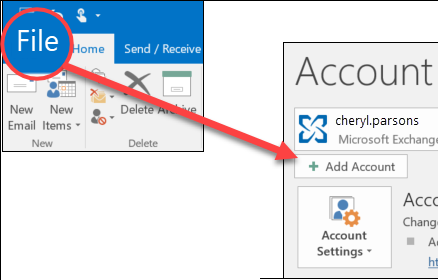
Anna sähköpostiosoitteesi ja valitse sitten Yhdistä.
Huomautus
Jos Outlook ei hyväksy salasanaasi, sinulla on ehkä kaksiosainen todentamismenetelmä käytössä Outlook.com-tililläsi. Seuraavassa osiossa on ohjeet siitä, miten voit luoda sovelluksen salasanan Outlook.comille.
Anna salasanasi uudelleen pyydettäessä ja valitse sitten OK. Aloita Outlookin käyttö valitsemalla Valmis.
Outlook.com-tilin lisääminen, jos käytät kaksiosaista todentamismenetelmää
Voit käyttää kaksiosaista todentamismenetelmää Outlook.com-tililläsi lisäsuojaustoimenpiteenä. Kaksiosaisen todentamismenetelmän ottaminen käyttöön edellyttää, että käytät sovelluksen salasanaa Outlook.com-tililläsi tai todentajasovelluksessa, kun lisäät tilin toiseen ohjelmaan, kuten Microsoft Outlookiin.
Mistä tiedän, onko minulla käytössä kaksiosainen todentamismenetelmä?
Jos yrität lisätä Outlook.com-tilin Outlookiin ja se pyytää toistuvasti salasanaa, mutta ei hyväksy salasanaa, jonka tiedät olevan oikean, sinulla saattaa olla käytössä kaksivaiheinen todentamismenetelmä.
- Siirry https://outlook.com, napsauta oikeassa yläkulmassa olevia nimikirjaimiasi ja valitse sitten Näytä tili.
- Valitse Suojaus-kohdasta Päivitä.
- Valitse Lisää suojausvaihtoehtoja -kohdasta Tutustu.
- Kaksivaiheisen todentamismenetelmän alla näet ilmoituksen siitä, että joko käytät tai et käytä kaksivaiheista todentamismenetelmää.
Luo sovelluksen salasana Outlook.comia varten
- Siirry https://outlook.com, napsauta oikeassa yläkulmassa olevia nimikirjaimiasi ja valitse sitten Näytä tili.
- Valitse Suojaus-kohdasta Päivitä.
- Valitse Lisää suojausvaihtoehtoja -kohdasta Tutustu.
- Vieritä alaspäin sovelluksen Salasana-osioon ja valitse sitten Luo uusi sovelluksen salasana.
- Sovelluksen salasana näytetään seuraavassa ruudussa. Kirjoita tämä salasana muistiin, koska tarvitset sitä, kun lisäät tilisi Outlookiin.
- Lisää tilisi Outlookiin tämän artikkelin alussa olevien ohjeiden avulla, mutta kun Outlook kysyy salasanaa, kirjoita sovelluksen salasana.
Tarvitsetko vielä apua?

|
Saat tukea Outlook.com napauttamalla tai napsauttamalla tätä tai valitsemalla valikkoriviltä Ohje ja kirjoittamalla kyselyn. Jos omatoiminen ohje ei ratkaise ongelmaa, vieritä alaspäin kohtaan Tarvitsetko vielä apua? ja valitse Kyllä. Jos edellä mainitut ohjeet eivät toimi tai jos et voi kirjautua sisään, napauta tai napsauta tätä. |
|---|---|

|
Jos tarvitset Microsoft-tiliin ja tilauksiin liittyviä muita ohjeita, siirry tilin & laskutuksen tukeen. |

|
Jos haluat ohjeita tai tehdä muiden Microsoft-tuotteiden ja palveluiden vianmäärityksen, kirjoita ongelmasi tähän. |

|
Esitä kysymyksiä, seuraa keskusteluja ja jaa tietämystäsi Outlook.com yhteisössä. |