

Monet jokapäiväisen elämän tapahtumat hoituvat sähköpostilla. Lentolippujen, auton vuokrausvahvistusten ja lähetysten seurannasta kaltaista asioista toimitetaan Outlookissa valtava määrä tietoja, joita haluat seurata.
Outlook hakee automaattisesti tuettujen lähettäjien tärkeät tapahtumat sähköpostistasi ja lisää merkinnät kalenteriisi ilman tarvetta.
Tärkeää
Tämä toiminto on käytettävissä vain Pohjois-Amerikassa, Aasian ja Tyynenmeren alueella, Euroopassa, Australiassa, Isossa-Britanniassa, Sveitsissä, Intiassa, Japanissa, Koreassa ja Latinalaisessa Amerikassa.
Huomautus
- Tapahtumat sähköpostista ovat käytettävissä Outlookissa, Outlook.com ja Outlookin verkkoversio. Sitä voidaan käyttää vain Microsoft-tilien, kuten Outlook.com- tai Microsoft 365 -tilien, kanssa.
- Tämä toiminto ei ole käytettävissä 21vianetin ylläpitämissä Office 365- tai Office 365 Germany -tileissä eikä Office 365 Government -palvelupaketeissa.
- Joitakin tapahtumatyyppejä ei tueta elokuun puolivälistä 2020 alkaen.
Ilmoitus tapahtumasta
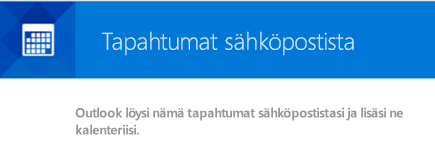
Kun Outlook luo tapahtuman ensimmäisen kerran, saat seuraavan viestin sekä luettelon lisättävistä tapahtumista.
Vihje
- Sinun ei tarvitse hyväksyä Outlookille lupaa lisätä tapahtumia sähköpostistasi. Jos haluat poistaa tämän ominaisuuden käytöstä, katso tapahtuma-asetusten muuttaminen.
- Aiempia tapahtumia tai ei-tuettujen palveluntarjoajien tapahtumia ei lisätä kalenteriin automaattisesti.
Tuetut tapahtumatyypit
Outlook voi luoda tapahtumia sähköpostista, jotka sisältävät seuraavat tiedot:
- Lentojen varaukset
- Hotellien varaukset
- Auton vuokravaraukset
- Pakettien toimitukset
- Laskut (tämäntyyppisiä tapahtumia ei tueta elokuun puolivälistä alkaen)
- Ravintolavaraukset (tämäntyyppisiä tapahtumia ei tueta elokuun puolivälistä alkaen)
- Tapahtumavaraukset – musiikki, urheilu tai muut tapahtumat (tämäntyyppisiä tapahtumia ei tueta elokuun puolivälistä alkaen)
- Palveluvaraukset – lääkärikäynti, auton huolto tai muut (tämäntyyppisiä tilaisuuksia ei tueta elokuun puolivälistä alkaen)
Täydellinen luettelo tuetuista tapahtumajärjestäjistä, katso Tuetut tapahtumien lähettäjät Outlookin sähköpostissa.
Huomautus
- Lento-, auto- ja hotellivaraukset lisätään automaattisesti kalenteriisi. Voit lisätä muita tapahtumia, kuten laskuja ja ravintolavarauksia, automaattisesti kalenteriisi muuttamalla tapahtuman asetuksia.
- Jos valitsit Laskut, Outlook etsii tulevat laskut itseoppivien algoritmien avulla. Ohjelma ei käytä tai seuraa taloudellisia tietojasi tai taloudellisia toimiasi löytääkseen nämä tapahtumat.
- Tällä hetkellä Bills-tapahtumatyyppiä tuetaan vain Pohjois-Amerikassa.
Tapahtuma-asetusten muuttaminen
Voit ottaa tapahtumia sähköpostista käyttöön tai poistaa ne käytöstä sekä valita automaattisesti lisättävät tiedot Outlookin verkkoversio- tai Outlook.com-asetuksissa. Et voi muuttaa tapahtumia sähköpostiasetuksista Outlook for Windowsissa, mutta linkki Outlookin verkkoversio- tai Outlook.com asetussivulle sisältyy sähköpostiviestiin, jonka saat, kun tapahtuma luodaan ensimmäisen kerran automaattisesti.
Vihje
Etsi Outlookin verkkoversion osoitteesi valitsemalla Tiedosto. Osoite näkyy Tiedot-välilehden Tilin asetukset -kohdassa Käytä tätä tiliä verkossa.
Huomautus
Jos ohjeet eivät vastaa näkymääsi, käytössäsi saattaa olla Outlookin verkkoversio vanhempi versio. Kokeile Outlookin perinteisen verkkoversion ohjeita.
Valitse sivun ylälaidassa Asetukset
 .
Valitse sähköpostista CalendarEvents>.
Valitse kunkin tapahtumatyypin kohdalla jokin seuraavista:
- Älä näytä tapahtumayhteenvetoja sähköpostissa tai kalenterissa: Et näe näiden tapahtumien yhteenvetokortteja Saapuneet-kansiossasi eivätkä tapahtumat näy kalenterissasi.
- Näytä tapahtumayhteenvedot vain sähköpostissa: Näet näiden tapahtumien yhteenvetokortit Saapuneet-kansiossasi, mutta ne eivät näy kalenterissasi.
- Näytä tapahtumayhteenvedot sähköpostissa ja kalenterissa: Näet näiden tapahtumien yhteenvetokortit Saapuneet-kansiossasi, ja nämä tapahtumat näkyvät kalenterissasi.
Sähköpostista luodut tapahtumat merkitään oletusarvoisesti yksityisiksi, joten niiden tiedot näkyvät vain sinulle. Voit tehdä kaikista tapahtumistasi julkisia poistamalla valinnan kohdasta Merkitse tapahtumat yksityisiksi, jolloin ne näkyvät vain minulle.
Palauta tapahtumia sähköpostista
Jos huomaat, että Outlook ei enää nouda tapahtumia, joista olet valinnut yhteenvetoja, sähköpostin tapahtumat on ehkä poistettu käytöstä tililläsi. Voit ottaa ne takaisin käyttöön noudattamalla alla olevia ohjeita.
- Valitse sivun ylälaidassa Asetukset .
- Valitse sähköpostista CalendarEvents>.
- Jos näet viestin, jossa lukee "Sähköpostin tapahtumat eivät ole käytössä tililläsi.", aloita niiden vastaanottaminen uudelleen valitsemalla Ota tapahtumat käyttöön sähköpostista .
Huomautus
Kun olet valinnut Ota tapahtumat käyttöön sähköpostista, tapahtumia ei luoda aiemmille viesteille eikä sähköpostiyhteenvetoja.
Outlookin perinteisen verkkoversion ohjeet
Valitse sivun ylälaidassa Asetukset
 .
Valitse asetukset tai Sähköposti.
Valitse vasemmasta sivupalkista CalendarEvents>sähköpostista.
Tee jompikumpi seuraavista:
Jos haluat poistaa Tapahtumat sähköpostista -toiminnon käytöstä, valitse Älä lisää tapahtumia kalenteriini sähköpostista.
Valitse mitä tapahtumia siirretään sähköpostista automaattisesti kalenteriisi, rastita valintaruuduilla Lennot-, Hotellivaraukset-, Autovuokraukset- tai Lähetysten toimitukset, Ravintolavaraukset, Tapahtumat, or Laskut.
Huomautus
Jos käytät Microsoft 365 for Business -tiliä tai muuta kaupallista tiliä Outlookin kanssa, paketin toimitustietoja ei lisätä kalenteriisi automaattisesti.
Oletusarvoisesti kaikki sähköpostista luodut tapahtumat merkitään yksityisiksi, joten niiden tiedot näkyvät vain sinulle. Voit tehdä tapahtumista julkisia poistamalla Merkitse tapahtumat yksityisiksi, jotta ne näkyvät vain minulle -ruudun valinnan.