
Outlook 2016 sisältää RSS-syötteen mukautusvaihtoehdot, kuten päivitettyjen kohteiden tarkistusvälin, RSS-syötteiden tallennuspaikan ja liitteiden lataamisen.
Sisältö
- Kohteiden latausvälin tarkistaminen tai muuttaminen
- RSS-syötteiden tallennuspaikan muuttaminen
- Muuta RSS-syötteen näyttönimi
- Linkitettyjen artikkelien lataaminen liitteenä
- Liitteiden lataaminen automaattisesti
- RSS-syötteen poistaminen
Kohteiden latausvälin tarkistaminen tai muuttaminen
Kun tilaat RSS-syötteen, Outlook tarkistaa säännöllisesti päivitetyt julkaisut.
RSS-syötteen julkaisijat voivat määrittää enimmäisvälin, jolloin uusien julkaisujen tarkistus tehdään. Nämä rajoitukset auttavat hallitsemaan palvelinten kysyntää. Esimerkiksi RSS-syötteen enimmäiskyselyväli voi olla 60 minuuttia. Tämä tarkoittaa, että älä tarkista päivityksiä useita kertoja tunnissa.
Tärkeää
Jotkin julkaisijat valvovat näitä rajoituksia tiukasti. Jos tarkistat päivitykset määritetyn rajan useammin, RSS-syötteen julkaisija voi estää käyttösi tilapäisesti tai pysyvästi. Microsoft tai Outlook eivät voi auttaa sinua, jos RSS-syötteen julkaisija on keskeyttänyt tai kieltänyt käyttösi.
Jos haluat tarkistaa, onko RSS-julkaisija määrittänyt aikarajoituksen, toimi seuraavasti:
- Valitse Tiedosto-välilehti.
- Valitse Tiliasetukset ja sitten Tiliasetukset.
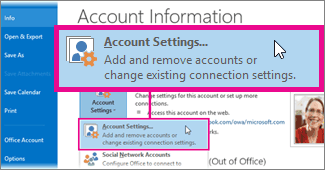
- Valitse RSS-syötteet-välilehdessä syöte ja valitse sitten Muuta.
Päivitysrajoitus-osassa näkyy Nykyisen palveluntarjoajan rajoitusaika.
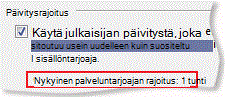
Suosittelemme, ettet poista Päivitä rajoitus -valintaruudun valintaa. Tämä asetus auttaa estämään sisällön julkaisijoiden kiellon, koska päivityksiä tarkistetaan liian usein.
Jos RSS-syöte ei määritä arvoa, käytetään RSS-syötteiden lähetys- ja vastaanottoasetusta. Voit tarkistaa tämän asetuksen tai muuttaa sitä seuraavasti:
- Valitse Lähetä tai vastaanota.
- Valitse Lähetä & vastaanota - ryhmässä Lähetys- ja vastaanottoryhmät.
- Valitse Määritä lähetys- ja vastaanottoryhmät.
Pikanäppäin Avaa Lähetä tai vastaanota ryhmiä -valintaikkuna painamalla näppäinyhdistelmää Ctrl+Alt+S.
Valitse Ryhmän nimi -kohdassa ryhmä, joka sisältää tilin nimeltä RSS.
Oletusarvoisesti RSS on Kaikki tilit -kohdassa. Jos et ole varma, missä ryhmässä RSS-tili on, valitse ryhmän nimi ja valitse sitten Muokkaa. Toista, kunnes löydät RSS:n sisältävän ryhmän seuraavassa kuvassa esitetyllä tavalla.
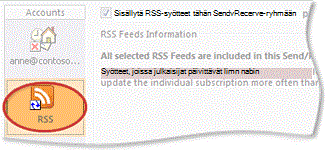
Valitse Ryhmälle "Kaikki tilit" -kohdanAjoita automaattinen lähetys/vastaanotto n minuutin välein -valintaruutu.
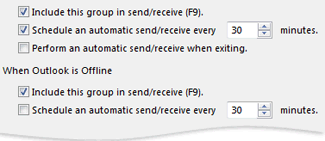
Kirjoita tekstiruutuun arvo enintään 1 440.
Huomautus
Jos määrität aikavälin, joka on yleisempi kuin julkaisijan asettama rajoitus, Outlook käyttää julkaisijan asetusta. Tämä auttaa estämään sisällön julkaisijan kiellon, koska raja ohitetaan.
Napsauta Sulje.
Sivun alkuun
RSS-syötteiden tallennuspaikan muuttaminen
Useimmissa tapauksissa sinun ei tarvitse muuttaa RSS-syötteiden tallennuspaikkaa. Yksi skenaario, jossa voit harkita sijainnin muuttamista, on kuitenkin se, että käytät Microsoft Exchange Server-tiliä ja postilaatikossa on pieni tallennustilaraja. Tallentamalla RSS-syötteet tietokoneen Outlookin datatiedostoon (.pst) RSS-syötteen sisältö ei käytä palvelintilan jakoa.
Jos päätät säilyttää RSS-syötteet Outlookin datatiedostossa (.pst), voit käyttää näitä kohteita vain siinä tietokoneessa, jossa tiedosto sijaitsee.
RSS-syötteet, jotka tallentavat kohteita Exchange-postilaatikossa olevaan kansioon, ovat käytettävissä missä tahansa tietokoneessa, jossa on Outlook ja jotka muodostavat yhteyden Exchange-tiliisi. Tämä koskee myös sitä, jos muodostat yhteyden Exchange-tiliisi Outlook Anywheren tai Outlook Web App avulla.
- Valitse Tiedosto-välilehti.
- Valitse Tiliasetukset ja sitten Tiliasetukset.
- Valitse RSS-syötteet-välilehdessä RSS-syöte ja valitse sitten Muuta kansiota.
- Valitse Valitse kansio -kohdassa uusi RSS-syötteen toimitussijainti tai luo kansio valitsemalla Uusi kansio.
- Palaa Tilin asetukset -valintaikkunaan valitsemalla OK.
Sivun alkuun
Muuta RSS-syötteen näyttönimi
Jokaisella RSS-syötteellä on RSS-julkaisijan määrittämä nimi. Voit muuttaa nimen sellaisena kuin se näkyy siirtymisruudussa ja tilin asetuksissa.
Siirtymisruudun RSS-syötteen nimen muuttaminen
- Napsauta kansiota hiiren kakkospainikkeella, valitse Nimeä uudelleen, kirjoita uusi nimi ja paina sitten ENTER-näppäintä.
RSS-syötteen nimen muuttaminen tiliasetuksissa
- Valitse Tiedosto-välilehti.
- Valitse Tiliasetukset ja sitten Tiliasetukset.
- Valitse RSS-syötteet-välilehdessäMuuta.
- Kirjoita Uusi nimi Yleinen-osaanSyötteen nimi - tekstiruutuun.
Huomautus
Jos käytät RSS-syötteen jakamisominaisuutta jonkun kanssa, hän saa alkuperäisen RSS-julkaisijan syötteen nimen, ei mahdollisesti käyttämääsi mukautettua otsikkoa.
Sivun alkuun
Linkitettyjen artikkelien lataaminen liitteenä
Monet RSS-syötteet käyttävät viestejä, jotka sisältävät yhteenvedon suuremmasta viestistä tai artikkelin, jossa on linkki koko sisältöön. Voit määrittää Outlookin lataamaan linkitetyn sisällön automaattisesti RSS-viestien liitteenä.
- Valitse Tiedosto-välilehti.
- Valitse Tiliasetukset ja sitten Tiliasetukset.
- Valitse RSS-syötteet-välilehdessäMuuta.
- Valitse Lataukset-kohdassaLataa koko artikkeli .html liitteenä kuhunkin kohteeseen -valintaruutu.
Sivun alkuun
Liitteiden lataaminen automaattisesti
RSS-viestit voivat sisältää liitteitä. Outlook ei oletusarvoisesti lataa kyseisiä liitteitä. Jos haluat, että liitteet ladataan automaattisesti, toimi seuraavasti:
Valitse Tiedosto-välilehti.
Valitse Tiliasetukset ja sitten Tiliasetukset.
Valitse RSS-syötteet-välilehdessäMuuta.
Valitse Lataukset-kohdassaLataa tämän syötteen kotelot automaattisesti -valintaruutu.
Huomautus
- Outlook estää oletusarvoisesti mahdollisesti haitalliset liitetiedostot, kuten .bat, .exe, .vbs ja .js, jotka voivat sisältää viruksia. Et voi tarkastella estettyä liitettä tai käyttää sitä. Liite-sarakkeen paperiliitinkuvake kertoo, että viestissä on liite. Kaikki estetyt liitetiedostot näkyvät viestin yläreunassa olevassa tietopalkissa.
- On suositeltavaa, että virustentorjuntaohjelmalla varustetut virukset tarkistetaan ennen liitteiden avaamista.
Sivun alkuun
RSS-syötteen poistaminen
Jos haluat poistaa RSS-syötteen Outlookista, napsauta RSS-syötteen kansiota hiiren kakkospainikkeella ja valitse Poista kansio.