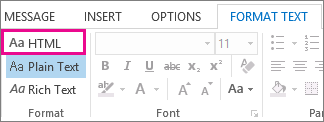
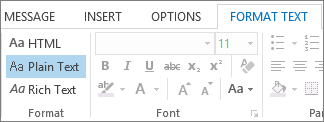
Voit muuttaa viestin muodon, kun vastaat siihen tai lähetät sen edelleen. Jos joku esimerkiksi lähettää tekstimuotoisen viestin, voit vastata siihen tai lähettää viestin edelleen HTML- tai RTF-muodossa.
Se, miten vastaanottaja näkee viestin, riippuu hänen sähköpostiohjelmastaan. Jos vastaanottajan sähköpostiohjelma on määritetty muuntamaan viestit, niin esimerkiksi HTML-muodossa lähettämäsi viesti voidaan muuntaa tekstimuotoiseksi.
Valitse käyttämäsi Outlook-version välilehtivaihtoehto alta. Käytössä olevan Outlook-version tarkistaminen
Huomautus
Jos tämän Uusi Outlook -välilehden vaiheet eivät toimi, et ehkä vielä käytä uutta Outlook for Windowsia. Valitse Perinteinen Outlook -välilehti ja noudata sen sijaan näitä ohjeita.
Uudessa Outlookissa on kaksi viestimuotovaihtoehtoa. Voit valita haluamasi muodon riippuen siitä, lisäätkö lihavoitua tai kursivoitua tekstiä, värejä, luettelomerkkejä tai kuvia viestin tekstiosaan.
Tässä artikkelissa:
Vastausviestien tai edelleen lähetettyjen viestien | muodon muuttaminenUusien viestien | muodon muuttaminenKaikkien viestien muodon muuttaminen
Kullakin viestimuodolla on omat etunsa.
HTML
Tämä on uuden Outlookin oletusviestimuoto. HTML on myös paras muoto silloin, kun haluat luoda perinteisiltä asiakirjoilta näyttäviä viestejä, joissa on käytetty erilaisia fontteja, värejä ja luettelomerkittyjä ja numeroituja luetteloita sekä kun haluat näyttää viestissä kuvia.
Vain teksti
Tämä muoto toimii kaikissa sähköpostiohjelmissa, mutta se ei tue lihavoitua tai kursivoitua tekstiä, värillistä fonttia tai muuta tekstimuotoilua. Lisäksi Vain teksti -muodossa ei voi näyttää kuvia viestissä, mutta voit liittää viestiin kuvia.
Mitä haluat tehdä?
Vastauksen tai edelleen lähetetyn viestin muodon muuttaminen uudessa Outlookissa
Voit muuttaa HTML-muotoillun viestin tekstimuotoon.
Valitse viestissä Vastaa, Vastaa kaikille tai Lähetä edelleen.
Jos työskentelet lukuruudussa, valitse Ponnahdusikkuna.
Huomautus
Tämä ei ole tarpeen, jos et käytä lukuruutua.
Valitse viesti-ikkunassa Asetukset.
Valitse Vaihda vain teksti -kohtaan ja valitse sitten OK.
Uuden viestin muodon muuttaminen uudessa Outlookissa
Luo viesti.
Jos työskentelet lukuruudussa, valitse Ponnahdusikkuna.
Huomautus
Tämä ei ole tarpeen, jos et käytä lukuruutua.
Valitse viesti-ikkunassa Asetukset ja valitse sitten Vaihda vain teksti -vaihtoehtoon.
Kaikkien uusien viestien muodon muuttaminen uudessa Outlookissa
- Valitse sivun yläreunassa Asetukset Asetukset
 .
. - Valitse Sähköposti, Compose ja vastaa.
- Viestimuoto-kohdassa voit valita, Compose viestin HTML- tai vain teksti -muodossa ja sitten Tallenna.