Tärkeää
Vanhan Outlook for Mac:in tuki päättyy lokakuussa 2026. Vanhan Outlook for Mac -version jatkuva tuki riippuu Microsoft 365-, Office- tai Outlook-käyttöoikeudestasi. Lisätietoja on artikkelissa Vanhan Outlook for Mac -tuen päättyminen.
Kun postilaatikkosi alkaa täyttyä viesteistä, ryhdyt todennäköisesti miettimään uusia sähköpostin käsittelytapoja. Säännöt voivat auttaa sisältöjen lajittelemisessa ja tärkeimpien viestien löytämisessä. Outlook for Mac voi soveltaa sääntöjä saapuviin tai lähteviin viesteihin määrittämiesi ehtojen perusteella automaattisesti.
Sääntö on toiminto, jonka ohjelma suorittaa määrittämiesi ehtojen mukaisesti saapuville tai lähetettäville viesteille automaattisesti. Voit luoda sääntöjä, jotka auttavat pitämään asiat järjestyksessä. Sääntöjen avulla voit esimerkiksi tallentaa viestit suoraan kansioihin tai määrittää viesteille luokat automaattisesti.
Huomautus
Voit luoda palvelinsääntöjä vain Outlook for Mac, asiakasohjelman sääntöjä ei enää tueta.
Uuden säännön luominen
Valitse Outlook-valikostaAsetukset.
Valitse siirtymisruudun reunasta Säännöt.
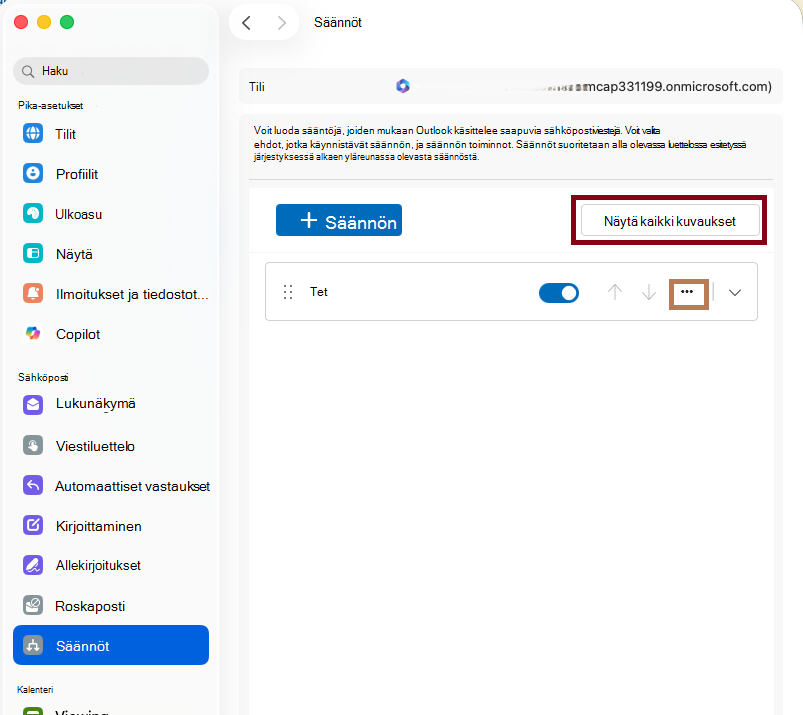
Jos haluat luoda uuden tyhjän säännön, valitse +Lisää sääntö.
Nimeä sääntöSäännöt-ikkunassa.
Valitse ehto: Tämän avulla voit valita säännön ehdot. Voit tarkastella käytettäviä ehtoja ja valita ne alanuolen avulla. Jos säännöissä on lisäasetuksia, kirjoita ne näkyviin tulevaan ikkunaan.
Valitse toiminto: Valitse tällä toiminnolla toiminto, jonka haluat suorittaa valitsemasi ehdot täyttävän viestin saapuessa.
Lisää sääntöjen asetuksia:
- Voit lisätä sääntöön lisäehtoja tai -toimintoja valitsemalla Lisää toinen ehto.
- Lisää sääntöön poikkeuksia valitsemalla Lisää poikkeus.
-
Lopeta sääntöjen käsittely -asetus on oletusarvoisesti käytössä. Kun tämä asetus on käytössä ja usean säännön ehdot täyttävä viesti saapuu, vain ensimmäistä sääntöä käytetään. Ilman tätä asetusta kaikkia sääntöjä käytetään, joiden ehdot viesti täyttää. Jos haluat, että vain tiettyä sääntöä käytetään, siirrä kyseinen sääntö muita sääntöjä ylemmäksi ja lisää sitten ensimmäiseen sääntöön asetus, jolla lopetetaan sääntöjen käsittely.
Olemassa olevan säännön muokkaaminen
- Valitse Outlook-valikostaAsetukset.
- Valitse reunan siirtymisruudussa Säännöt.
- Napsauta Säännöt-ikkunassa kolmea pistettä (...) sen säännön vieressä, jota haluat muokata, valitse Muokkaa sääntöä
 -painike.
- Kun olet tehnyt haluamasi muokkaukset, valitse Tallenna.
Säännön poistaminen
Valitse Outlook-valikostaAsetukset.
Valitse reunan siirtymisruudussa Säännöt.
Napsauta kolmea pistettä (...) sen säännön vieressä, jonka haluat poistaa, ja valitse Poista sääntö .
.
Vihje
Jos haluat poistaa säännön käytöstä etkä poistaa sitä, voit poistaa säännön vieressä olevan vaihtopainikkeen käytöstä.
- Säännöt esitetään ylhäältä alaspäin siinä järjestyksessä, jossa ne näkyvät Säännöt-ikkunassa. Jos haluat muuttaa sääntöjen järjestystä, valitse siirrettävä sääntö ja siirrä se sitten haluamaasi luettelon sijaintiin ylä- tai alanuolella.
- Säännöt voidaan ottaa käyttöön tai poistaa käytöstä säännön vieressä olevalla vaihtopainikkeella.
- Säännöt voidaan suorittaa heti napsauttamalla kolmea pistettä (...) säännön vieressä ja valitsemalla Suorita sääntö nyt toista -painike.
Voit luoda säännön, joka siirtää kaikki viestit lähettäjältä [nimi] kansioon, jonka nimi on "Lähettäjän [nimi] sähköpostiviestit". Jos vastaanotat sähköpostiviestejä yhteystietoryhmästä (jakeluluettelosta), voit siirtää myös ne tiettyyn kansioon automaattisesti.
Luo kansio säännön lähettämiä sähköpostiviestejä varten valitsemalla postilaatikon juurikansio, valitsemalla Järjestä-välilehdessä Uusi kansio, kirjoittamalla kansion nimi ja painamalla Enter-näppäintä.
Vihje
Jos olet jo luonut kansion, voit siirtyä vaiheeseen 2.
Valitse viestiluettelosta sen lähettäjän tai vastaanottajan sähköpostiviesti, jolle haluat luoda säännön.
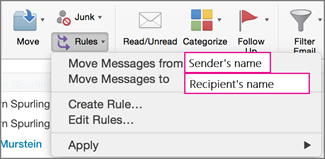
Valitse Aloitus-välilehdessä Säännöt ja valitse sitten Siirrä viestit kohteesta (lähettäjän nimi) tai Siirrä viestit kohteeseen (vastaanottajan nimi).
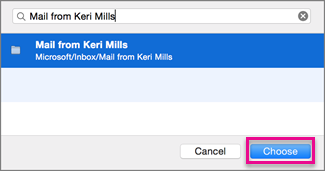
Ala kirjoittaa kansion hakuruutuun sen kansion nimeä, johon haluat siirtää viestit.
Kun haluamasi kansio tulee näkyviin, valitse kansion nimi, valitse Valitse ja valitse sitten OK.
Huomautus
Jos luot useita sääntöjä, Outlook suorittaa säännöt siinä järjestyksessä kuin ne näkyvät Säännöt-ikkunassa.
Olemassa olevaan viestiin perustuvan säännön luominen
Kun luot säännön olemassa olevan viestin perusteella, ohjelma täyttää lähettäjä-, vastaanottaja- ja aihetiedot automaattisesti säännön ohjeisiin.
Luo kansio säännön lähettämiä sähköpostiviestejä varten valitsemalla postilaatikon juurikansio, valitsemalla Järjestä-välilehdessä Uusi kansio, kirjoittamalla kansion nimi ja painamalla Enter-näppäintä.
Vihje
Jos olet jo luonut kansion, voit siirtyä vaiheeseen 2.
Valitse viestiluettelossa viesti, jonka perusteella haluat luoda säännön.
Valitse Aloitus-välilehdessä Säännöt ja valitse sitten Luo sääntö.
Muokkaa Kun kaikki nämä ehdot täyttävä uusi viesti saapuu -kohdassa ehtoja tarpeidesi mukaan.
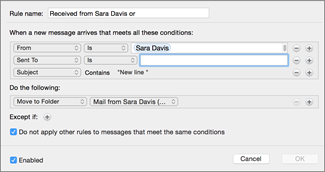
Poista ehto napsauttamalla  . Lisää ehto napsauttamalla
  .
.
Valitse Tee seuraava -kohdassa, mitä haluat tapahtuvan, kun lähetät tai vastaanotat sähköpostia. Kun esimerkiksi saat joltakulta sähköpostiviestin, valitse Siirrä kansioon, valitse kansio, johon haluat sähköpostiviestien siirtyvän, ja valitse sitten Valitse kansio. Etsi hakuruudusta kansio, jonka loit tätä sääntöä varten, valitse Valitse ja valitse sitten OK.
Mukautetun säännön luominen IMAP- tai POP-tilille
Tämän menettelyn avulla voit luoda mukautetun säännön IMAP- tai POP-tiliä varten. IMAP- ja POP-protokollan mukaisia Internet-palveluntarjoajia ovat esimerkiksi Gmail, Yahoo!, AOL ja Hotmail/Outlook.com.
- Valitse Työkalut-valikosta Säännöt.
- Valitse Säännöt-ruudun vasemmanpuoleisen ruudun Asiakkaan säännöt -kohdassa tilin tyyppi.
- Valitse Säännöt-ruudun alareunasta Lisää

- Kirjoita Säännön nimi -ruutuun säännön nimi.

- Avaa luettelo napsauttamalla Kun uusi viesti saapuu -kohdassa ensimmäisen ruudun nuolia ja valitse sitten tunnistettavien tietojen laji.
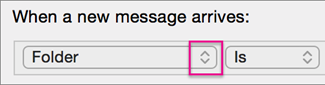
- Siirry Kun uusi viesti saapuu -kohdassa vasemmalta oikealle napsauttamalla nuolia ja määrittämällä säännön ehdot.
Poista ehto napsauttamalla . Lisää ehto napsauttamalla .
- Määritä Seuraava-kohdassa toiminnot, jotka haluat säännön suorittavan.
- Valitse OK.
Mukautetun säännön luominen Exchange-tilille
Toimi näin, jos tilisi toimii Exchange-palvelimessa.
- Valitse Työkalut-valikosta Säännöt.
- Napsauta Säännöt-ruudun vasemmanpuoleisessa ruudussa EXCHANGE-PALVELIMET-kohdassa tilin nimeä.
- Avaa luettelo napsauttamalla Kun uusi viesti saapuu -kohdassa ensimmäisen ruudun nuolia ja valitse sitten tunnistettavien tietojen tyyppi, kuten Lähettäjä, Vastaanottajat tai Aihe.
- Siirry Kun uusi viesti saapuu -kohdassa vasemmalta oikealle napsauttamalla nuolia ja määrittämällä säännön ehdot.
- Valitse Lisää hakusanoja ja valitse sitten hakuluettelosta Lisää termin kohdalla.
Käytössäsi olevan tilin tyypin tarkistaminen
Jos yrität luoda sääntöä Outlook for Mac -sovelluksessa etkä tiedä sähköpostitilisi tyyppiä, voit selvittää sen seuraavasti:
- Valitse Säännöt-ruudussa Näytä kaikki.
- Valitse Outlookin Asetukset-ruudunOmat asetukset -kohdassa Tilit.
- Valitse Tilit-ruudun vasemmassa laidassa tili, jolle haluat luoda säännön.
Tilit-ruudun oikeassa yläreunassa näkyy tilin tyyppi, esimerkiksi IMAP-tili, Exchange-tili tai POP-tili.
- Voit palata Säännöt-ruutuun valitsemalla Näytä kaikki ja valitsemalla Sähköposti-kohdassaSäännöt.

Aiheeseen liittyviä artikkeleita
Automaattisen poissaolovastauksen lähettäminen Outlookissa

